Empieza aquí
Cómo vender plantillas de Canva y Notion online gratis
Datos comprobados
Respuesta corta
Una plantilla de Canva o Notion se entrega como enlace, así que se vende como cualquier producto digital. Crea un embudo con una página de ventas, un formulario de pedido y una página de agradecimiento. En el formulario elige Producto digital, añade una etiqueta como recurso y un plan de precios. Luego crea una regla de automatización que envíe el enlace por email en cada venta. Systeme.io indica 0 % de comisión por transacción.
Datos clave
- Lo que recibe el comprador
- Un enlace para compartir tu plantilla de Canva o Notion, o un archivo
- Páginas del embudo
- Página de ventas, formulario de pedido, página de agradecimiento
- Tipo de oferta
- Producto digital con una etiqueta como recurso
- Formas de entrega
- Email (enlace o adjunto de hasta 5 MB) o página de agradecimiento
- Disparador de la automatización
- Nueva venta
- Comisión de Systeme.io
- 0 % (tu proveedor de pagos cobra las suyas)
Algunos enlaces son de afiliado: si pasas a un plan de pago, puedo recibir una comisión sin coste extra para ti.
Qué necesitas antes de empezar
Una plantilla de Canva o Notion es el producto digital más fácil de vender, porque el «archivo» es solo un enlace. Creas la plantilla una vez, la compartes y una automatización envía el enlace a cada comprador. Systeme.io te da la página de ventas, el pago y el email de entrega en un solo lugar.
Publico tutoriales de Systeme.io en mi canal de YouTube. Tras ver varios tutoriales sobre venta de plantillas y productos digitales, este es el orden que seguiría.
| Elemento | ¿Necesario? |
|---|---|
| Un diseño de Canva o una página de Notion terminados | Sí |
| Un enlace para compartir que permita al comprador hacer su propia copia | Sí |
| Una cuenta de Systeme.io (el plan gratuito basta para empezar) | Sí |
| Un precio y una forma de cobrar, configurada en tu cuenta | Sí |
Crea una cuenta de Systeme.io (enlace de afiliado de Systeme.io) si todavía no tienes una.
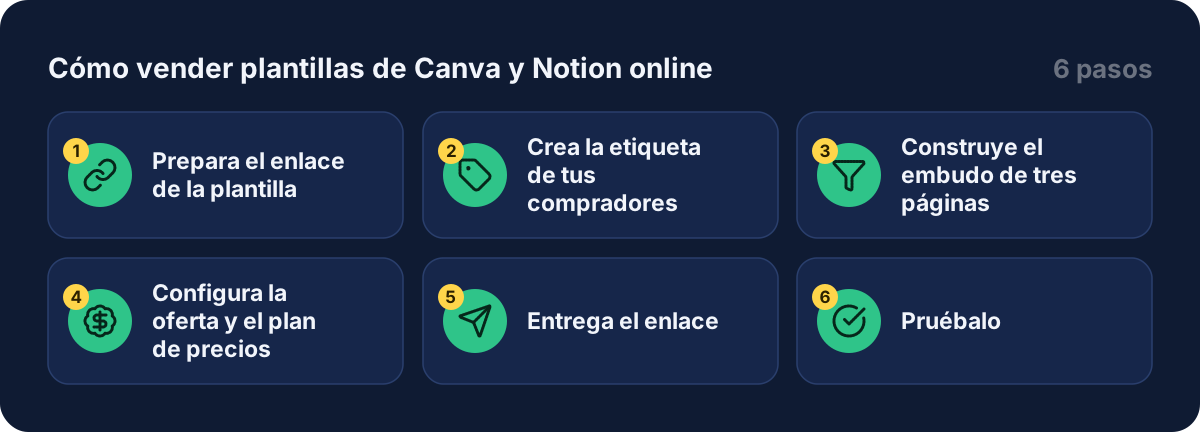
Paso 1: prepara el enlace de la plantilla
Abre tu diseño de Canva o tu página de Notion y crea el enlace para compartir que permite copiarlo en la cuenta propia. Ambas herramientas tienen un ajuste para esto. Los nombres cambian con el tiempo, así que consulta la ayuda de Canva o de Notion en lugar de fiarte de una captura en un vídeo.
Abre el enlace en una ventana privada, sin sesión iniciada, y comprueba que te ofrece una copia, no solo verlo. Mucha gente se salta esta prueba, y es la que evita las peticiones de reembolso.
Paso 2: crea la etiqueta de tus compradores
Ve a Contactos, luego Etiquetas, y crea una etiqueta como «compradores de plantillas». Marca a todos los que compran, y es lo que usa Systeme.io para saber qué entregar.

La flecha naranja muestra dónde hacer clic.
Un creador que vi decía que el plan gratuito le limitaba a una sola etiqueta. No pude confirmarlo en la página de precios, así que compruébalo en tu propia cuenta antes de planear varias etiquetas.
Paso 3: construye el embudo de tres páginas
Ve a Sitios, luego Embudos de ventas, luego Crear. Pon nombre al embudo, elige el objetivo Vender y guarda. Añade un paso para tu página de ventas y arrástralo arriba del todo: página de ventas, formulario de pedido, página de agradecimiento.
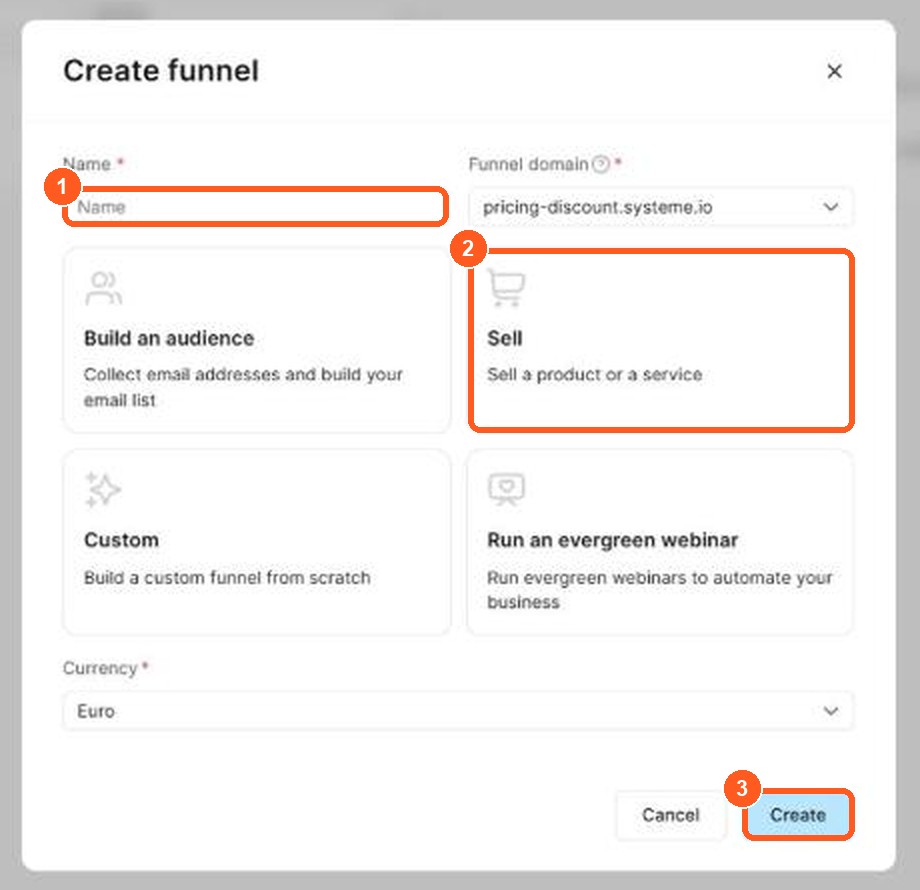
Los números naranjas muestran dónde hacer clic, en el mismo orden que los pasos.
En la página de ventas, sustituye la foto de la plantilla por una vista previa clara de tu diseño. Después revisa el botón de compra: debe llevar a los visitantes al siguiente paso del embudo. Para un recorrido completo, mira mi guía para crear un embudo de ventas.
Paso 4: configura la oferta y el plan de precios
Abre el paso del formulario de pedido, elige Producto digital como tipo de oferta. En la ventana Add digital product, haz clic en Create new product, escribe un nombre (es solo para ti) y haz clic en Add product. Junto a Resources, haz clic en +, elige Tags, selecciona la etiqueta del paso 2 y haz clic en Add resource.
Luego añade un plan de precios. Los creadores muestran tres tipos en la interfaz:
| Plan | Qué significa | Encaja con una plantilla cuando |
|---|---|---|
| Pago único | Un solo cargo | Vendes una plantilla |
| Suscripción | Un cargo recurrente, con prueba opcional | Añades plantillas nuevas cada mes |
| Plan de pagos | Un número fijo de cuotas | Vendes un paquete grande |
La mayoría de los vendedores de plantillas usa el primero. Mantén corto el formulario de pedido: los creadores quitan campos como nombre de empresa y número fiscal para que comprar sea más rápido.
Paso 5: entrega el enlace
Crea una regla de automatización con el disparador Nueva venta y la acción Enviar email. En el email, pega el enlace de la plantilla como botón o enlace clicable. Guarda el email y luego la regla. Los creadores insisten: una regla sin guardar no se ejecuta.
Envía el email desde una dirección de tu propio dominio, no la dirección del sistema por defecto. Ayuda a que el email llegue a la bandeja de entrada y no a spam.
También puedes poner el enlace en la página de agradecimiento. Usar ambos es una buena red de seguridad, porque quien cierre la página conserva el email.
Paso 6: pruébalo
Haz una compra de prueba antes de enviar tráfico. Comprueba que el email llega, que el enlace se abre y que puedes hacer una copia de la plantilla. Revisa también cada página en el móvil, porque muchos compradores llegarán desde uno.
Gana más con el mismo comprador
Una plantilla suele ser una oferta de precio bajo, así que un upsell tras la compra puede subir el pedido medio. Por ejemplo, ofrece un paquete de diez plantillas o un vídeo explicativo en una página justo después del pago. Un creador sugería exactamente eso para un ebook, y la lógica es la misma con plantillas. Mi guía para crear un embudo de ventas muestra cómo añadir la página.
Lo que dicen otros creadores
Tras ver varios tutoriales, algunos puntos se repetían una y otra vez. En mi opinión, merece la pena tenerlos presentes:
- Vende un enlace, no un archivo pesado. El enlace mantiene el email de entrega pequeño y sencillo.
- Muestra el producto con honestidad. Maquetas del diseño real reducen los reembolsos.
- Mantén corto el pago. Menos campos, menos pedidos abandonados.
- Piensa pronto en el upsell. En una plantilla barata, la oferta de paquete es lo que más cambia las cosas.
- Usa tu propio dominio de email. Ayuda a que el email de entrega llegue.
No pude confirmar en la página de precios qué plan incluye order bumps y upsells. Revisa la página de precios de Systeme.io antes de diseñar el embudo en torno a ellos.
Errores que debes evitar
- Compartir acceso de solo lectura. El comprador puede mirar pero no copiar. Prueba el enlace sin sesión.
- Olvidar guardar la regla. Una automatización sin guardar nunca envía el email.
- Vender trabajo que no es tuyo. Revisa las licencias de las fuentes, fotos o elementos que usaste, en los términos de Canva o de Notion.
- No probar en móvil. Muchos compradores llegan desde un teléfono.
- Suponer que no hay comisiones de ningún tipo. Systeme.io indica 0 % de comisión por transacción, pero tu proveedor de pagos cobra las suyas.
Vender plantillas de Notion en Gumroad o en tu propia tienda
Muchos creadores empiezan vendiendo plantillas de Notion en Gumroad, porque es rápido publicar un producto digital allí. Gumroad es un marketplace: gestiona el pago, pero también fija sus propias comisiones y se queda con la relación con el comprador. Si vendes tus plantillas de Notion en tu propia tienda, conservas el email del cliente y puedes enviarle nuevas plantillas y tu newsletter.
| Plantillas en Gumroad | Tu propia tienda | |
|---|---|---|
| Empezar a vender | Muy rápido | Algo de configuración |
| Email del cliente | Acceso limitado | Lo conservas |
| Comisiones | Las fija la plataforma | Según tu plan |
| Control | Moderado | Alto |
Para empezar a vender, duplica tu plantilla de Notion terminada como enlace público, escribe un título claro y una descripción breve, añade dos o tres imágenes de vista previa, fija un precio y comparte el enlace. Vender sin redes sociales es posible si te apoyas en el buscador y en una pequeña lista de email: escribe páginas útiles que respondan cada una a una pregunta y ofrece una mini plantilla gratuita como muestra del producto digital. Mi guía para vender productos digitales sin Shopify muestra la vía de la tienda, y mi guía para vender ebooks online muestra otro producto que funciona igual.
Guías relacionadas
- Cómo vender ebooks online
- Cómo vender productos digitales sin Shopify
- Cómo crear un embudo de ventas desde cero
- Cómo crear un lead magnet
- Precios de Systeme.io
Empieza
Abre una cuenta de Systeme.io (enlace de afiliado de Systeme.io), crea tu embudo y pon tu primera plantilla a la venta esta semana.
Preguntas frecuentes
¿Puedo vender plantillas de Canva gratis?
Sí. El plan gratis de Systeme.io incluye 3 embudos de ventas y 0 % de comisión por transacción, así que solo pagas la tarifa de tu proveedor de pagos (página de precios, comprobada en octubre de 2026).
¿Puedo vender plantillas de Canva con Systeme.io?
Sí. A Systeme.io le da igual qué producto sea. Entregas un enlace para compartir tu diseño de Canva, igual que cualquier otro producto digital, con una etiqueta y una regla de automatización.
¿Puedo vender plantillas de Notion de la misma forma?
Sí. Las plantillas de Notion también se comparten por enlace, así que los pasos de entrega son los mismos que en Canva. Consulta la ayuda de Notion para ver el ajuste exacto que permite al comprador copiar la página.
¿Debo adjuntar el archivo o enviar un enlace?
En una plantilla de Canva o Notion el enlace es el producto, así que envíalo en el email de entrega. La página de ayuda oficial indica 5 MB para los adjuntos, lo que también hace del enlace la mejor opción para archivos grandes.
¿Necesito un curso para entregar una plantilla?
No. La lista de recursos del formulario de pedido ofrece cursos, paquetes de cursos, comunidades y etiquetas. Para una plantilla usas una etiqueta y una regla de automatización que envía el enlace.
¿Systeme.io se queda con una parte de cada venta?
La página de precios indica 0 % de comisión por transacción. Tu proveedor de pagos, como un procesador de tarjetas, sigue cobrando las suyas, así que revisa cuáles son.