Comece aqui
Como vender templates do Canva e Notion online grátis
Dados conferidos em
Resposta curta
Um template do Canva ou Notion é entregue como link, então você o vende como qualquer produto digital. Crie um funil com página de vendas, formulário de pedido e página de agradecimento. No formulário, escolha Produto digital, adicione uma tag como recurso e um plano de preços. Depois crie uma regra de automação que envie o link por e-mail a cada venda. O Systeme.io informa 0% de taxa de transação.
Dados principais
- O que o comprador recebe
- Um link de compartilhamento do seu template do Canva ou Notion, ou um arquivo
- Páginas do funil
- Página de vendas, formulário de pedido, página de agradecimento
- Tipo de oferta
- Produto digital com uma tag como recurso
- Formas de entrega
- E-mail (link ou anexo de até 5 MB) ou página de agradecimento
- Gatilho da automação
- Nova venda
- Taxa de transação do Systeme.io
- 0% (seu provedor de pagamento cobra as taxas dele)
Alguns links são de afiliado: se você assinar um plano pago, posso ganhar uma comissão sem custo extra para você.
O que você precisa antes de começar
Um template do Canva ou Notion é o produto digital mais fácil de vender, porque o "arquivo" é só um link. Você cria o template uma vez, compartilha e deixa uma automação enviar o link a cada comprador. O Systeme.io entrega a página de vendas, o checkout e o e-mail de entrega em um só lugar.
Eu publico tutoriais do Systeme.io no meu canal do YouTube. Depois de ver vários tutoriais sobre venda de templates e produtos digitais, esta é a ordem que eu seguiria.
| Item | Necessário? |
|---|---|
| Um design do Canva ou uma página do Notion prontos | Sim |
| Um link de compartilhamento que permita ao comprador fazer a própria cópia | Sim |
| Uma conta no Systeme.io (o plano gratuito basta para começar) | Sim |
| Um preço e uma forma de receber, configurada na sua conta | Sim |
Crie uma conta no Systeme.io (link de afiliado do Systeme.io) se ainda não tiver uma.
Passo 1: prepare o link do template
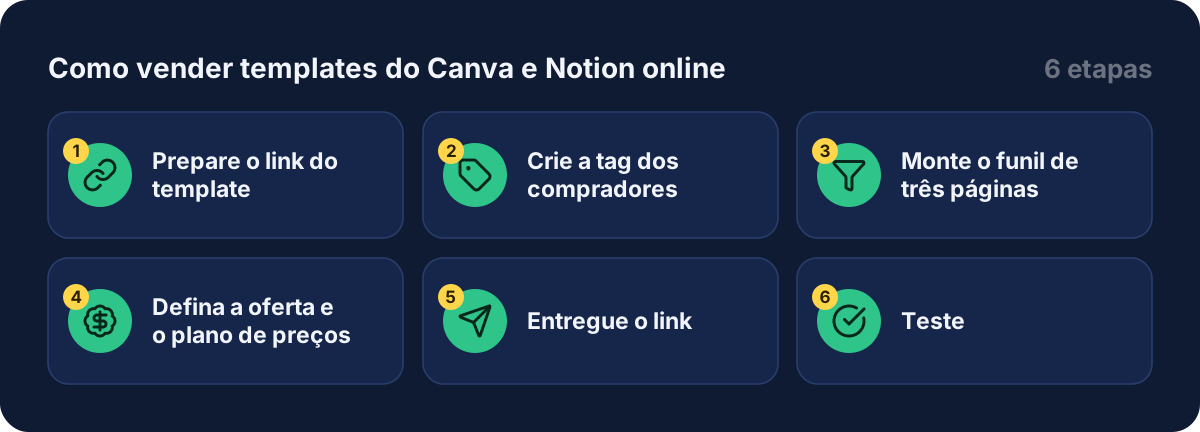
Abra seu design do Canva ou sua página do Notion e crie o link de compartilhamento que permite copiá-lo para a conta de quem comprou. As duas ferramentas têm uma configuração para isso. Os nomes mudam com o tempo, então consulte a ajuda do Canva ou do Notion em vez de confiar em uma captura de tela de vídeo.
Abra o link em uma janela anônima, sem estar logado, e confira se é oferecida uma cópia, não só a visualização. Muita gente pula esse teste, e é ele que evita pedidos de reembolso.
Passo 2: crie a tag dos compradores
Vá em Contatos, depois Tags, e crie uma tag como "compradores de templates". Ela marca todo mundo que compra, e é por ela que o Systeme.io sabe o que entregar.

A seta laranja mostra onde clicar.
Um criador que assisti disse que o plano gratuito o limitava a uma única tag. Não consegui confirmar isso na página de preços, então confira na sua própria conta antes de planejar várias tags.
Passo 3: monte o funil de três páginas
Vá em Sites, depois Funis de vendas, depois Criar. Dê um nome ao funil, escolha o objetivo Vender e salve. Adicione uma etapa para a página de vendas e arraste-a para o topo: página de vendas, formulário de pedido, página de agradecimento.
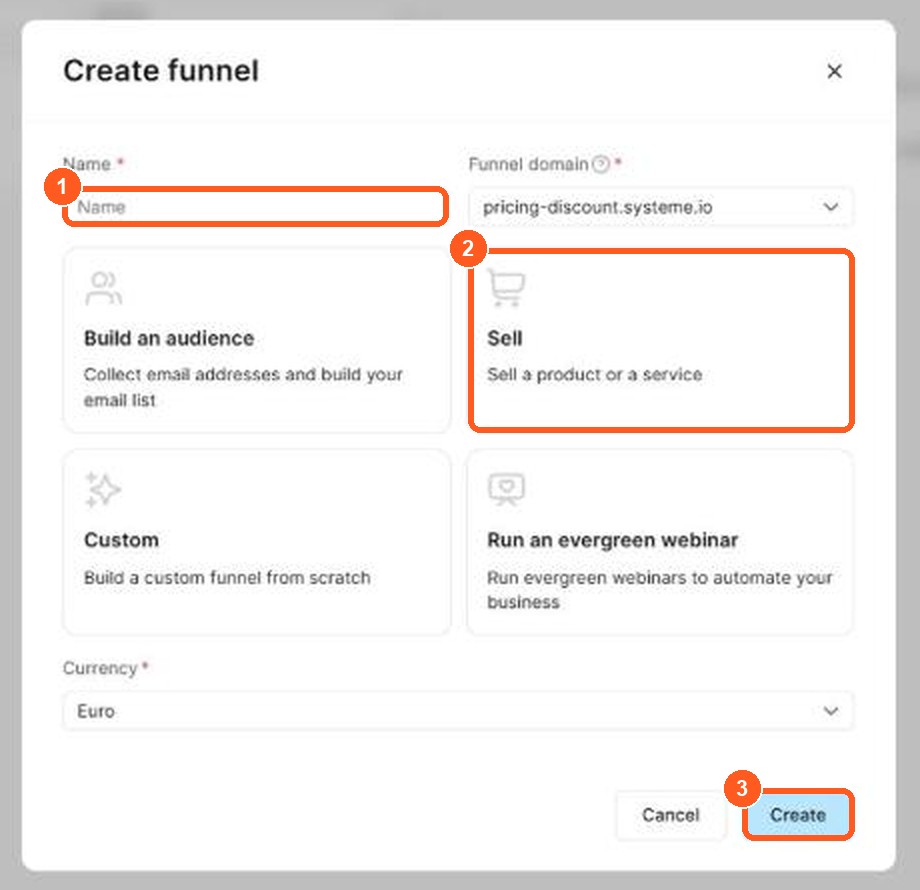
Os números laranja mostram onde clicar, na mesma ordem dos passos.
Na página de vendas, troque a foto do modelo por uma prévia clara do seu design. Depois confira o botão de compra: ele deve levar os visitantes à próxima etapa do funil. Para um passo a passo completo, veja meu guia para criar um funil de vendas.
Passo 4: defina a oferta e o plano de preços
Abra a etapa do formulário de pedido, escolha Produto digital como tipo de oferta. Na janela Add digital product, clique em Create new product, digite um nome (é só para você) e clique em Add product. Ao lado de Resources, clique em +, escolha Tags, selecione a tag do Passo 2 e clique em Add resource.
Depois adicione um plano de preços. Os criadores mostram três tipos na interface:
| Plano | O que significa | Combina com template quando |
|---|---|---|
| Pagamento único | Uma única cobrança | Você vende um template |
| Assinatura | Cobrança recorrente, com teste opcional | Você adiciona templates novos todo mês |
| Plano de pagamento | Um número fixo de parcelas | Você vende um pacote grande |
A maioria dos vendedores de templates usa o primeiro. Mantenha o formulário curto: os criadores removem campos como nome da empresa e número fiscal para agilizar a compra.
Passo 5: entregue o link
Crie uma regra de automação com o gatilho Nova venda e a ação Enviar e-mail. No e-mail, cole o link do template como botão ou link clicável. Salve o e-mail e depois a regra. Os criadores reforçam: uma regra não salva não roda.
Envie o e-mail de um endereço do seu próprio domínio, não do endereço padrão do sistema. Isso ajuda o e-mail a chegar na caixa de entrada, em vez de cair no spam.
Você também pode colocar o link na página de agradecimento. Usar os dois é uma boa rede de segurança, porque quem fechar a página ainda tem o e-mail.
Passo 6: teste
Faça uma compra de teste antes de enviar tráfego. Confira se o e-mail chega, se o link abre e se você consegue fazer uma cópia do template. Confira também cada página no celular, porque muitos compradores chegarão por ele.
Ganhe mais com o mesmo comprador
Um template costuma ser uma oferta de preço baixo, então um upsell depois da compra pode aumentar o ticket médio. Por exemplo, ofereça um pacote com dez templates ou um vídeo explicativo em uma página logo após o pagamento. Um criador sugeriu exatamente isso para um e-book, e a lógica é a mesma para templates. Meu guia para criar um funil de vendas mostra como adicionar a página.
O que outros criadores dizem
Depois de ver vários tutoriais, alguns pontos apareciam sempre. Na minha opinião, vale lembrar deles:
- Venda um link, não um arquivo pesado. O link deixa o e-mail de entrega pequeno e simples.
- Mostre o produto com honestidade. Mockups do design real reduzem pedidos de reembolso.
- Mantenha o checkout curto. Menos campos, menos pedidos abandonados.
- Pense no upsell cedo. Num template barato, a oferta de pacote é o que mais muda o resultado.
- Use seu próprio domínio de e-mail. Ele ajuda o e-mail de entrega a chegar.
Não consegui confirmar na página de preços qual plano inclui order bumps e upsells. Confira a página de preços do Systeme.io antes de desenhar o funil em torno deles.
Erros a evitar
- Compartilhar acesso só de visualização. O comprador pode olhar, mas não copiar. Teste o link sem estar logado.
- Esquecer de salvar a regra. Uma automação não salva nunca envia o e-mail.
- Vender trabalho que não é seu. Confira as licenças das fontes, fotos e elementos usados, nos termos do Canva ou do Notion.
- Não testar no celular. Muitos compradores chegam por um smartphone.
- Achar que não há taxa nenhuma. O Systeme.io informa 0% de taxa de transação, mas seu provedor de pagamento cobra as dele.
Vender templates do Notion no Gumroad ou na sua própria loja
Muitos criadores começam vendendo templates do Notion no Gumroad, porque é rápido colocar um produto digital à venda lá. O Gumroad é um marketplace: cuida do pagamento, mas também define suas próprias taxas e fica com a relação com o comprador. Se você vende seus templates do Notion na sua própria loja, guarda o e-mail do cliente e pode enviar novos templates e sua newsletter.
| Templates no Gumroad | Sua própria loja | |
|---|---|---|
| Começar a vender | Muito rápido | Um pouco de configuração |
| E-mail do cliente | Acesso limitado | Você guarda |
| Taxas | Definidas pela plataforma | Dependem do seu plano |
| Controle | Moderado | Alto |
Para começar a vender, duplique seu template do Notion pronto como link público, escreva um título claro e uma descrição curta, adicione duas ou três imagens de prévia, defina um preço e compartilhe o link. Vender sem redes sociais é possível se você apostar na busca e em uma pequena lista de e-mail: escreva páginas úteis que respondam cada uma a uma pergunta e ofereça um mini template grátis como amostra do produto digital. Meu guia para vender produtos digitais sem Shopify mostra o caminho da loja, e meu guia para vender e-books online mostra outro produto que funciona do mesmo jeito.
Guias relacionados
- Como vender e-books online
- Como vender produtos digitais sem Shopify
- Como criar um funil de vendas do zero
- Como criar um lead magnet
- Preços do Systeme.io
Comece agora
Abra uma conta no Systeme.io (link de afiliado do Systeme.io), crie seu funil e coloque seu primeiro template à venda esta semana.
Perguntas frequentes
Posso vender templates do Canva grátis?
Sim. O plano grátis do Systeme.io inclui 3 funis de vendas e 0% de taxa de transação, então você paga só a taxa do seu processador de pagamento (página de preços, verificada em outubro de 2026).
Posso vender templates do Canva com o Systeme.io?
Sim. O Systeme.io não se importa com qual é o produto. Você entrega um link de compartilhamento do seu design do Canva, como qualquer outro produto digital, com uma tag e uma regra de automação.
Posso vender templates do Notion da mesma forma?
Sim. Templates do Notion também são compartilhados por link, então as etapas de entrega são as mesmas do Canva. Consulte a ajuda do Notion para ver a configuração exata que permite ao comprador copiar a página.
Devo anexar o arquivo ou enviar um link?
Em um template do Canva ou Notion, o link é o produto, então envie-o no e-mail de entrega. A página de ajuda oficial indica 5 MB para anexos, o que também faz do link a melhor escolha para arquivos maiores.
Preciso de um curso para entregar um template?
Não. A lista de recursos do formulário de pedido oferece cursos, pacotes de cursos, comunidades e tags. Para um template você usa uma tag e uma regra de automação que envia o link.
O Systeme.io fica com uma parte de cada venda?
A página de preços informa 0% de taxa de transação. Seu provedor de pagamento, como um processador de cartões, ainda cobra as próprias taxas, então confira quais são.