Hier starten
Canva- und Notion-Vorlagen kostenlos online verkaufen
Fakten geprüft
Kurz gesagt
Eine Canva- oder Notion-Vorlage wird als Link geliefert, du verkaufst sie also wie jedes digitale Produkt. Baue einen Funnel mit Verkaufsseite, Bestellformular und Danke-Seite. Wähle im Formular Digital product, füge ein Tag als Ressource und einen Preisplan hinzu. Erstelle dann eine Automatisierungsregel, die den Link bei jedem Verkauf per E-Mail verschickt. Systeme.io nennt 0 % Transaktionsgebühren.
Die wichtigsten Fakten
- Was Käufer erhalten
- Einen Freigabe-Link zu deiner Canva- oder Notion-Vorlage oder eine Datei
- Seiten im Funnel
- Verkaufsseite, Bestellformular, Danke-Seite
- Angebotstyp
- Digitales Produkt mit einem Tag als Ressource
- Liefermöglichkeiten
- E-Mail (Link oder Anhang bis 5 MB) oder Danke-Seite
- Auslöser der Automatisierung
- Neuer Verkauf
- Transaktionsgebühr von Systeme.io
- 0 % (dein Zahlungsanbieter berechnet eigene Gebühren)
Einige Links sind Affiliate-Links: Wenn du auf einen bezahlten Tarif wechselst, erhalte ich eventuell eine Provision, ohne Mehrkosten für dich.
Was du vor dem Start brauchst
Eine Canva- oder Notion-Vorlage ist das einfachste digitale Produkt zum Verkaufen, weil die „Datei“ nur ein Link ist. Du baust die Vorlage einmal, gibst sie frei und lässt eine Automatisierung den Link an jeden Käufer schicken. Systeme.io liefert Verkaufsseite, Kasse und Liefer-E-Mail an einem Ort.
Ich veröffentliche Systeme.io-Tutorials auf meinem YouTube-Kanal. Nachdem ich mehrere Tutorials zum Verkauf von Vorlagen und digitalen Produkten durchgesehen habe, ist das die Reihenfolge, der ich folgen würde.
| Punkt | Nötig? |
|---|---|
| Ein fertiges Canva-Design oder eine Notion-Seite | Ja |
| Ein Freigabe-Link, mit dem Käufer ihre eigene Kopie anlegen können | Ja |
| Ein Systeme.io-Konto (der kostenlose Tarif reicht zum Start) | Ja |
| Ein Preis und eine Möglichkeit, Zahlungen zu erhalten, in deinem Konto eingerichtet | Ja |
Erstelle ein Systeme.io-Konto (Systeme.io-Affiliate-Link), falls du noch keins hast.
Schritt 1: den Vorlagen-Link vorbereiten
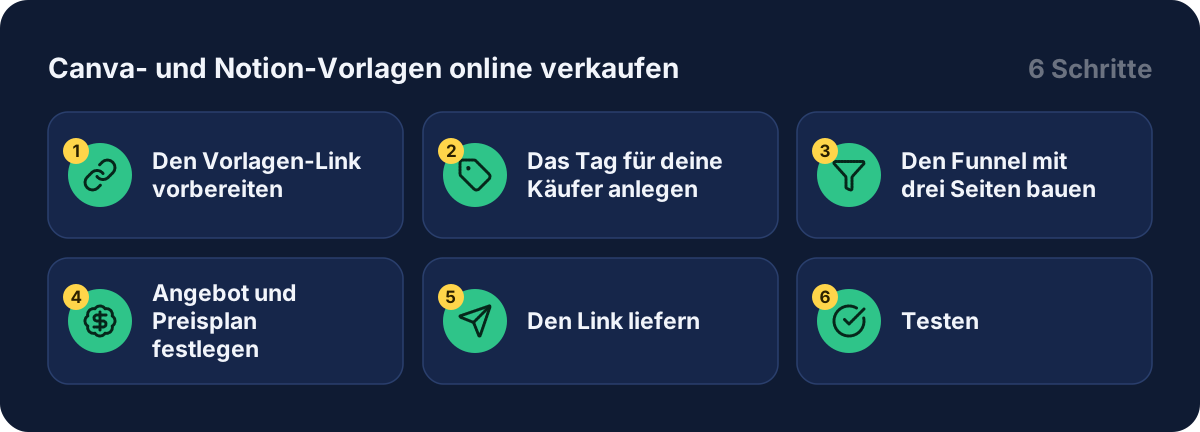
Öffne dein Canva-Design oder deine Notion-Seite und erstelle den Freigabe-Link, mit dem man sie in das eigene Konto kopieren kann. Beide Tools haben dafür eine Einstellung. Die Bezeichnungen ändern sich mit der Zeit, schau also in die Hilfe von Canva oder Notion, statt dich auf einen Screenshot in einem Video zu verlassen.
Öffne den Link in einem privaten Browserfenster, ohne angemeldet zu sein, und prüfe, dass dir eine Kopie angeboten wird, nicht nur die Ansicht. Diesen Test überspringen viele, dabei verhindert er Rückerstattungsanfragen.
Schritt 2: das Tag für deine Käufer anlegen
Gehe zu Contacts, dann Tags, und lege ein Tag wie „Vorlagen-Käufer“ an. Es markiert alle, die kaufen, und daran erkennt Systeme.io, was geliefert werden soll.

Der orange Pfeil zeigt, wo du klickst.
Ein Creator, den ich gesehen habe, sagte, der kostenlose Tarif habe ihn auf ein Tag begrenzt. Ich konnte das auf der Preisseite nicht bestätigen, prüfe es also in deinem eigenen Konto, bevor du mehrere Tags planst.
Schritt 3: den Funnel mit drei Seiten bauen
Gehe zu Sites, dann Sales Funnels, dann Create. Benenne den Funnel, wähle das Ziel Sell und speichere. Füge einen Schritt für deine Verkaufsseite hinzu und ziehe ihn nach oben: Verkaufsseite, Bestellformular, Danke-Seite.
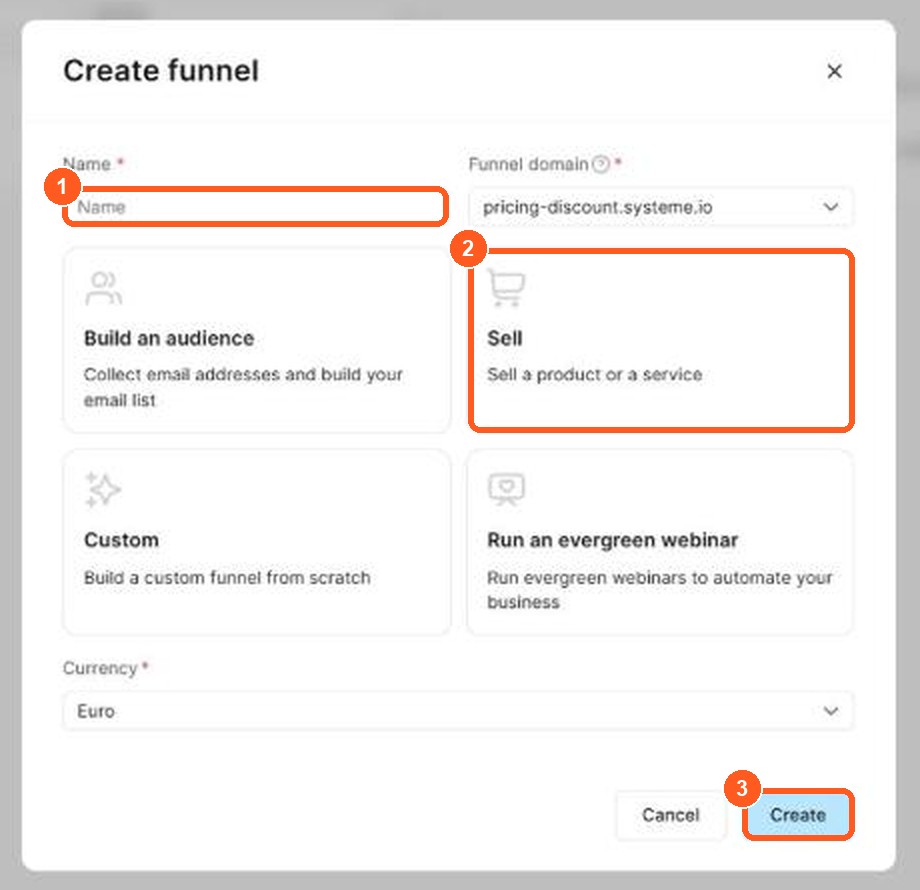
Die orangen Nummern zeigen, wo du klickst, in der gleichen Reihenfolge wie die Schritte.
Ersetze auf der Verkaufsseite das Vorlagenfoto durch eine klare Vorschau deines Designs. Prüfe dann den Kaufen-Button: Er soll Besucher zum nächsten Schritt des Funnels führen. Eine ausführliche Anleitung findest du in meinem Beitrag zum Erstellen eines Verkaufstrichters.
Schritt 4: Angebot und Preisplan festlegen
Öffne den Schritt des Bestellformulars, wähle Digital product als Angebotstyp. Klicke im Fenster Add digital product auf Create new product, gib einen Namen ein (er ist nur für dich) und klicke auf Add product. Klicke neben Resources auf +, wähle Tags, wähle das Tag aus Schritt 2 und klicke auf Add resource.
Füge dann einen Preisplan hinzu. Creator zeigen drei Arten in der Oberfläche:
| Plan | Bedeutung | Passt zu einer Vorlage, wenn |
|---|---|---|
| Einmalzahlung | Eine einzige Abbuchung | Du eine Vorlage verkaufst |
| Abonnement | Wiederkehrende Abbuchung, optional mit Testphase | Du jeden Monat neue Vorlagen ergänzt |
| Zahlungsplan | Eine feste Zahl von Raten | Du ein großes Paket verkaufst |
Die meisten Vorlagen-Verkäufer nutzen den ersten. Halte das Bestellformular kurz: Creator entfernen Felder wie Firmenname und Steuernummer, damit der Kauf schneller geht.
Schritt 5: den Link liefern
Erstelle eine Automatisierungsregel mit dem Auslöser New sale und der Aktion Send email. Füge in der E-Mail den Vorlagen-Link als Button oder klickbaren Link ein. Speichere die E-Mail, dann die Regel. Creator betonen: Eine ungespeicherte Regel läuft nicht.
Sende die E-Mail von einer Adresse deiner eigenen Domain, nicht von der Standard-Systemadresse. Das hilft, dass sie im Posteingang landet statt im Spam.
Du kannst den Link auch auf der Danke-Seite platzieren. Beides zusammen ist ein gutes Sicherheitsnetz, denn wer die Seite schließt, hat immer noch die E-Mail.
Schritt 6: testen
Mache einen Testkauf, bevor du Traffic schickst. Prüfe, ob die E-Mail ankommt, der Link sich öffnet und du eine Kopie der Vorlage anlegen kannst. Prüfe außerdem jede Seite auf dem Handy, denn viele Käufer kommen von dort.
Mehr Umsatz mit demselben Käufer
Eine Vorlage ist meist ein günstiges Angebot, ein Upsell nach dem Kauf kann deshalb den durchschnittlichen Bestellwert heben. Biete zum Beispiel ein Paket mit zehn Vorlagen oder ein Erklärvideo auf einer Seite direkt nach dem Bezahlen an. Ein Creator schlug genau das für ein E-Book vor, und die Logik ist bei Vorlagen dieselbe. Meine Anleitung zum Erstellen eines Verkaufstrichters zeigt, wie du die Seite hinzufügst.
Was andere Creator sagen
Nach mehreren Tutorials kamen einige Punkte immer wieder vor. Meiner Meinung nach lohnt es sich, sie im Kopf zu behalten:
- Verkaufe einen Link, keine schwere Datei. Der Link hält die Liefer-E-Mail klein und einfach.
- Zeige das Produkt ehrlich. Mockups des echten Designs senken Rückerstattungen.
- Halte die Kasse kurz. Weniger Felder, weniger abgebrochene Bestellungen.
- Denke früh an den Upsell. Bei einer günstigen Vorlage macht das Paketangebot den größten Unterschied.
- Nutze deine eigene E-Mail-Domain. Sie hilft, dass die Liefer-E-Mail ankommt.
Ich konnte auf der Preisseite nicht bestätigen, welcher Tarif Order Bumps und Upsells enthält. Prüfe die Systeme.io-Preisseite, bevor du den Funnel darum herum entwirfst.
Fehler, die du vermeiden solltest
- Nur Lesezugriff freigeben. Käufer können ansehen, aber nicht kopieren. Teste den Link ohne Anmeldung.
- Die Regel nicht speichern. Eine ungespeicherte Automatisierung verschickt die E-Mail nie.
- Fremde Arbeit verkaufen. Prüfe die Lizenzen von Schriften, Fotos und Elementen, aus denen du die Vorlage gebaut hast, in den Bedingungen von Canva oder Notion.
- Nicht auf dem Handy testen. Viele Käufer kommen vom Smartphone.
- Von gar keinen Gebühren ausgehen. Systeme.io nennt 0 % Transaktionsgebühren, aber dein Zahlungsanbieter berechnet eigene.
Notion-Vorlagen auf Gumroad oder im eigenen Shop verkaufen
Viele Creator beginnen damit, Notion-Vorlagen auf Gumroad zu verkaufen, weil sich dort schnell ein digitales Produkt einstellen lässt. Gumroad ist ein Marktplatz: Er wickelt den Checkout ab, legt aber auch eigene Gebühren fest und behält die Käuferbeziehung. Wenn du Notion-Vorlagen stattdessen im eigenen Shop verkaufst, behältst du die E-Mail des Kunden und kannst ihm neue Vorlagen und deinen Newsletter senden.
| Vorlagen auf Gumroad | Dein eigener Shop | |
|---|---|---|
| Verkaufsstart | Sehr schnell | Etwas Einrichtung |
| E-Mail des Kunden | Eingeschränkter Zugriff | Du behältst sie |
| Gebühren | Von der Plattform festgelegt | Je nach Tarif |
| Kontrolle | Mittel | Hoch |
Zum Start dupliziere deine fertige Notion-Vorlage als öffentlichen Link, schreibe einen klaren Titel und eine kurze Beschreibung, füge zwei oder drei Vorschaubilder hinzu, lege einen Preis fest und teile den Link. Verkaufen ohne Social Media ist möglich, wenn du auf Suche und eine kleine E-Mail-Liste setzt: Schreibe hilfreiche Seiten, die je eine Frage beantworten, und biete eine kostenlose Mini-Vorlage als Muster deines digitalen Produkts an. Mein Ratgeber zu digitale Produkte verkaufen ohne Shopify zeigt den Shop-Weg, und mein Ratgeber zu E-Books online verkaufen zeigt ein weiteres Produkt, das genauso funktioniert.
Verwandte Anleitungen
- E-Books online verkaufen
- Digitale Produkte verkaufen ohne Shopify
- Verkaufstrichter erstellen
- Lead Magnet erstellen
- Systeme.io Preise
Los geht's
Eröffne ein Systeme.io-Konto (Systeme.io-Affiliate-Link), baue deinen Funnel und stelle deine erste Vorlage diese Woche zum Verkauf.
Häufige Fragen
Kann ich Canva-Vorlagen kostenlos verkaufen?
Ja. Der Gratis-Tarif von Systeme.io enthält 3 Verkaufstrichter und 0 % Transaktionsgebühr, du zahlst also nur die Gebühr deines Zahlungsanbieters (Preisseite, geprüft im Oktober 2026).
Kann ich mit Systeme.io Canva-Vorlagen verkaufen?
Ja. Systeme.io ist es egal, was das Produkt ist. Du lieferst einen Freigabe-Link zu deinem Canva-Design, genau wie jedes andere digitale Produkt, über ein Tag und eine Automatisierungsregel.
Kann ich Notion-Vorlagen auf dieselbe Weise verkaufen?
Ja. Auch Notion-Vorlagen werden per Link geteilt, die Lieferschritte sind also dieselben wie bei Canva. Schau in der Hilfe von Notion nach der genauen Freigabe-Einstellung, mit der Käufer die Seite kopieren können.
Soll ich die Datei anhängen oder einen Link senden?
Bei einer Canva- oder Notion-Vorlage ist der Link das Produkt, schicke ihn also in der Liefer-E-Mail. Die offizielle Hilfeseite nennt 5 MB für Anhänge, was den Link auch bei größeren Dateien zur besseren Wahl macht.
Brauche ich einen Kurs, um eine Vorlage zu liefern?
Nein. Die Ressourcenliste des Bestellformulars bietet Kurse, Kurspakete, Communities und Tags. Für eine Vorlage nutzt du ein Tag und eine Automatisierungsregel, die den Link verschickt.
Behält Systeme.io einen Anteil an jedem Verkauf?
Die Preisseite nennt 0 % Transaktionsgebühren. Dein Zahlungsanbieter, etwa ein Kartenabwickler, berechnet aber weiterhin eigene Gebühren, prüfe also deren Höhe.