Hier starten
Verkaufstrichter von Grund auf kostenlos erstellen
Fakten geprüft
Kurz gesagt
In Systeme.io gehst du zu Sites, dann Verkaufstrichter, dann Erstellen und wählst einen von vier Typen: Zielgruppe aufbauen, Verkaufen, Benutzerdefiniert oder Evergreen-Webinar. Ein Verkaufen-Trichter enthält bereits ein Bestellformular und eine Danke-Seite. Danach fügst du Schritte hinzu (Upsell, Downsell), verknüpfst ein Produkt mit jeder Seite und bearbeitest die Seiten über eine Vorlage. Der Gratis-Tarif enthält 3 Trichter.
Die wichtigsten Fakten
- Wo du startest
- Sites → Verkaufstrichter → Erstellen
- Trichter-Typen
- Zielgruppe aufbauen, Verkaufen, Benutzerdefiniert, Evergreen-Webinar
- Verkaufen-Trichter beginnt mit
- Bestellformular + Danke-Seite
- Trichter im Gratis-Tarif
- 3
- Webinar-Trichter
- Nur Webinar- und Unlimited-Tarif
- Abbuchung bei Upsell und Downsell
- Getrennte Transaktionen
Einige Links sind Affiliate-Links: Wenn du auf einen bezahlten Tarif wechselst, erhalte ich eventuell eine Provision, ohne Mehrkosten für dich.
Was ist ein Verkaufstrichter, und brauchst du einen?
Ein Verkaufstrichter ist ein kurzer Weg aus Seiten, der Besucher zu einer einzigen Handlung führt: sich in deine Liste einzutragen oder zu kaufen. In Systeme.io ist jede Seite ein „Schritt“, und du baust den ganzen Weg an einem Ort, ohne separaten Seitenbaukasten oder Bezahltool.
Das Hilfecenter empfiehlt einen Trichter, wenn dein Hauptziel der Direktverkauf ist, wenn du eine Landingpage für eine Kampagne brauchst oder eine einfache Website mit bis zu 5 Seiten. Für regelmäßige Artikel und SEO verweist es auf die Blog-Funktion.
Ich veröffentliche Systeme.io-Tutorials auf meinem YouTube-Kanal, und das ist die Reihenfolge, die ich heute zum Start wählen würde.
Was du brauchst
| Punkt | Nötig? |
|---|---|
| Ein Systeme.io-Konto (der Gratis-Tarif reicht zum Start) | Ja |
| Ein Produkt oder Angebot zum Verkaufen oder ein Geschenk zum Verteilen | Ja |
| Eine Domain | Optional, du wählst sie beim Erstellen des Trichters |
| Eine Möglichkeit, Geld zu empfangen (im Konto eingerichtet) | Ja, für den Verkaufen-Trichter |
Erstelle ein kostenloses Systeme.io-Konto (Systeme.io-Affiliate-Link), falls du noch keins hast.
Schritt 1: Trichter-Typ wählen
Gehe zu Sites, klicke auf Verkaufstrichter und dann auf Erstellen. Gib einen Namen ein, wähle deine Domain und die Währung. Wähle dann einen von vier Typen:
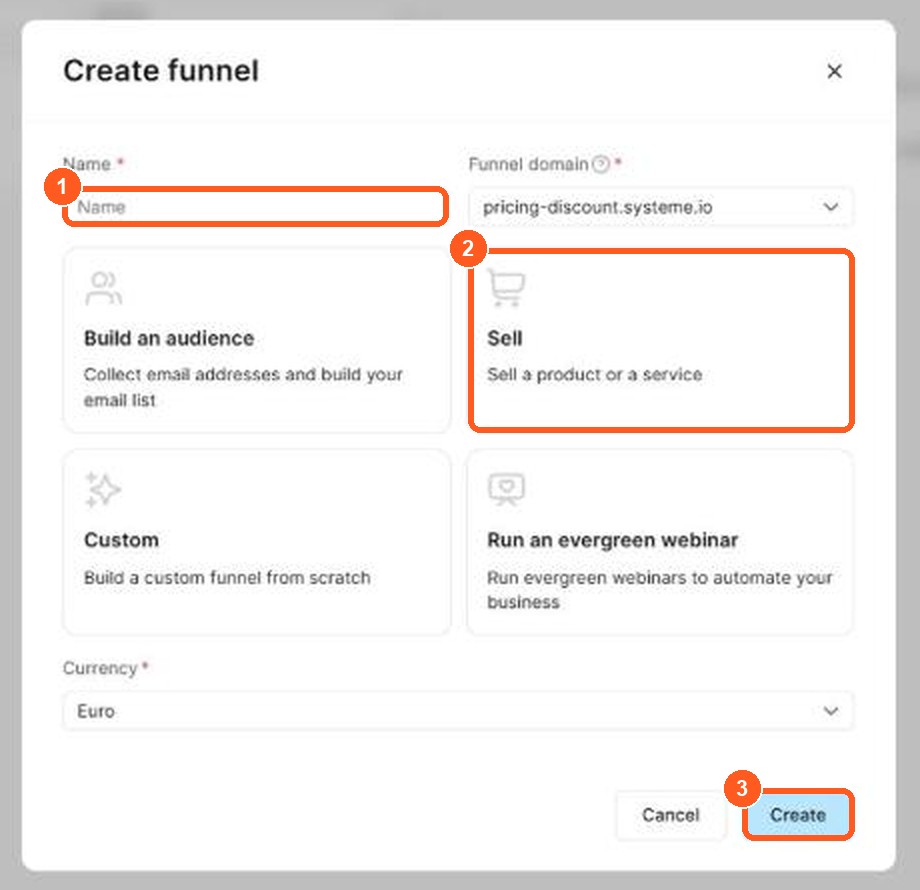
Die orangen Nummern zeigen, wo du klickst, in der gleichen Reihenfolge wie die Schritte.
| Typ | Beginnt mit | Nutze ihn für |
|---|---|---|
| Zielgruppe aufbauen | Opt-in-Seite + Danke-Seite | E-Mail-Liste aufbauen |
| Verkaufen | Bestellformular + Danke-Seite | Ein Produkt verkaufen |
| Benutzerdefiniert | Eine leere Fläche | Erfahrene Ersteller, die volle Kontrolle wollen |
| Evergreen-Webinar | Eine Struktur aus 3 Seiten | Verkaufen über ein Webinar (nur Webinar- und Unlimited-Tarif) |
Bist du unsicher, starte mit Verkaufen für ein Produkt oder Zielgruppe aufbauen für einen kostenlosen Ratgeber. Mein Leitfaden zum Lead Magnet erstellen behandelt den zweiten Fall.
Schritt 2: nötige Schritte hinzufügen
Öffne den Trichter und klicke im linken Menü auf Schritt hinzufügen. Ein Trichter kann verschiedene Seitentypen mischen. Ein einfacher Verkaufsweg sieht oft so aus:
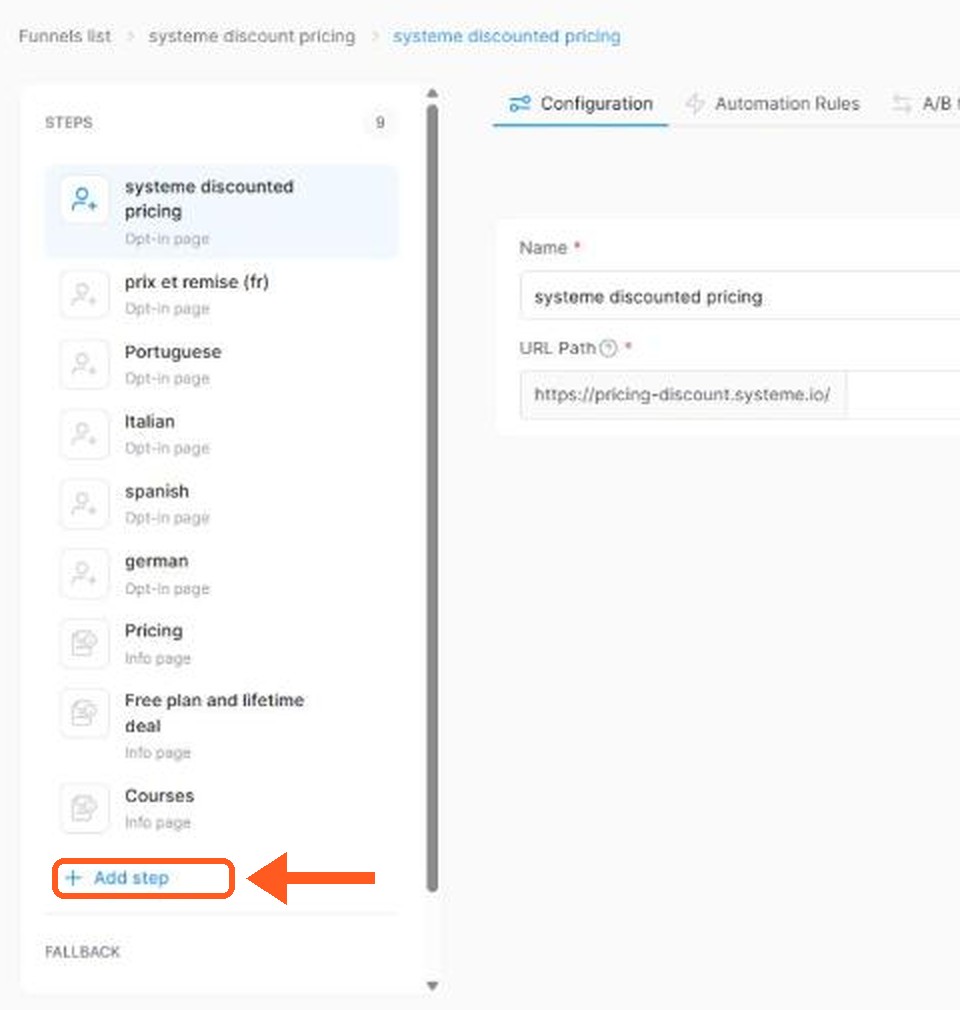
Der orange Pfeil zeigt, wo du klickst.
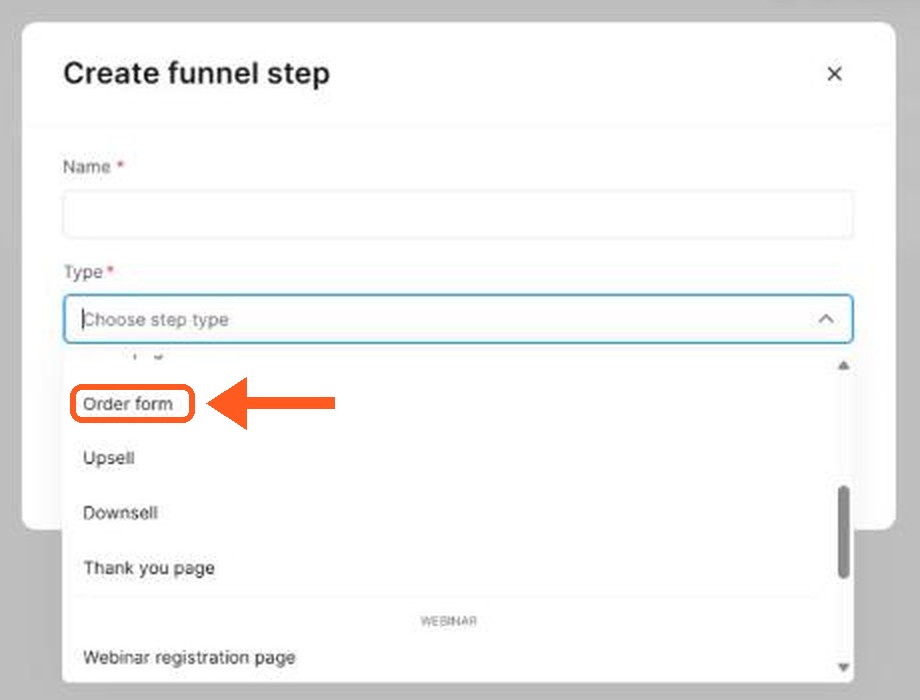
Der orange Pfeil zeigt, wo du klickst.
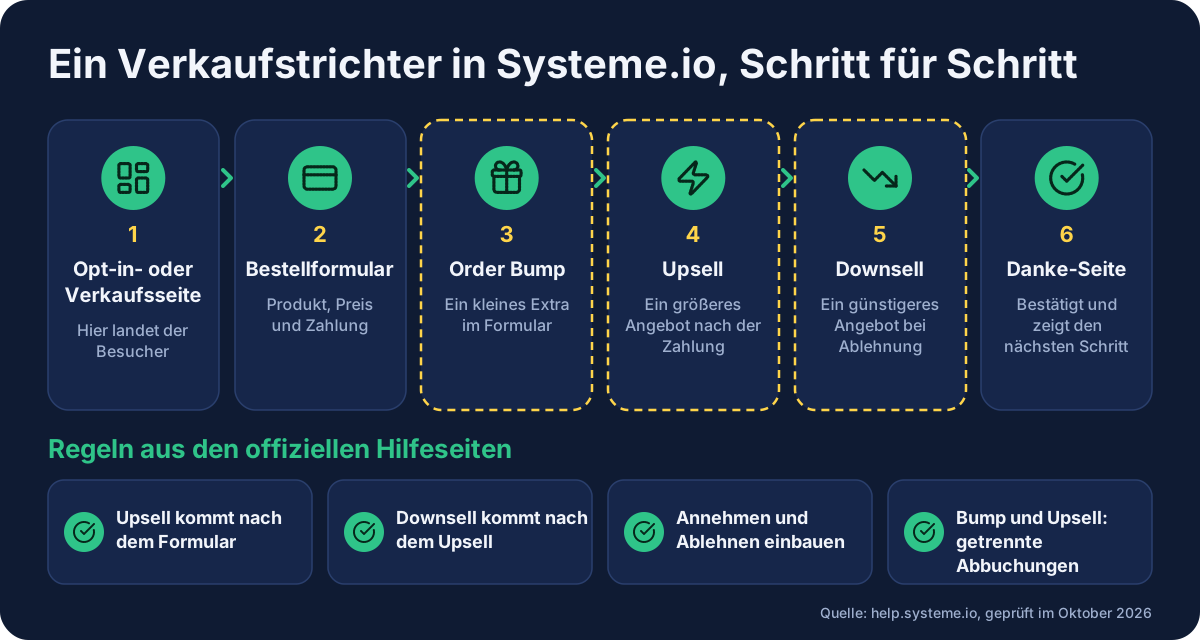
Opt-in- oder Verkaufsseite → Bestellformular (mit Order Bump) → Upsell → Downsell → Danke-Seite
Du brauchst nicht jeden Schritt. Ein erster Trichter mit Bestellformular und Danke-Seite ist bereits vollständig.
Schritt 3: Vorlage wählen und Seite bearbeiten
Wähle für jeden Schritt eine Vorlage oder starte von null und klicke dann auf Seite bearbeiten, um Layout, Text und Design zu ändern. Speichere, bevor du den Editor verlässt. Eine ausführliche Anleitung zur Seite selbst findest du unter Landingpage kostenlos erstellen.
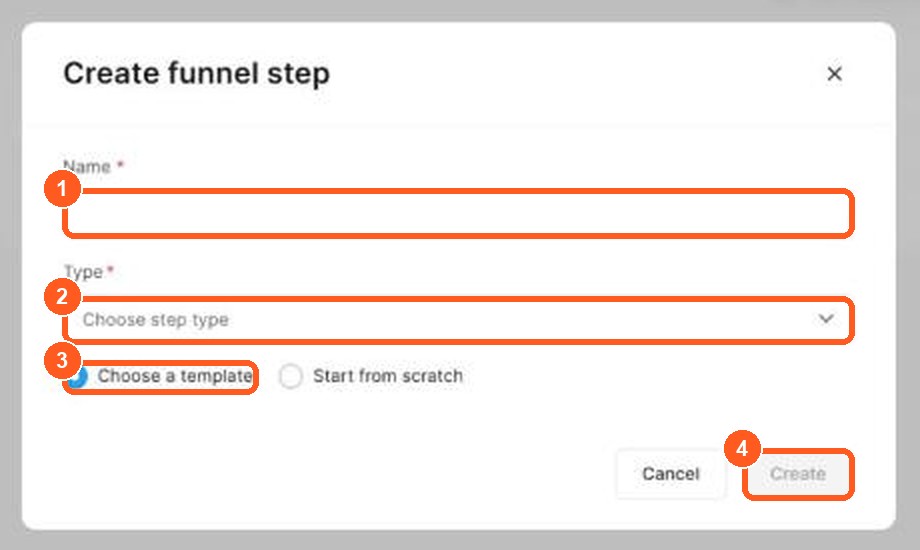
Die orangen Nummern zeigen, wo du klickst, in der gleichen Reihenfolge wie die Schritte.
Schritt 4: verknüpfe, was du verkaufst
Wähle im Bestellformular den Angebotstyp, Digitales Produkt oder Physisches Produkt. Bei einem digitalen Produkt wählst du danach, was der Käufer nach der Zahlung erhält. Das Hilfecenter nennt vier Optionen:
- Einen Kurs: Der Zugang wird nach der Zahlung automatisch gewährt.
- Ein Kurs-Bundle: Zugang zu mehreren Kursen.
- Einen Tag: Der Käufer erhält einen von dir gewählten Tag, nützlich für Automatisierungen.
- Eine Community: Zugang zu einem Community-Bereich.
Du fügst der Seite außerdem einen Preisplan hinzu. Bei physischen Produkten weist das Hilfecenter darauf hin, dass der Versand außerhalb von Systeme.io erfolgt.
Schritt 5: Order Bump hinzufügen
Ein Order Bump ist ein kleines Extra, das im Bestellformular angeboten wird, bevor der Kunde bezahlt.
- Öffne das Bestellformular und klicke auf Order Bump hinzufügen.
- Wähle Physisches oder Digitales Produkt und dann die Ressource, die der Käufer erhält.
- Füge dem Bump einen einzelnen Preis hinzu.
- Öffne den Seiteneditor und ziehe das Element Order Bump auf die Seite, sonst wird er nicht angezeigt.
Tipp aus dem Hilfecenter: Um Käufern des Bumps eine E-Mail zu senden, gib ihm einen Tag als Ressource und erstelle eine Automatisierungsregel mit dem Auslöser „Tag zugewiesen“.
Schritt 6: Upsell und Downsell hinzufügen
Ein Upsell ist ein eigenes Angebot nach dem Haupt-Bestellformular. Ein Downsell ist eine günstigere Alternative, die erscheint, wenn der Kunde ablehnt.
- Klicke auf Schritt hinzufügen und wähle Upsell oder Downsell als Typ.
- Wähle eine Vorlage und klicke auf Seite bearbeiten.
- Wähle das Produkt wie in Schritt 4.
- Füge im Editor die Schaltflächen Annehmen und Ablehnen hinzu, damit der Kunde entscheiden kann.
Zwei Regeln der offiziellen Seite: Der Upsell muss nach dem Haupt-Bestellformular stehen, der Downsell nach dem Upsell. Einen Kalendertermin kannst du auf einer Upsell- oder Downsell-Seite außerdem nicht verkaufen.
Was andere Ersteller sagen
Nachdem ich mehrere Tutorials und Walkthroughs gesehen habe, tauchten einige Punkte immer wieder auf. Meiner Meinung nach lohnt es sich, sie im Kopf zu behalten:
- Vorlagen sparen am meisten Zeit. Ersteller beginnen mit einer fertigen Vorlage und ändern den Text, statt von null zu bauen.
- Speichern, bevor du den Editor verlässt. Mehrere Walkthroughs betonen das, weil man es leicht vergisst.
- Für einen kleinen Bonus brauchst du keinen Kurs. Ein Ersteller wies darauf hin, dass ein einfaches PDF oder ein Bonus per E-Mail geliefert werden kann, mit Tag und Automatisierung, statt einen Kurs anzulegen.
- Prüfe, ob dein Bump wirklich erscheint. Einige Ersteller empfehlen, die Seite nach dem Anlegen eines Order Bumps neu zu laden und zu prüfen, ob er auf der Bestellseite erscheint.
- Der Gratis-Tarif begrenzt die Automatisierung. Ersteller erwähnen, dass er nur sehr wenige Automatisierungsregeln enthält, plane also vorab, welche du nutzt. Die aktuellen Grenzen findest du auf der Systeme.io-Preisseite.
Ich konnte auf der offiziellen Preisseite nicht bestätigen, welcher Tarif für Order Bump oder Upsell nötig ist. Prüfe das, bevor du einen Trichter darum herum planst.
Fehler, die du vermeiden solltest
- Zu viele Schritte im ersten Trichter. Starte mit Bestellformular und Danke-Seite und füge einen Schritt nach dem anderen hinzu.
- Die Schaltflächen Annehmen und Ablehnen vergessen. Ohne sie tut eine Upsell-Seite nichts.
- Den Upsell vor das Bestellformular setzen. In dieser Reihenfolge funktioniert er nicht.
- Den Test auslassen. Klicke deinen eigenen Trichter durch, bevor du Traffic darauf schickst.
- Eine einzige Abbuchung erwarten. Ein angenommener Bump, Upsell oder Downsell ist eine eigene Transaktion, der Käufer kann also mehrere Zahlungen sehen.
Phasen eines Verkaufstrichters: oben, Mitte und unten
Marketer beschreiben die Kundenreise als Trichter mit drei Phasen. Wenn du sie kennst, weißt du besser, welchen Schritt du zuerst baust, wenn du einen Verkaufstrichter erstellst.
| Phase des Verkaufstrichters | Was der potenzielle Kunde denkt | Typischer Schritt in Systeme.io |
|---|---|---|
| Oberes Ende des Trichters | „Ich habe ein Problem und suche Antworten“ | Ein Blogbeitrag, ein Video oder eine kostenlose Anmeldeseite |
| Mitte des Trichters | „Ich vergleiche Optionen und will dir vertrauen“ | Eine Willkommens-E-Mail-Serie, ein Webinar, ein kostenloser Leitfaden |
| Unteres Ende des Trichters | „Ich bin bereit zu kaufen“ | Eine Verkaufsseite, ein Bestellformular, ein Order Bump und ein Upsell |
Ein Marketing-Trichter, der eine Phase überspringt, verliert meist Leute. Ein kalter Besucher, der direkt auf einem Bestellformular landet, hatte keine Zeit, Vertrauen aufzubauen. Ein Abonnent, der nach der Anmeldung keine E-Mail bekommt, vergisst dich. Der einfachste wirksame Verkaufstrichter für Einsteiger hat oben einen Anmeldeschritt, in der Mitte eine kurze E-Mail-Serie und unten ein Angebot.
In Systeme.io brauchst du für jede Phase kein anderes Tool. Der Funnel-Builder übernimmt die Seiten, die E-Mail-Kampagne die Betreuung und das Bestellformular den Kauf. Mein Ratgeber zur E-Mail-Automatisierung zeigt, wie du die mittlere Phase verbindest, und mein Ratgeber zum Lead Magnet erstellen deckt das obere Ende ab.
Woran du erkennst, ob dein Verkaufstrichter funktioniert
Ein funktionierender Verkaufstrichter ist einer, bei dem genug Besucher von einem Schritt zum nächsten wechseln. Die Zahl, die du beobachten solltest, ist die Konversionsrate: der Anteil der Besucher, die auf einer Seite die gewünschte Aktion ausführen. Wenn 100 Personen deine Anmeldeseite sehen und 5 sich eintragen, liegt die Konversionsrate bei 5 %.
Das sind meine eigenen Vorschläge, nicht aus dem Hilfecenter:
- Finde zuerst den schwächsten Schritt. Vergleiche, wie viele Personen jede Seite erreichen. Der größte Einbruch ist der Schritt, den du optimieren solltest.
- Ändere immer nur eine Sache. Wenn du Überschrift, Bild und Preis zugleich änderst, weißt du nicht, welche Änderung geholfen hat.
- Warte auf genug Besucher, bevor du urteilst. Eine Seite mit 10 Besuchern sagt dir sehr wenig.
- Halte den Verkaufsprozess einfach. Eine Seite, eine Aktion. Zusätzliche Links geben Besuchern einen Grund zu gehen.
- Schreibe für ein Produkt oder eine Dienstleistung. Ein Trichter, der eine klare Sache verkauft, lässt sich leichter verbessern als einer mit mehreren.
Systeme.io bietet einen kostenlosen Tarif statt einer kostenlosen Testphase. So kannst du den ganzen Verkaufstrichter für dein Unternehmen bauen und testen, bevor du etwas zahlst. Im Ratgeber zu den Systeme.io-Preisen siehst du, was jeder Tarif enthält.
Ähnliche Anleitungen
- Online-Kurs kostenlos verkaufen
- Landingpage kostenlos erstellen
- E-Mail-Liste aufbauen
- Digitale Produkte verkaufen ohne Shopify
- Systeme.io-Preise
Starte mit einem kostenlosen Konto
Eröffne ein kostenloses Systeme.io-Konto (Systeme.io-Affiliate-Link), erstelle einen Verkaufen-Trichter und veröffentliche diese Woche dein erstes Bestellformular.
Häufige Fragen
Kann ich einen Verkaufstrichter kostenlos erstellen?
Ja. Der Gratis-Tarif von Systeme.io enthält 3 Verkaufstrichter mit bis zu 15 Schritten, 1 Order Bump und 1 Ein-Klick-Upsell, bei 0 % Transaktionsgebühr (Preisseite, geprüft im Oktober 2026). Der Evergreen-Webinar-Funnel braucht den Webinar- oder Unlimited-Tarif.
Was ist ein Verkaufstrichter in Systeme.io?
Es ist eine Reihe von Seiten, die ein Besucher durchläuft, zum Beispiel Opt-in-Seite, Bestellformular und Danke-Seite. Jede Seite ist ein Schritt, den du über eine Vorlage bearbeitest.
Was ist der Unterschied zwischen Order Bump und Upsell?
Der Order Bump wird im Bestellformular angeboten, bevor der Kunde bezahlt. Der Upsell ist eine eigene Seite nach dem Haupt-Bestellformular. Der Downsell folgt auf den Upsell.
Zahlt der Kunde einmal oder mehrfach?
Laut den offiziellen Hilfeseiten wird ein angenommener Upsell, Downsell oder Order Bump als eigene Transaktion neben der Hauptbestellung verarbeitet.
Brauche ich einen Trichter oder einen Blog?
Das Hilfecenter empfiehlt einen Trichter für Direktverkauf, Landingpages und einfache Websites bis 5 Seiten und einen Blog für regelmäßige Artikel und SEO.