Hier starten
Automatisiertes Webinar erstellen, das rund um die Uhr verkauft
Fakten geprüft
Kurz gesagt
In Systeme.io gehst du zu Sites, dann Sales Funnels, dann Create und wählst „Run an evergreen webinar“. Du bekommst drei Seiten: Anmeldung, Dankeseite und Übertragung. Du fügst der Anmeldeseite Uhrzeiten hinzu, legst dein aufgezeichnetes Video auf die Übertragungsseite und schickst Erinnerungs-E-Mails. Du brauchst den Webinar- oder Unlimited-Tarif, und Live-Webinare sind nicht möglich.
Die wichtigsten Fakten
- Wo du anfängst
- Sites → Sales Funnels → Create → Evergreen-Webinar
- Seiten im Funnel
- Anmeldung, Dankeseite und Übertragung
- Tarife mit dieser Funktion
- Webinar und Unlimited
- Live-Webinare
- Nicht unterstützt, nur automatisierte
- Webinar-Seiten pro Funnel
- Eine
- Festes Kalenderdatum
- Nicht möglich, Besucher sehen die Termine von heute
Einige Links sind Affiliate-Links: Wenn du auf einen bezahlten Tarif wechselst, erhalte ich eventuell eine Provision, ohne Mehrkosten für dich.
Was ein Evergreen-Webinar ist und für wen es sich eignet
Ein Evergreen-Webinar ist ein aufgezeichneter Vortrag, der zu einer Uhrzeit läuft, die deine Besucher wählen. Er wirkt wie live, läuft aber ohne dich. In Systeme.io ist das ein Funnel-Typ mit drei fertigen Seiten: Anmeldung, Dankeseite und Übertragung.
Die offizielle Hilfeseite nennt eine klare Grenze: Systeme.io bietet keine Live-Webinare. Wenn du Chat, Fragen und einen Live-Moderator willst, brauchst du ein anderes Tool. Wenn du einen Vortrag willst, der verkauft, während du schläfst, ist diese Funktion richtig.
Ich veröffentliche Systeme.io-Tutorials auf meinem YouTube-Kanal. Nachdem ich mehrere Webinar-Tutorials anderer Creator durchgesehen habe, ist das die Reihenfolge, der ich folgen würde.
Was du brauchst
| Punkt | Nötig? |
|---|---|
| Ein Systeme.io-Konto mit Webinar- oder Unlimited-Tarif | Ja, der kostenlose Tarif enthält es nicht |
| Ein fertiges Video deines Vortrags | Ja, vor dem Start aufgenommen |
| Ein Angebot für das Ende | Ja, ein Produkt, Kurs oder Termin |
| Eine Möglichkeit, Zahlungen zu erhalten | Ja, wenn du auf der Seite verkaufst |
Prüfe die aktuellen Grenzen auf der Systeme.io-Preisseite, bevor du dich festlegst. Wenn du noch im kostenlosen Tarif bist, zeigt meine Anleitung zum kostenlosen Verkauf eines Kurses, was er abdeckt.
Erstelle ein Systeme.io-Konto (Systeme.io-Affiliate-Link), falls du noch keins hast.
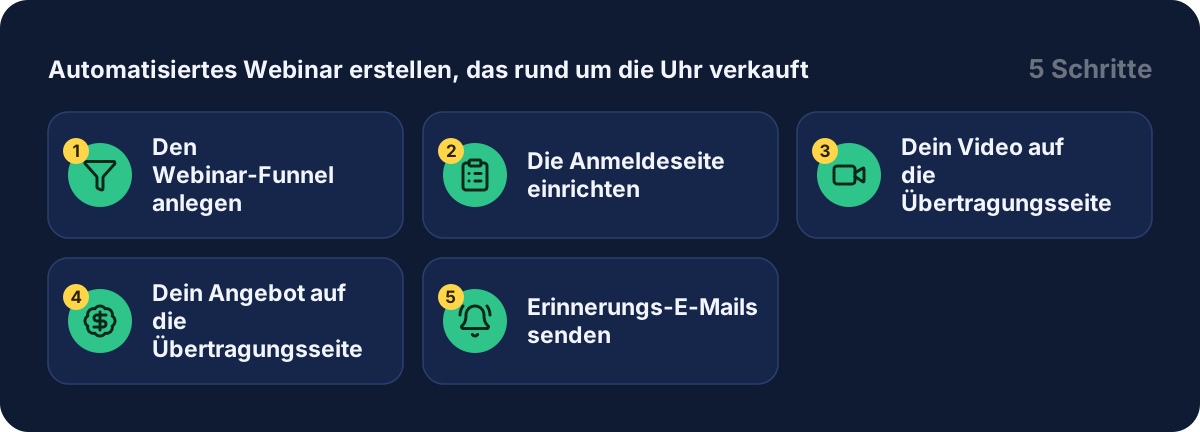
Schritt 1: den Webinar-Funnel anlegen
Klicke auf Sites, dann Sales Funnels, dann Create. Gib dem Funnel einen Namen, wähle Domain und Währung und dann Run an evergreen webinar. Speichere.
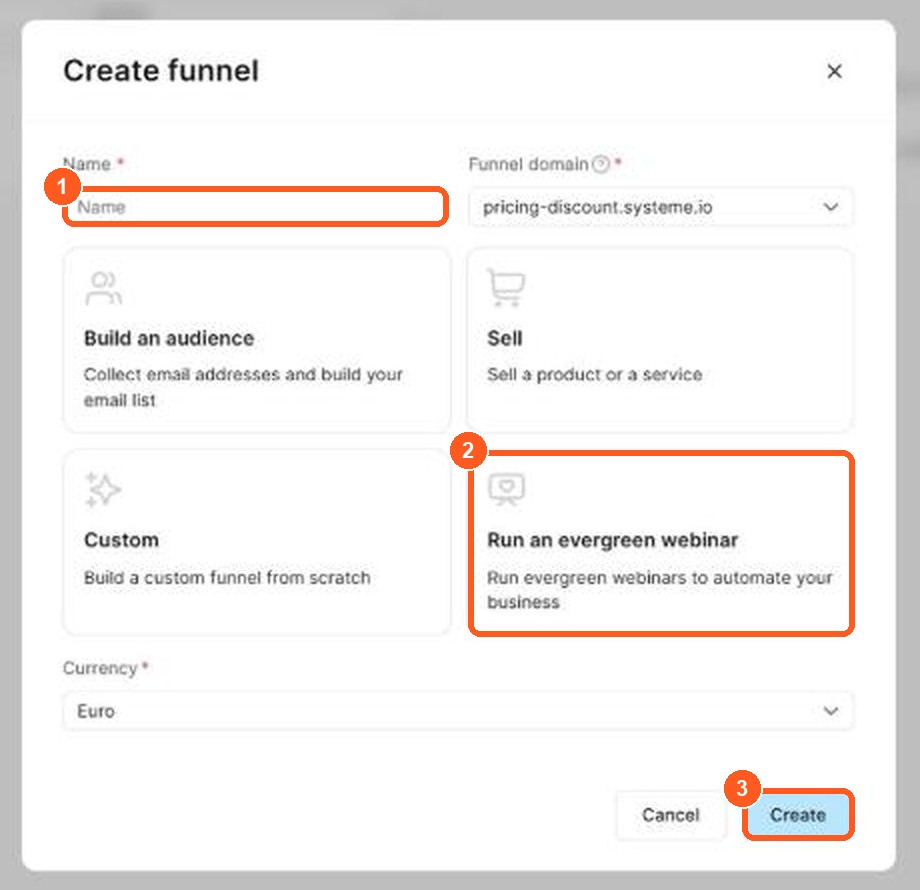
Die orangen Nummern zeigen, wo du klickst, in der gleichen Reihenfolge wie die Schritte.
Du bekommst standardmäßig drei Seiten:
| Seite | Was sie tut |
|---|---|
| Anmeldung | Der Besucher gibt seine Daten ein und wählt eine Uhrzeit |
| Dankeseite | Zeigt dem Besucher seinen persönlichen Webinar-Link |
| Übertragung | Zählt herunter und spielt dann dein Video ab |
Dankeseite und Übertragungsseite lassen sich nicht öffnen, wenn du ihre Links in den Browser einfügst. Sie erscheinen erst nach einer Anmeldung. Im Editor kannst du sie in der Vorschau ansehen.
Schritt 2: die Anmeldeseite einrichten
Wähle eine Vorlage für die Anmeldeseite und klicke auf Edit page. Füge ein Popup mit dem Anmeldeformular hinzu und öffne Edit popup settings. Die offizielle Seite sagt, dass das Element für das Webinar-Anmeldedatum Pflicht ist: Klicke darauf und stelle seine Optionen ein.
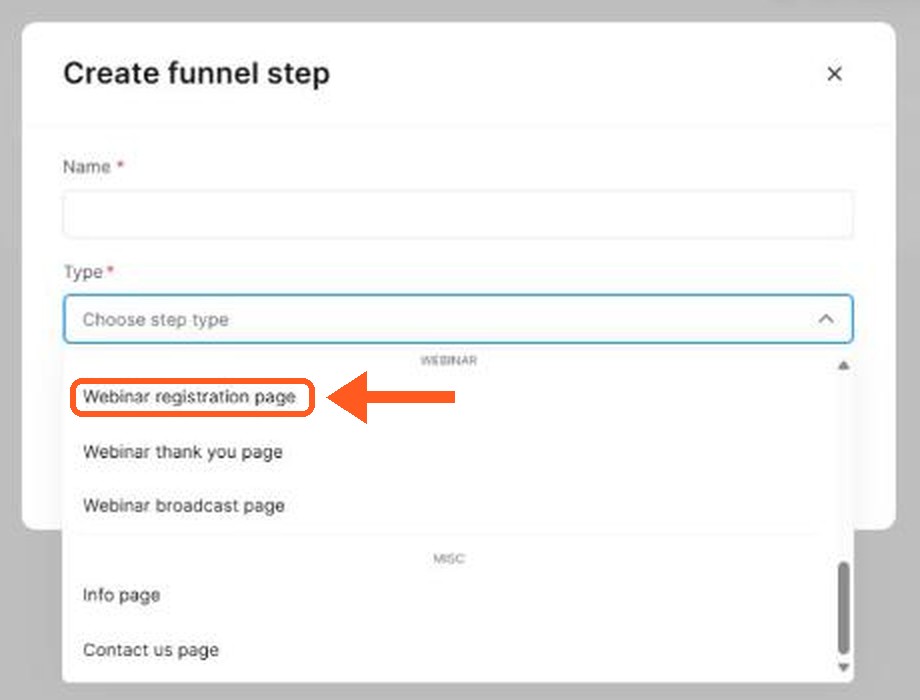
Der orange Pfeil zeigt, wo du klickst.
Hier fügst du deine Uhrzeiten hinzu. Du wählst Uhrzeiten, keine Tage, weil Besucher nur die Termine des Tages sehen, an dem sie ankommen. Ein festes Kalenderdatum ist nicht möglich.
Schritt 3: dein Video auf die Übertragungsseite legen
Öffne die Übertragungsseite und klicke auf Edit page. Die Creator, die ich gesehen habe, nutzen das Element Webinar-Session-Video. Sie fügen einen direkten Link ein, etwa von YouTube oder Vimeo, oder laden eine Datei von ihrem Gerät hoch. Mehrere empfehlen den Upload, weil er meist flüssiger läuft.
Stelle die Webinar-Länge passend zu deinem Video ein. Der Countdown auf der Übertragungsseite läuft bis zur vom Besucher gewählten Uhrzeit, dann startet das Video wie ein Live-Event. Wer zu spät kommt, steigt mittendrin ein.
Schritt 4: dein Angebot auf die Übertragungsseite legen
Hier verdient das Webinar Geld. Mehrere Creator empfehlen, das Angebot zuerst zu verstecken und erst an der Stelle zu zeigen, an der du im Video dein Angebot vorstellst, mit einem Countdown für Dringlichkeit. Dafür fügen sie einer Zeile der Seite eine Verzögerung in Sekunden hinzu, zum Beispiel 40 Minuten nach Videostart.
Dann verknüpfst du das Angebot:
- Lege einen neuen Funnel-Schritt an und wähle Order form.
- Wähle den Kurs, das Produkt oder die Ressource, die der Käufer nach der Zahlung erhält.
- Füge einen Preis hinzu und speichere.
- Setze auf die Übertragungsseite einen Button, der auf dieses Bestellformular verweist.
Wenn du auf einer anderen Seite verkaufst, kannst du direkt dorthin verlinken. Meine Anleitung zum Erstellen eines Verkaufstrichters erklärt Bestellformular, Order Bump und Upsell im Detail.
Schritt 5: Erinnerungs-E-Mails senden
Die Anmeldeseite hat einen Tab Emails, den andere Funnel-Seiten nicht haben. Du wählst ein Ereignis, etwa die Anmeldung oder den Webinar-Start, und eine Verzögerung, und schreibst die E-Mail. Creator nutzen ihn für ein Dankeschön nach der Anmeldung, eine Erinnerung vor dem Start und ein Follow-up danach.
Damit jede Person ihren eigenen Webinar-Link bekommt, nutze die verfügbaren Platzhalter am unteren Rand des Editors, statt die URL der Übertragungsseite einzufügen. Der Platzhalter wird beim Versand zum echten Link der Person. Angemeldete landen auch in deiner Liste, deshalb ist meine Anleitung zum Aufbau einer E-Mail-Liste ein guter nächster Schritt.
Was andere Creator sagen
Nach mehreren Tutorials und Demonstrationen kamen einige Punkte immer wieder vor. Meiner Meinung nach lohnt es sich, sie im Kopf zu behalten:
- Es ist kein Live-Tool. Creator betonen, dass du den Vortrag zuerst aufnimmst und die Seite ihn live wirken lässt. Versprich keine Live-Fragen.
- Passe die Länge an dein Video an. Die Einstellung für die Webinar-Länge soll die echte Laufzeit abbilden, damit Spätankommende nur den noch laufenden Teil sehen.
- Verstecke das Angebot bis zum Pitch. Ein zu früh gezeigter Preis gibt einen Grund zu gehen, bevor du deine Argumente aufgebaut hast.
- Lass die Seiten zusammenpassen. Ein Creator wies darauf hin, dass die Standard-Webinar-Seiten nicht denselben Stil haben, ändere also Farben und Schriften für ein einheitliches Bild.
- Teste, bevor du Traffic schickst. Melde dich mit einer Test-E-Mail an und geh jede Seite durch.
Ich konnte auf der offiziellen Seite nicht bestätigen, wie viele Uhrzeiten du hinzufügen kannst. Prüfe das im Editor, bevor du deinen Plan machst.
Fehler, die du vermeiden solltest
- Ein Live-Event versprechen. Die Funktion ist nur automatisiert.
- Das Anmeldedatum-Element überspringen. Die offizielle Seite nennt es Pflicht.
- Den Übertragungslink in E-Mails einfügen. Nutze die Platzhalter, damit jeder seinen eigenen Link bekommt.
- Ein langes Video ohne geplanten Angebotszeitpunkt. Entscheide vorher, wann das Angebot erscheint.
- Um ein festes Datum planen. Es werden nur Termine für den Tag des Besuchs angezeigt.
Evergreen-Webinare vs. Live-Sessions: Webinar-Plattform und Webinar-Software
Ein Evergreen-Webinar ist eine aufgezeichnete Präsentation, die auf Abruf läuft, sodass man sie jederzeit ansehen kann. Automatisierte Webinare wirken wie eine Live-Session, weil du den Termin festlegst, doch du nimmst einmal auf und das Webinar läuft von selbst. Ein Live-Webinar braucht dich jedes Mal, und Tools wie Zoom sind genau dafür gebaut.
| Evergreen-Webinar (On-Demand) | Live-Webinar | |
|---|---|---|
| Deine Zeit | Einmal aufnehmen | Jedes Mal präsentieren |
| Wann Leute teilnehmen | Jederzeit | Zu festen Zeiten |
| Live-Fragen | Begrenzt | Ja |
| Am besten für | Einen stetigen Strom an Leads | Launches und Q&A |
Wenn du eine Webinar-Plattform oder Evergreen-Webinar-Software vergleichst, prüfe, ob sie die Aufzeichnung hosten, automatische E-Mail-Serien vor und nach dem Termin senden und auf der Seite Zahlungen annehmen kann. Systeme.io hat einen Webinar-Tarif für 47 $ pro Monat, der aber nicht alles kann, was ein spezialisiertes Tool kann, also vergleiche vor dem Kauf. Solcher Evergreen-Content funktioniert gut, wenn du bereits einen Lead Magnet hast. Mein Ratgeber zum Lead Magnet erstellen und mein Ratgeber zur E-Mail-Automatisierung zeigen die beiden Bausteine rund um das Webinar.
Verwandte Anleitungen
- Verkaufstrichter erstellen
- Online-Kurs kostenlos verkaufen
- E-Mail-Liste aufbauen
- Systeme.io Preise
- Ist Systeme.io wirklich kostenlos?
Los geht's
Eröffne ein Systeme.io-Konto (Systeme.io-Affiliate-Link), wechsle den Tarif, wenn du für Webinare bereit bist, und nimm diese Woche deinen ersten Vortrag auf.
Häufige Fragen
Kann ich in Systeme.io ein Live-Webinar halten?
Nein. Laut der offiziellen Hilfeseite unterstützt Systeme.io derzeit nur automatisierte (Evergreen-)Webinare. Du nimmst das Video einmal auf, und es läuft zu der Uhrzeit, die jeder Besucher wählt.
Welchen Tarif brauche ich für ein automatisiertes Webinar?
Laut der offiziellen Hilfeseite brauchst du den Webinar-Tarif oder den Unlimited-Tarif. Der kostenlose Tarif enthält es nicht.
Kann ich ein bestimmtes Datum festlegen, zum Beispiel den 5. Oktober?
Nein. Die Hilfeseite sagt, dass ein festes Kalenderdatum nicht möglich ist. Besucher sehen nur die Termine des Tages, an dem sie die Seite aufrufen, etwa „Heute um 14:00 Uhr“.
Kann ich mehrere Webinar-Seiten in einem Funnel haben?
Nein. Ein Funnel kann eine Webinar-Seite enthalten. Du kannst einen Button einbauen, der auf die Anmeldeseite eines anderen Funnels verweist.
Warum kann ich Dankeseite oder Übertragungsseite nicht über den Link öffnen?
Diese Seiten sind erst sichtbar, nachdem sich ein Kontakt angemeldet hat. Im Seiteneditor kannst du sie trotzdem in der Vorschau ansehen.