Hier starten
Mitgliederbereich kostenlos erstellen – ohne Programmierkenntnisse
Fakten geprüft
Kurz gesagt
In Systeme.io ist ein Mitgliederbereich ein Kurs, eine Community oder beides. Für einen Kurs gehst du zu Assets, dann Courses, fügst einen Kurs hinzu und dann Module und Lektionen. Für eine Community gehst du zu Assets, dann Communities, dann Create. Den Zugang verkaufst du, indem du den Kurs oder die Community als Ressource in ein Bestellformular legst, und Automatisierungsregeln können Mitglieder hinzufügen oder entfernen.
Die wichtigsten Fakten
- Kurs anlegen
- Assets → Courses → Add a new course → Module → Lektionen
- Community anlegen
- Assets → Communities → Create
- Zugriffsarten bei Kursen
- Voll, Drip, teilweise, teilweise mit Drip
- Community-Typen
- Privat (nur per Einladung) oder öffentlich (jeder kann beitreten)
- Einladungen verfallen nach
- 7 Tagen
- Kostenloser Tarif
- 1 Kurs (auf der Preisseite geprüft)
Einige Links sind Affiliate-Links: Wenn du auf einen bezahlten Tarif wechselst, erhalte ich eventuell eine Provision, ohne Mehrkosten für dich.
Was ein Mitgliederbereich ist und was du brauchst
Ein Mitgliederbereich ist ein privater Bereich, in dem sich Leute einloggen, um an das zu kommen, was sie bezahlt haben oder wofür sie sich angemeldet haben. Du brauchst keinen Website-Baukasten, kein Plugin und keinen Code. In Systeme.io baust du ihn aus einem Kurs, einer Community oder beidem, und Login, Teilnehmerbibliothek und Zugangs-E-Mails sind eingebaut.
Ich veröffentliche Systeme.io-Tutorials auf meinem YouTube-Kanal. Nachdem ich mehrere Mitgliederbereich-Tutorials anderer Creator durchgesehen habe, ist das die Reihenfolge, der ich folgen würde.
| Punkt | Nötig? |
|---|---|
| Ein Systeme.io-Konto (der kostenlose Tarif nennt 1 Kurs) | Ja |
| Deine Inhalte: Videos, Text, Dateien | Ja |
| Ein Preis und eine Möglichkeit, Zahlungen zu erhalten | Ja, wenn du für den Zugang Geld verlangst |
| Eine Domain | Optional, du wählst sie beim Anlegen des Kurses |
Erstelle ein Systeme.io-Konto (Systeme.io-Affiliate-Link), falls du noch keins hast. Tarifgrenzen ändern sich, prüfe also die Systeme.io-Preisseite, bevor du um eine Zahl herum planst.
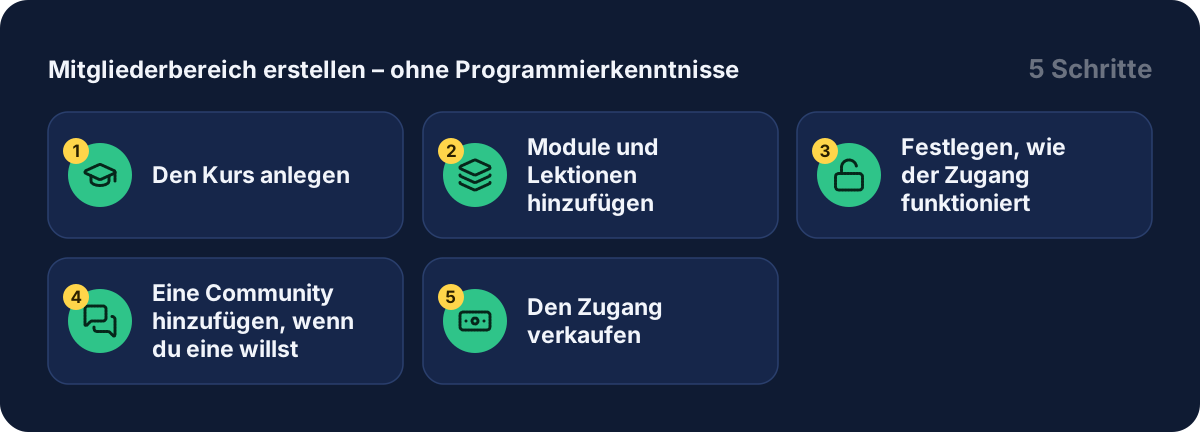
Schritt 1: den Kurs anlegen
Gehe zu Assets, dann Courses, dann Add a new course. Trage Namen, Domain und URL-Pfad ein, wähle ein Theme und speichere. Du kannst alles später ändern.
Die Creator, die ich gesehen habe, fügen außerdem ein Logo hinzu, das im oberen Menü erscheint, und ein Bild, das in der Teilnehmerbibliothek erscheint. Nimm dir eine Minute für beides, denn deine Mitglieder sehen sie bei jedem Login.
Schritt 2: Module und Lektionen hinzufügen
Klicke auf Add module und benenne es. Klicke im Modul auf Add lecture. Für jede Lektion legst du fest:
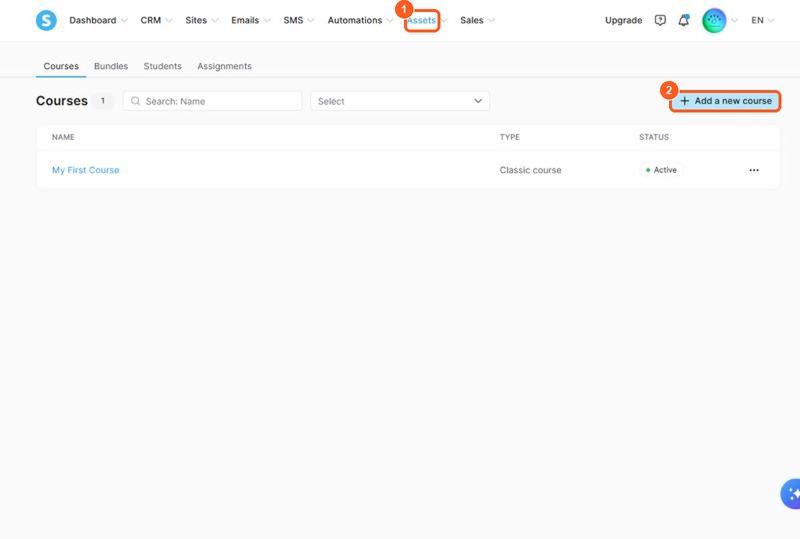
Die orangen Nummern zeigen, wo du klickst, in der gleichen Reihenfolge wie die Schritte.
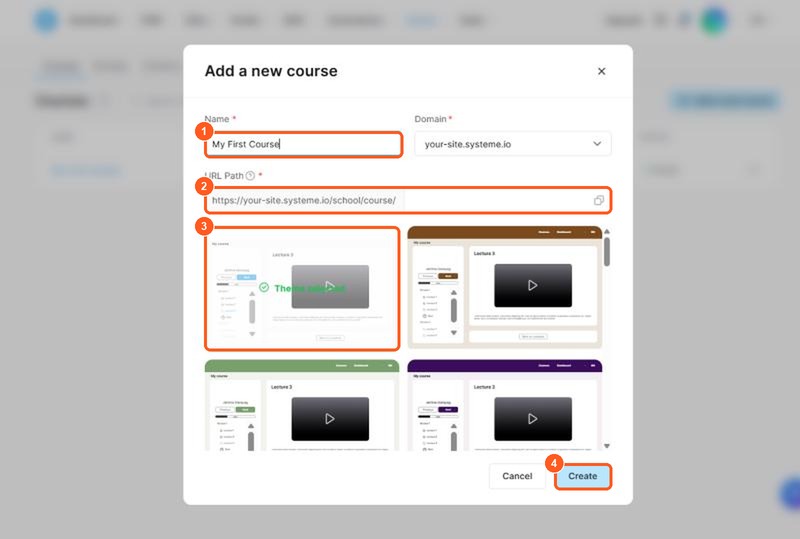
Die orangen Nummern zeigen, wo du klickst, in der gleichen Reihenfolge wie die Schritte.
- den Namen
- eine Verzögerung nach der vorherigen Lektion
- ob Teilnehmer kommentieren dürfen
- eine Seitenvorlage
Öffne dann die Lektion im Seiteneditor und füge dein Video und eine Ressourcenliste hinzu. Wenn Module und Lektionen fertig sind, aktiviere sie, denn neue Inhalte sind für Teilnehmer erst sichtbar, wenn du das tust. Auch beim Duplizieren oder Verschieben einer Lektion ist die Kopie zunächst inaktiv.
Ein Zeitspartipp, den mehrere Creator nennen: Baue eine gute Lektion, dupliziere sie und ändere dann Titel, Video und Ressourcen für die nächste. Die offizielle Seite bestätigt, dass beim Duplizieren eines Moduls alle seine Lektionen mitkopiert werden.
Schritt 3: festlegen, wie der Zugang funktioniert
Die offizielle Hilfeseite nennt vier Zugriffsarten:
| Zugriffsart | Was der Teilnehmer bekommt |
|---|---|
| Voller Zugang | Alle Lektionen sofort, Verzögerungen ignoriert |
| Drip-Inhalte | Lektionen werden nach deinen Verzögerungen nacheinander freigeschaltet |
| Teilweiser Zugang | Nur die Module, die du auswählst |
| Teilweiser Zugang mit Drip | Ausgewählte Module, die Schritt für Schritt freigeschaltet werden |
Die Verzögerung wird ab der vorherigen Lektion gezählt, nicht ab Kursbeginn. Eine Verzögerung von 7 Tagen schaltet die Lektion 7 Tage nach der vorherigen frei.
Ein Creator zeigte ein nützliches Setup: zwei Preise auf der Verkaufsseite anbieten, einen für den ganzen Kurs auf einmal und einen für die Drip-Version. Ich halte das für eine gute Möglichkeit, zu testen, was deine Zielgruppe bevorzugt.
Schritt 4: eine Community hinzufügen, wenn du eine willst
Gehe zu Assets, dann Communities, dann Create. Gib Namen, Domain und URL-Pfad ein und wähle, ob Beiträge automatisch freigegeben oder von dir moderiert werden. Speichere.
Die orangen Nummern zeigen, wo du klickst, in der gleichen Reihenfolge wie die Schritte.
Das Dashboard hat die Tabs Home, Search, Members, Settings, Scheduled posts und Topics. In den Einstellungen wählst du:
- Privat: Nur Mitglieder, die du einlädst, können beitreten.
- Öffentlich: Jeder kann nach der Registrierung beitreten.
Einladungen verfallen nach 7 Tagen. Du kannst per Einfügen einer Liste von E-Mail-Adressen gesammelt einladen. Mitglieder können posten und kommentieren, Besitzer und Moderatoren können Beiträge anheften.
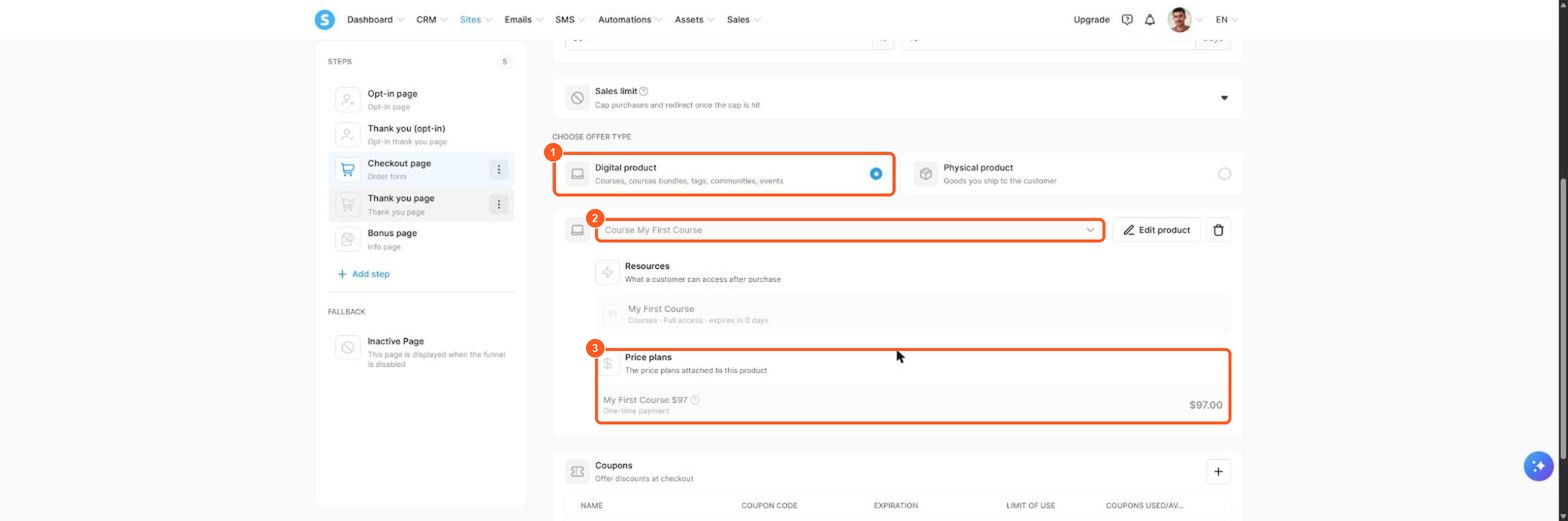
Schritt 5: den Zugang verkaufen
Lege den Kurs oder die Community als Ressource in das Bestellformular eines Sales Funnels, und der Zugang wird nach der Zahlung automatisch gewährt. Der Teilnehmer erhält eine automatische E-Mail zum Einloggen. Für den ganzen Funnel siehe meine Anleitung zum Erstellen eines Verkaufstrichters.
Für kostenlosen Zugang schlägt die offizielle Seite eine Opt-in-Seite mit einer Automatisierungsregel vor, die den Auslöser „Funnel step form subscribed“ und die Aktion „Enroll in course“ nutzt. Meine Anleitung zum kostenlosen Verkauf eines Kurses führt durch das gesamte Setup.
Mitglieder kannst du auch gesammelt per Tag hinzufügen: Lege ein Tag an, erstelle eine Automatisierungsregel, die Leute einschreibt, wenn das Tag vergeben wird, und weise das Tag deinen Kontakten zu. Dieselbe Idee funktioniert zum Hinzufügen oder Entfernen von Community-Mitgliedern. Bei Communities lösen Automatisierungen erst aus, wenn die Person die Einladung angenommen und das Onboarding abgeschlossen hat.
Was andere Creator sagen
Nach mehreren Tutorials und Demonstrationen kamen einige Punkte immer wieder vor. Meiner Meinung nach lohnt es sich, sie im Kopf zu behalten:
- Baue zuerst die Struktur. Creator legen erst den Kurs an, dann die Module, dann die Lektionen, bevor sie an die Verkaufsseite denken.
- Lege das Aussehen früh fest. Theme-Farbe, Logo und Bibliotheksbild lassen die Seite vom ersten Tag an wie deine wirken.
- Dupliziere statt neu zu bauen. Kopiere eine fertige Lektion und bearbeite sie.
- Entscheide früh über Drip. Die im Kurs gesetzten Verzögerungen wirken mit der Zugriffsart zusammen, die du auf der Verkaufsseite wählst.
- Prüfe die E-Mails. Teilnehmer erhalten eine automatische E-Mail zum Einloggen, teste also den ganzen Weg mit deiner eigenen Adresse.
Ich konnte auf den offiziellen Seiten nicht bestätigen, wie viele Communities jeder Tarif erlaubt. Prüfe die Preisseite, bevor du mehr als eine planst.
Fehler, die du vermeiden solltest
- Das Aktivieren vergessen. Neue oder duplizierte Module und Lektionen bleiben inaktiv, bis du sie einschaltest.
- Vollen Zugang mit Drip-Verzögerung erwarten. Voller Zugang ignoriert die Verzögerung.
- Eine Einladung für ein Mitglied halten. Automatisierungen lösen erst nach Annahme und Onboarding aus.
- Inhalte zwischen Kurstypen verschieben. Inhalte lassen sich nur zwischen Kursen desselben Typs verschieben, und das Verschieben setzt Fortschritt und Zugriffsregeln zurück.
- Den Test überspringen. Kaufe oder schreibe dich als Test-Teilnehmer ein, bevor du echten Traffic schickst.
Die besten Optionen für eine Mitgliederseite: WordPress-Plugin oder All-in-one-Plattform
Es gibt zwei Hauptwege, eine Mitgliederseite zu erstellen. Ein WordPress-Mitgliedschafts-Plugin fügt einer selbst gehosteten Website Mitgliederbereiche hinzu, was Kontrolle bietet, aber mehr Einrichtung, Updates und Sicherheitsarbeit bedeutet. Eine All-in-one-Mitgliedschaftsplattform wie Systeme.io vereint Website-Builder, Zahlung und Mitgliederbereich in einem Tool, ohne Code.
| WordPress-Mitgliedschafts-Plugin | All-in-one-Mitgliedschaftsplattform | |
|---|---|---|
| Einrichtung | Hosting, Theme und Plugin | Ein Konto |
| Wartung | Du aktualisierst und sicherst | Die Plattform übernimmt |
| Kosten | Plugin plus Hosting | Ein Tarif |
| Kontrolle | Hoch | Mittel |
Entscheide vor dem Start dein Mitgliedschaftsmodell: eine bezahlte Mitgliedschaft mit Monatsgebühr oder mehrere Stufen mit unterschiedlichen Inhalten. Starte mit einer Stufe. Eine bezahlte Mitgliedschaft funktioniert, wenn Mitglieder etwas bekommen, das sie sonst nicht kostenlos erhalten, etwa Lektionen, Vorlagen oder eine private Community. Um die beste Option zu wählen, prüfe, ob das Tool wiederkehrende Zahlungen, Inhaltszugang und Website-Builder zusammen abdeckt. Mein Ratgeber zum Verkaufstrichter erstellen zeigt, wie du die Mitgliedschaft verkaufst, und mein Ratgeber zu den Systeme.io-Preisen zeigt, was jeder Tarif enthält.
Verwandte Anleitungen
- Online-Kurs kostenlos verkaufen
- Verkaufstrichter erstellen
- Digitale Produkte verkaufen ohne Shopify
- Systeme.io Preise
- Ist Systeme.io wirklich kostenlos?
Los geht's
Eröffne ein Systeme.io-Konto (Systeme.io-Affiliate-Link), lege deinen ersten Kurs an und füge diese Woche eine Lektion hinzu.
Häufige Fragen
Kann ich einen Mitgliederbereich kostenlos erstellen?
Ja. Der Gratis-Tarif von Systeme.io enthält 1 Kurs mit bis zu 500 Teilnehmern und 1 Community mit unbegrenzt vielen Mitgliedern, bei 0 % Transaktionsgebühr, wenn du den Zugang verkaufst (Preisseite, geprüft im Oktober 2026).
Was ist ein Mitgliederbereich in Systeme.io?
Ein Bereich nur für Mitglieder, in dem sich Leute einloggen, um an deine Inhalte zu kommen. In Systeme.io ist das ein Kurs, eine Community oder beides, jeweils mit eigener Domain und eigenem URL-Pfad.
Wie gebe ich nach der Zahlung Zugang?
Lege die Ressourcen im Bestellformular deines Sales Funnels fest. Laut der offiziellen Hilfeseite wird der Zugang nach dem Kauf automatisch gewährt, und der Teilnehmer erhält eine E-Mail zum Einloggen.
Was ist der Unterschied zwischen vollem Zugang und Drip-Inhalten?
Voller Zugang schaltet alle Lektionen auf einmal frei und ignoriert Verzögerungen. Drip-Inhalte schalten Lektionen nacheinander frei, entsprechend der Verzögerung, die du festlegst.
Ist die Community öffentlich oder privat?
Das wählst du in den Community-Einstellungen. Eine private Community steht nur eingeladenen Mitgliedern offen, eine öffentliche kann jeder nach der Registrierung betreten.
Kann dieselbe Person Zugang zu einem Kurs und einer Community haben?
Ja. Die offiziellen Seiten beschreiben sie als getrennte Ressourcen, und Automatisierungsregeln können ein Mitglied zu beiden hinzufügen, zum Beispiel wenn ein Tag vergeben wird.