Empieza aquí
Cómo crear un sitio de membresía gratis y sin programar
Datos comprobados
Respuesta corta
En Systeme.io un sitio de membresía es un curso, una comunidad o ambos. Para un curso, ve a Recursos, luego Cursos, añade un curso y después módulos y lecciones. Para una comunidad, ve a Recursos, luego Comunidades y Crear. Después vendes el acceso añadiendo el curso o la comunidad como recurso en un formulario de pedido, y las reglas de automatización pueden añadir o quitar miembros.
Datos clave
- Crear un curso
- Recursos → Cursos → Añadir un curso → módulos → lecciones
- Crear una comunidad
- Recursos → Comunidades → Crear
- Tipos de acceso a un curso
- Completo, goteo, parcial, parcial con goteo
- Tipos de comunidad
- Privada (solo por invitación) o pública (abierta a todos)
- Las invitaciones caducan a los
- 7 días
- Plan gratuito
- 1 curso (comprobado en la página de precios)
Algunos enlaces son de afiliado: si pasas a un plan de pago, puedo recibir una comisión sin coste extra para ti.
Qué es un sitio de membresía y qué necesitas
Un sitio de membresía es un área privada donde la gente inicia sesión para acceder a lo que pagó o a lo que se registró. No necesitas un creador de webs, un plugin ni código. En Systeme.io lo construyes con un curso, una comunidad o ambos, y el inicio de sesión, la biblioteca del alumno y los emails de acceso ya vienen incluidos.
Publico tutoriales de Systeme.io en mi canal de YouTube. Tras ver varios tutoriales de membresía de otros creadores, este es el orden que seguiría.
| Elemento | ¿Necesario? |
|---|---|
| Una cuenta de Systeme.io (el plan gratuito indica 1 curso) | Sí |
| Tu contenido: vídeos, texto, archivos | Sí |
| Un precio y una forma de cobrar | Sí, si cobras por el acceso |
| Un dominio | Opcional, eliges uno al crear el curso |
Crea una cuenta de Systeme.io (enlace de afiliado de Systeme.io) si todavía no tienes una. Los límites de los planes cambian: revisa la página de precios de Systeme.io antes de planificar en torno a una cifra.
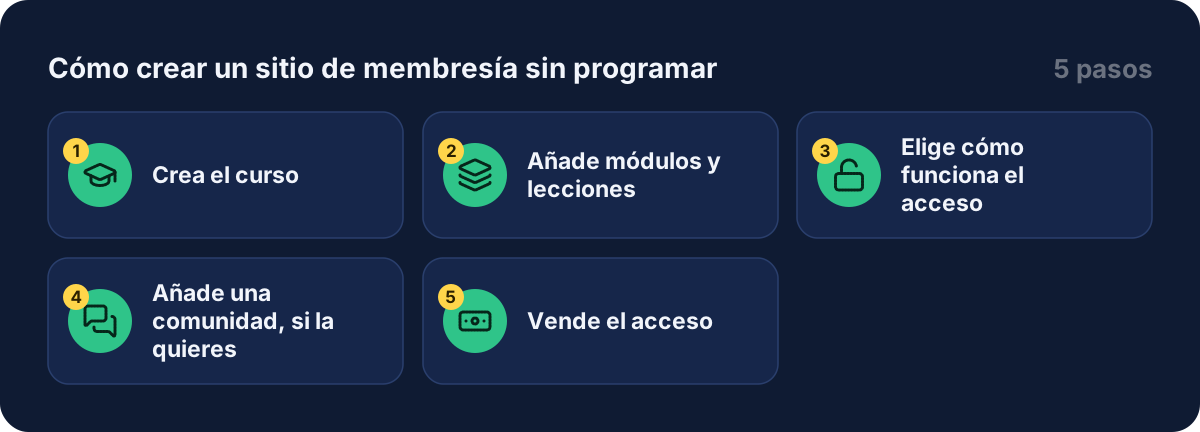
Paso 1: crea el curso
Ve a Recursos, luego Cursos, luego Añadir un curso. Rellena un nombre, un dominio, una ruta de URL y elige un tema, y guarda. Puedes cambiarlos después.
Los creadores que vi también añaden un logo, que aparece en el menú superior, y una imagen que aparece en la biblioteca del alumno. Dedica un minuto a configurar ambos, porque tus miembros los ven cada vez que inician sesión.
Paso 2: añade módulos y lecciones
Haz clic en Añadir módulo y ponle nombre. Dentro del módulo, haz clic en Añadir lección. Para cada lección defines:
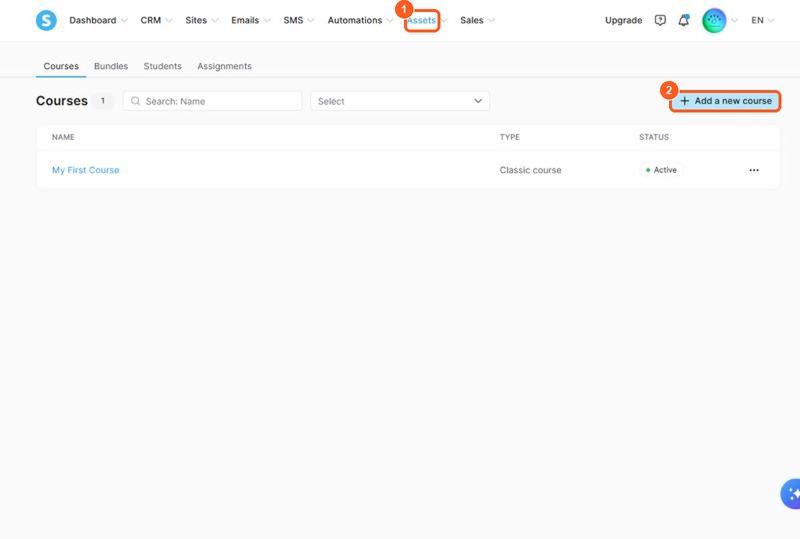
Los números naranjas muestran dónde hacer clic, en el mismo orden que los pasos.
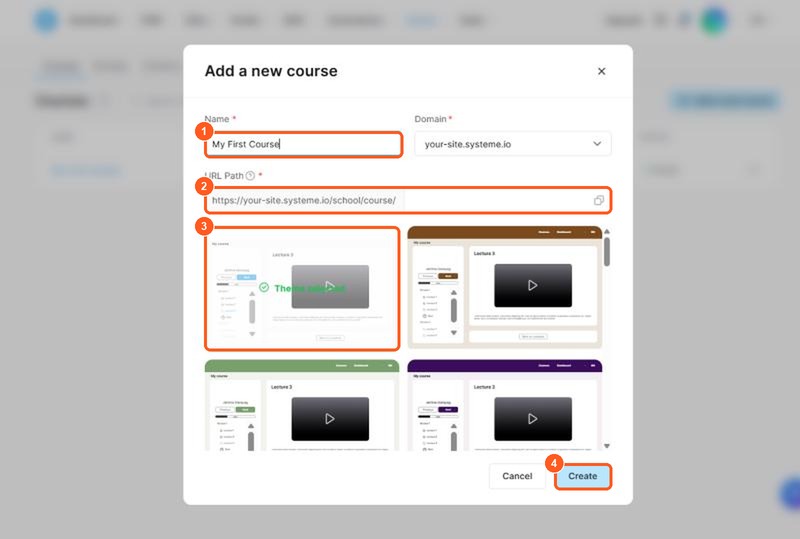
Los números naranjas muestran dónde hacer clic, en el mismo orden que los pasos.
- el nombre
- un retraso tras la lección anterior
- si los alumnos pueden comentar
- una plantilla de página
Luego abre la lección en el editor de páginas y añade tu vídeo y una lista de recursos. Cuando módulos y lecciones estén listos, actívalos: el contenido nuevo no es visible para los alumnos hasta que lo hagas. Duplicar o mover una lección también deja la copia inactiva.
Un ahorro de tiempo que mencionan varios creadores: construye una buena lección, duplícala y cambia el título, el vídeo y los recursos para la siguiente. La página oficial confirma que duplicar un módulo copia todas sus lecciones.
Paso 3: elige cómo funciona el acceso
La página de ayuda oficial nombra cuatro tipos de acceso:
| Tipo de acceso | Qué obtiene el alumno |
|---|---|
| Acceso completo | Todas las lecciones a la vez, retrasos ignorados |
| Contenido con goteo | Las lecciones se desbloquean una a una con tus retrasos |
| Acceso parcial | Solo los módulos que selecciones |
| Acceso parcial con goteo | Módulos elegidos, que se desbloquean paso a paso |
El retraso se cuenta desde la lección anterior, no desde el inicio del curso. Un retraso de 7 días desbloquea la lección 7 días después de que el alumno obtuvo la anterior.
Un creador mostró una configuración útil: ofrecer dos precios en la página de ventas, uno para todo el curso de una vez y otro para la versión con goteo. Creo que es una buena forma de probar qué prefiere tu audiencia.
Paso 4: añade una comunidad, si la quieres
Ve a Recursos, luego Comunidades, luego Crear. Introduce un nombre, un dominio, una ruta de URL y elige si los mensajes se validan automáticamente o los moderas tú. Guarda.
Los números naranjas muestran dónde hacer clic, en el mismo orden que los pasos.
El panel tiene pestañas de Inicio, Búsqueda, Miembros, Ajustes, Publicaciones programadas y Temas. En los ajustes eliges:
- Privada: solo pueden unirse los miembros que invitas.
- Pública: cualquiera puede unirse tras registrarse.
Las invitaciones caducan a los 7 días. Puedes invitar en masa pegando una lista de direcciones de email. Los miembros pueden publicar y comentar, y los propietarios y moderadores pueden fijar publicaciones.
Paso 5: vende el acceso
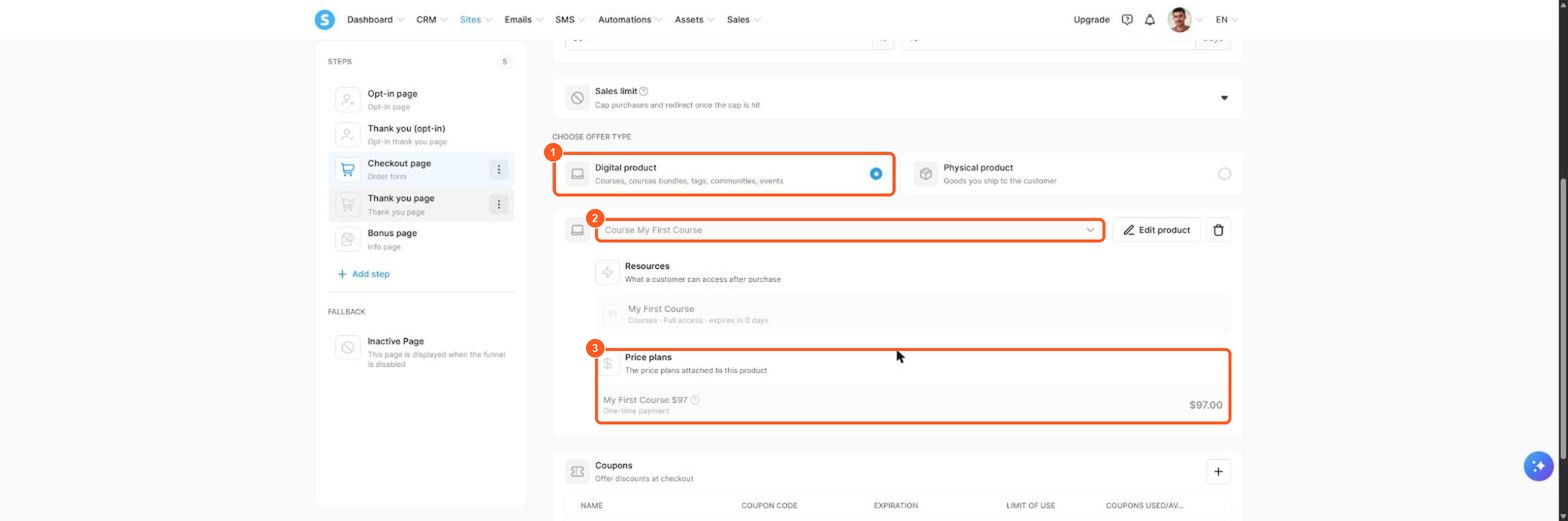
Añade el curso o la comunidad como recurso en el formulario de pedido de un embudo de ventas y el acceso se concede automáticamente tras el pago. El alumno recibe un email automático para iniciar sesión. Para el embudo completo, mira mi guía para crear un embudo de ventas.
Para un acceso gratuito, la página oficial sugiere una página de captación con una regla de automatización que use el disparador «Formulario de paso de embudo enviado» y la acción «Inscribir en curso». Mi guía para vender un curso online gratis recorre toda la configuración.
También puedes añadir miembros en masa con una etiqueta: crea una etiqueta, haz una regla de automatización que inscriba a la gente cuando se añada la etiqueta y asigna la etiqueta a tus contactos. La misma idea sirve para añadir o quitar miembros de una comunidad. En las comunidades, las automatizaciones solo se activan cuando la persona ha aceptado la invitación y terminado la incorporación.
Lo que dicen otros creadores
Tras ver varios tutoriales y demostraciones, algunos puntos se repetían una y otra vez. En mi opinión, merece la pena tenerlos presentes:
- Construye primero la estructura. Los creadores crean el curso, luego los módulos y luego las lecciones, antes de pensar en la página de ventas.
- Define el aspecto pronto. El color del tema, el logo y la imagen de la biblioteca hacen que el sitio parezca tuyo desde el primer día.
- Duplica en vez de reconstruir. Copia una lección terminada y edítala.
- Decide pronto sobre el goteo. Los retrasos del curso interactúan con el tipo de acceso que eliges en la página de ventas.
- Revisa los emails. Los alumnos reciben un email automático para iniciar sesión, así que prueba todo el recorrido con tu propia dirección.
No pude confirmar en las páginas oficiales cuántas comunidades permite cada plan. Revisa la página de precios antes de planear más de una.
Errores que debes evitar
- Olvidar activar. Los módulos y lecciones nuevos o duplicados siguen inactivos hasta que los actives.
- Esperar acceso completo con retrasos de goteo. El acceso completo ignora el retraso.
- Tratar una invitación como un miembro. Las automatizaciones solo se activan tras aceptar y terminar la incorporación.
- Mover contenido entre tipos de curso. El contenido solo puede moverse entre cursos del mismo tipo, y mover reinicia el progreso y las reglas de acceso.
- Saltarte la prueba. Compra o inscríbete como alumno de prueba antes de enviar tráfico real.
Las mejores opciones de sitio de membresía: plugin de WordPress o plataforma todo en uno
Hay dos formas principales de crear un sitio de membresía. Un plugin de membresía de WordPress añade áreas de miembros a una web que alojas tú mismo, lo que da control pero exige más configuración, actualizaciones y seguridad. Una plataforma de membresía todo en uno, como Systeme.io, reúne el creador de webs, el pago y el área de miembros en una sola herramienta, sin código.
| Plugin de membresía de WordPress | Plataforma de membresía todo en uno | |
|---|---|---|
| Puesta en marcha | Hosting, tema y plugin | Una sola cuenta |
| Mantenimiento | Tú actualizas y proteges | Lo hace la plataforma |
| Coste | Plugin más hosting | Un solo plan |
| Control | Alto | Moderado |
Antes de empezar un sitio de membresía, decide tu modelo: una membresía de pago con cuota mensual, o varios niveles con contenidos distintos. Empieza con un solo nivel. Una membresía de pago funciona cuando los miembros reciben algo que no pueden conseguir gratis, como lecciones, plantillas o una comunidad privada. Para elegir la mejor opción, revisa si la herramienta gestiona juntos los pagos recurrentes, el acceso a los contenidos y el creador de webs. Mi guía para crear un embudo de ventas muestra cómo vender la membresía, y mi guía de precios de Systeme.io muestra qué incluye cada plan.
Guías relacionadas
- Cómo vender un curso online gratis
- Cómo crear un embudo de ventas desde cero
- Cómo vender productos digitales sin Shopify
- Precios de Systeme.io
- ¿Systeme.io es realmente gratis?
Empieza
Abre una cuenta de Systeme.io (enlace de afiliado de Systeme.io), crea tu primer curso y añade una lección esta semana.
Preguntas frecuentes
¿Puedo crear un sitio de membresía gratis?
Sí. El plan gratis de Systeme.io incluye 1 curso con hasta 500 alumnos y 1 comunidad con miembros ilimitados, con 0 % de comisión por transacción al vender el acceso (página de precios, comprobada en octubre de 2026).
¿Qué es un sitio de membresía en Systeme.io?
Es un área solo para miembros donde la gente inicia sesión para acceder a tu contenido. En Systeme.io es un curso, una comunidad o ambos, cada uno con su propio dominio y ruta de URL.
¿Cómo doy acceso después de que paguen?
Configura los recursos en el formulario de pedido de tu embudo de ventas. La página de ayuda oficial indica que el acceso se concede automáticamente tras la compra y el alumno recibe un email para iniciar sesión.
¿Qué diferencia hay entre acceso completo y contenido con goteo?
El acceso completo desbloquea todas las lecciones a la vez e ignora los retrasos. El contenido con goteo desbloquea las lecciones una tras otra según el retraso que definas.
¿La comunidad es pública o privada?
Lo eliges en los ajustes de la comunidad. Una comunidad privada solo está abierta a los miembros que invitas, y una pública permite que cualquiera se una tras registrarse.
¿Puede una misma persona tener acceso a un curso y a una comunidad?
Sí. Las páginas oficiales los describen como recursos separados, y las reglas de automatización pueden añadir a un miembro a cualquiera de los dos, por ejemplo cuando se añade una etiqueta.