Mulai dari sini
Cara Membuat Website Membership Gratis Tanpa Coding
Data dicek

Jawaban singkat
Di Systeme.io, website membership adalah kursus, komunitas, atau keduanya. Untuk kursus, buka Assets, lalu Courses, tambahkan kursus, lalu modul dan pelajaran. Untuk komunitas, buka Assets, lalu Communities, lalu Create. Anda menjual akses dengan menambahkan kursus atau komunitas sebagai sumber daya di formulir pesanan, dan aturan otomatisasi bisa menambah atau menghapus anggota.
Data penting
- Membuat kursus
- Assets → Courses → Add a new course → modul → pelajaran
- Membuat komunitas
- Assets → Communities → Create
- Tipe akses kursus
- Penuh, drip, sebagian, sebagian dengan drip
- Tipe komunitas
- Privat (hanya undangan) atau publik (siapa saja bisa gabung)
- Undangan kedaluwarsa setelah
- 7 hari
- Paket gratis
- 1 kursus (dicek di halaman harga)
Beberapa link adalah link afiliasi: kalau kamu upgrade ke paket berbayar, saya bisa dapat komisi tanpa biaya tambahan untukmu.
Apa itu website membership, dan apa yang Anda perlukan
Website membership adalah area privat tempat orang masuk untuk mengakses apa yang mereka bayar atau daftarkan. Anda tidak perlu pembuat website, plugin, atau kode. Di Systeme.io Anda membangunnya dari kursus, komunitas, atau keduanya, dan login, perpustakaan siswa, serta email akses sudah tersedia.
Saya membuat tutorial Systeme.io di kanal YouTube saya. Setelah menonton beberapa tutorial membership dari kreator lain, inilah urutan yang akan saya ikuti.
| Item | Perlu? |
|---|---|
| Akun Systeme.io (paket gratis mencantumkan 1 kursus) | Ya |
| Konten Anda: video, teks, file | Ya |
| Harga dan cara menerima pembayaran | Ya, jika Anda menarik biaya akses |
| Domain | Opsional, dipilih saat membuat kursus |
Buat akun Systeme.io (tautan afiliasi Systeme.io) jika Anda belum punya. Batas paket bisa berubah, jadi periksa halaman harga Systeme.io sebelum merencanakan berdasarkan satu angka.
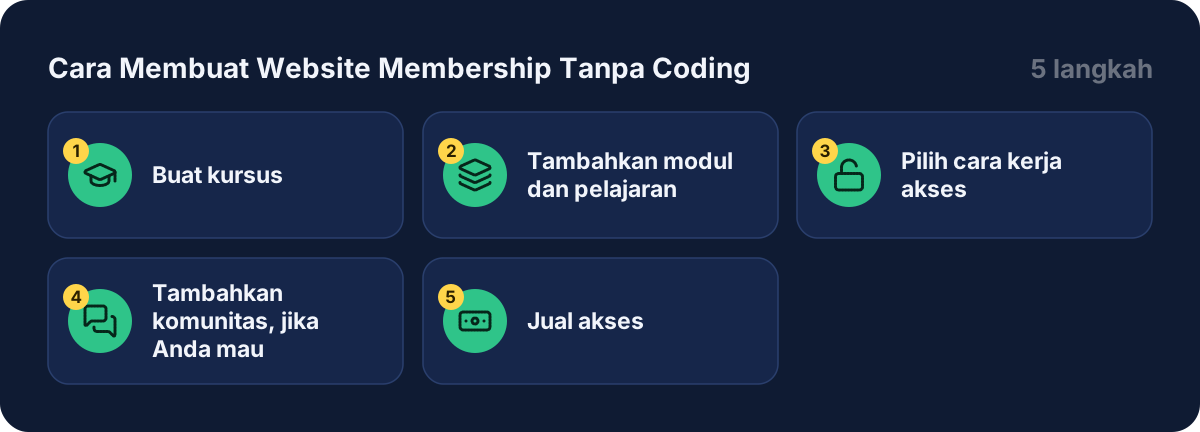
Langkah 1: buat kursus
Buka Assets, lalu Courses, lalu Add a new course. Isi nama, domain, jalur URL, pilih tema, lalu simpan. Semuanya bisa diubah nanti.
Kreator yang saya tonton juga menambahkan logo, yang tampil di menu atas, dan gambar yang tampil di perpustakaan siswa. Luangkan semenit untuk mengatur keduanya, karena anggota melihatnya setiap kali masuk.
Langkah 2: tambahkan modul dan pelajaran
Klik Add module dan beri nama. Di dalam modul, klik Add lecture. Untuk tiap pelajaran Anda mengatur:
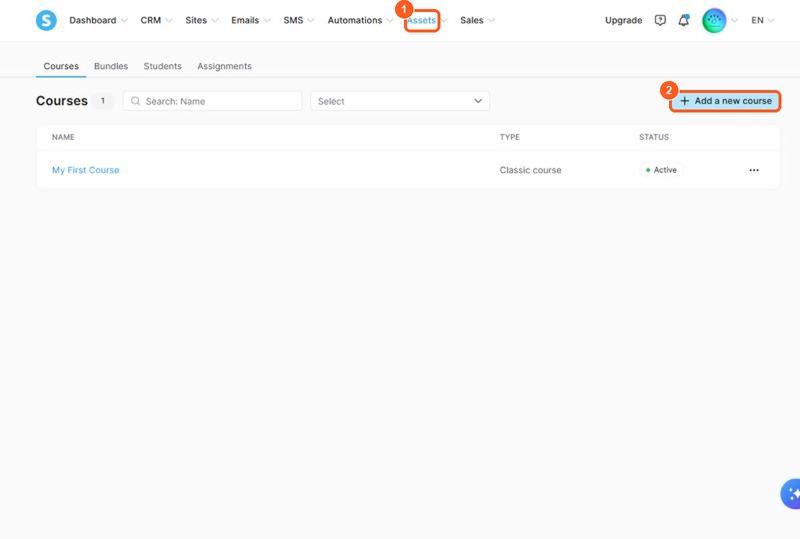
Angka oranye menunjukkan apa yang diklik, dengan urutan yang sama seperti langkahnya.
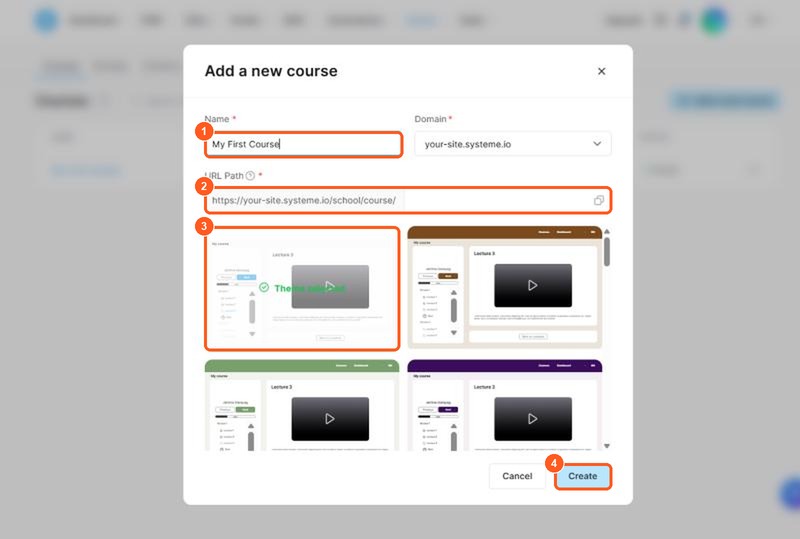
Angka oranye menunjukkan apa yang diklik, dengan urutan yang sama seperti langkahnya.
- nama
- jeda setelah pelajaran sebelumnya
- apakah siswa boleh berkomentar
- template halaman
Lalu buka pelajaran di editor halaman dan tambahkan video serta daftar sumber daya. Setelah modul dan pelajaran siap, aktifkan: konten baru tidak terlihat oleh siswa sampai Anda mengaktifkannya. Menduplikasi atau memindahkan pelajaran juga membuat salinannya nonaktif.
Penghemat waktu yang disebut beberapa kreator: buat satu pelajaran yang bagus, duplikasi, lalu ganti judul, video, dan sumber daya untuk berikutnya. Halaman resmi memastikan menduplikasi modul menyalin semua pelajarannya.
Langkah 3: pilih cara kerja akses
Halaman bantuan resmi menyebut empat tipe akses:
| Tipe akses | Yang didapat siswa |
|---|---|
| Akses penuh | Semua pelajaran sekaligus, jeda diabaikan |
| Konten drip | Pelajaran terbuka satu per satu sesuai jeda Anda |
| Akses sebagian | Hanya modul yang Anda pilih |
| Akses sebagian dengan drip | Modul terpilih, terbuka bertahap |
Jeda dihitung dari pelajaran sebelumnya, bukan dari awal kursus. Jeda 7 hari membuka pelajaran 7 hari setelah siswa mendapat pelajaran sebelumnya.
Seorang kreator menunjukkan pengaturan yang berguna: tawarkan dua harga di halaman penjualan, satu untuk seluruh kursus sekaligus dan satu untuk versi drip. Menurut saya ini cara bagus untuk menguji apa yang disukai audiens Anda.
Langkah 4: tambahkan komunitas, jika Anda mau
Buka Assets, lalu Communities, lalu Create. Masukkan nama, domain, jalur URL, dan pilih apakah postingan disetujui otomatis atau dimoderasi oleh Anda. Simpan.
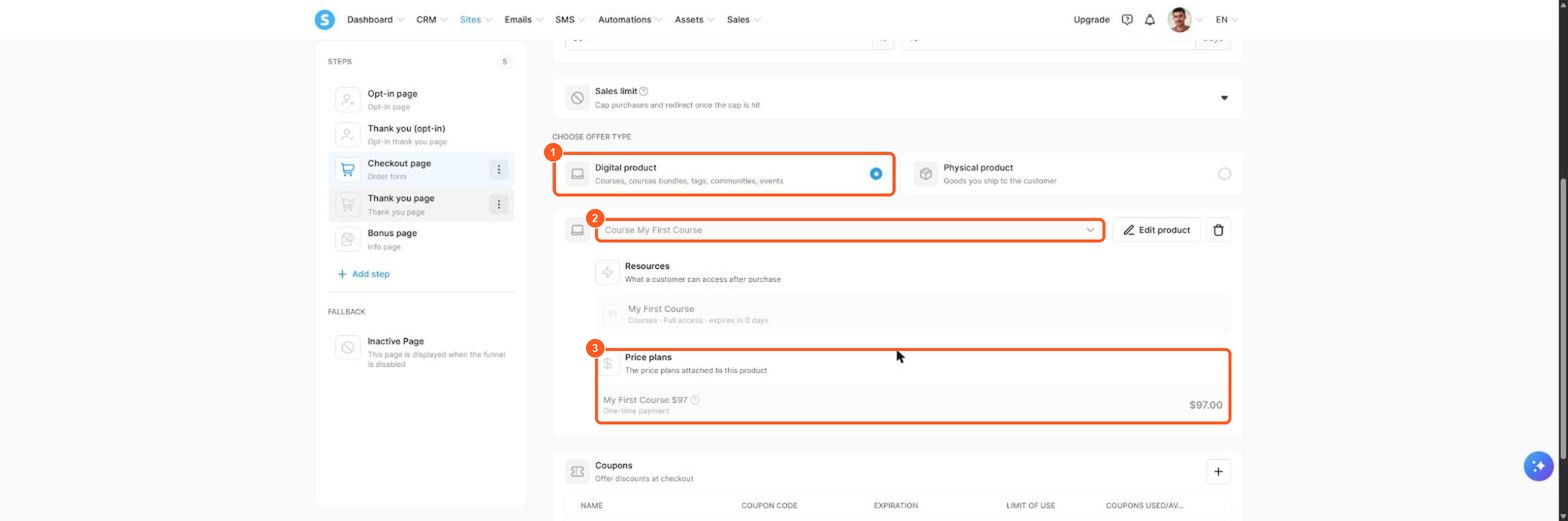
Angka oranye menunjukkan apa yang diklik, dengan urutan yang sama seperti langkahnya.
Dasbor memiliki tab Home, Search, Members, Settings, Scheduled posts, dan Topics. Di pengaturan Anda memilih:
- Privat: hanya anggota yang Anda undang yang bisa bergabung.
- Publik: siapa saja bisa bergabung setelah mendaftar.
Undangan kedaluwarsa setelah 7 hari. Anda bisa mengundang sekaligus dengan menempelkan daftar alamat email. Anggota bisa memposting dan berkomentar, dan pemilik serta moderator bisa menyematkan postingan.
Langkah 5: jual akses
Tambahkan kursus atau komunitas sebagai sumber daya di formulir pesanan sebuah sales funnel, dan akses diberikan otomatis setelah pembayaran. Siswa menerima email otomatis untuk masuk. Untuk funnel lengkap, lihat panduan saya tentang membuat funnel penjualan.
Untuk akses gratis, halaman resmi menyarankan halaman opt-in dengan aturan otomatisasi yang memakai pemicu "Funnel step form subscribed" dan aksi "Enroll in course". Panduan saya tentang menjual kursus online gratis menelusuri seluruh pengaturannya.
Anda juga bisa menambahkan anggota sekaligus dengan tag: buat tag, buat aturan otomatisasi yang mendaftarkan orang saat tag ditambahkan, lalu berikan tag ke kontak Anda. Ide yang sama berlaku untuk menambah atau menghapus anggota komunitas. Untuk komunitas, otomatisasi baru aktif setelah orang tersebut menerima undangan dan menyelesaikan onboarding.
Yang dikatakan kreator lain
Setelah menonton beberapa tutorial dan demonstrasi, ada beberapa poin yang terus berulang. Menurut saya layak diingat:
- Bangun strukturnya dulu. Kreator membuat kursus, lalu modul, lalu pelajaran, sebelum memikirkan halaman penjualan.
- Atur tampilan sejak awal. Warna tema, logo, dan gambar perpustakaan membuat situs terasa milik Anda sejak hari pertama.
- Duplikasi, jangan bangun ulang. Salin satu pelajaran yang sudah jadi lalu edit.
- Putuskan soal drip lebih awal. Jeda yang diatur di kursus berinteraksi dengan tipe akses yang Anda pilih di halaman penjualan.
- Periksa emailnya. Siswa menerima email otomatis untuk masuk, jadi uji seluruh alurnya dengan alamat Anda sendiri.
Saya tidak dapat memastikan dari halaman resmi berapa komunitas yang diizinkan tiap paket. Periksa halaman harga sebelum merencanakan lebih dari satu.
Kesalahan yang harus dihindari
- Lupa mengaktifkan. Modul dan pelajaran baru atau hasil duplikasi tetap nonaktif sampai Anda menyalakannya.
- Mengharapkan akses penuh dengan jeda drip. Akses penuh mengabaikan jeda.
- Menganggap undangan sebagai anggota. Otomatisasi baru aktif setelah menerima dan menyelesaikan onboarding.
- Memindahkan konten antar tipe kursus. Konten hanya bisa dipindah antar kursus bertipe sama, dan pemindahan mereset progres dan aturan akses.
- Melewatkan pengujian. Beli atau daftar sebagai siswa uji sebelum mengirim lalu lintas sungguhan.
Opsi website membership terbaik: plugin WordPress vs platform serba ada
Ada dua cara utama membuat website membership. Plugin membership WordPress menambahkan area anggota ke website yang Anda host sendiri, yang memberi kendali tetapi membutuhkan lebih banyak pengaturan, pembaruan, dan pekerjaan keamanan. Platform membership serba ada seperti Systeme.io menyatukan pembuat website, pembayaran, dan area anggota dalam satu alat, tanpa kode.
| Plugin membership WordPress | Platform membership serba ada | |
|---|---|---|
| Pengaturan | Hosting, tema, dan plugin | Satu akun |
| Pemeliharaan | Anda memperbarui dan mengamankan | Platform yang melakukannya |
| Biaya | Plugin plus hosting | Satu paket |
| Kendali | Tinggi | Sedang |
Sebelum memulai website membership, tentukan model keanggotaan: satu keanggotaan berbayar dengan biaya bulanan, atau beberapa level dengan konten berbeda. Mulailah dengan satu level. Keanggotaan berbayar berhasil jika anggota mendapat sesuatu yang tidak bisa didapat gratis, seperti pelajaran, template, atau komunitas privat. Untuk memilih opsi terbaik, periksa apakah alat menangani pembayaran berulang, akses konten, dan pembuat website sekaligus. Panduan saya untuk membuat funnel penjualan menunjukkan cara menjual keanggotaan, dan panduan saya tentang harga Systeme.io menunjukkan apa yang ada di tiap paket.
Panduan terkait
- Cara menjual kursus online gratis
- Cara membuat funnel penjualan dari nol
- Cara menjual produk digital online
- Harga Systeme.io
- Apakah Systeme.io benar-benar gratis?
Mulai sekarang
Buka akun Systeme.io (tautan afiliasi Systeme.io), buat kursus pertama Anda, dan tambahkan satu pelajaran minggu ini.
Pertanyaan yang sering ditanyakan
Bisakah saya membuat website membership secara gratis?
Bisa. Paket gratis Systeme.io mencakup 1 kursus dengan hingga 500 siswa dan 1 komunitas dengan anggota tanpa batas, dengan biaya transaksi 0% saat Anda menjual akses (halaman harga, diperiksa Oktober 2026).
Apa itu website membership di Systeme.io?
Area khusus anggota tempat orang masuk untuk mengakses konten Anda. Di Systeme.io ini berupa kursus, komunitas, atau keduanya, masing-masing dengan domain dan jalur URL sendiri.
Bagaimana memberi akses setelah mereka membayar?
Atur sumber daya di formulir pesanan pada sales funnel Anda. Halaman bantuan resmi menyebut akses diberikan otomatis setelah pembelian dan siswa menerima email untuk masuk.
Apa beda akses penuh dan konten drip?
Akses penuh membuka semua pelajaran sekaligus dan mengabaikan jeda. Konten drip membuka pelajaran satu per satu sesuai jeda yang Anda atur.
Apakah komunitas publik atau privat?
Anda memilihnya di pengaturan komunitas. Komunitas privat hanya terbuka untuk anggota yang Anda undang, sedangkan komunitas publik bisa dimasuki siapa saja setelah mendaftar.
Bisakah satu orang mendapat akses ke kursus dan komunitas?
Bisa. Halaman resmi menjelaskan keduanya sebagai sumber daya terpisah, dan aturan otomatisasi dapat menambahkan anggota ke salah satunya, misalnya saat sebuah tag ditambahkan.