Par où commencer
Comment créer un site membre gratuitement et sans coder
Infos vérifiées le

En bref
Dans Systeme.io, un site membre est une formation, une communauté, ou les deux. Pour une formation, allez dans Ressources, puis Formations, ajoutez une formation, puis des modules et des leçons. Pour une communauté, allez dans Ressources, puis Communautés, puis Créer. Vous vendez ensuite l'accès en ajoutant la formation ou la communauté comme ressource dans un formulaire de commande, et des règles d'automatisation peuvent ajouter ou retirer des membres.
Les chiffres clés
- Création d'une formation
- Ressources → Formations → Ajouter une formation → modules → leçons
- Création d'une communauté
- Ressources → Communautés → Créer
- Types d'accès à une formation
- Complet, progressif, partiel, partiel progressif
- Types de communauté
- Privée (sur invitation) ou publique (ouverte à tous)
- Les invitations expirent après
- 7 jours
- Forfait gratuit
- 1 formation (vérifié sur la page des tarifs)
Certains liens sont des liens d'affiliation : si vous passez à une offre payante, je peux toucher une commission, sans frais pour vous.
Ce qu'est un site membre, et ce qu'il vous faut
Un site membre est un espace privé où les gens se connectent pour accéder à ce qu'ils ont payé ou auquel ils se sont inscrits. Vous n'avez besoin ni d'un créateur de site, ni d'un plugin, ni de code. Dans Systeme.io, vous le construisez à partir d'une formation, d'une communauté, ou des deux, et la connexion, la bibliothèque des élèves et les emails d'accès sont intégrés.
Je publie des tutoriels Systeme.io sur ma chaîne YouTube. Après avoir regardé plusieurs tutoriels de sites membres d'autres créateurs, voici l'ordre que je suivrais.
| Élément | Nécessaire ? |
|---|---|
| Un compte Systeme.io (le forfait gratuit indique 1 formation) | Oui |
| Votre contenu : vidéos, texte, fichiers | Oui |
| Un prix et un moyen d'encaisser | Oui, si l'accès est payant |
| Un domaine | Facultatif, vous en choisissez un à la création de la formation |
Créez un compte Systeme.io (lien d'affiliation Systeme.io) si vous n'en avez pas encore. Les limites des forfaits changent : consultez la page des tarifs de Systeme.io avant de bâtir un plan sur un chiffre.
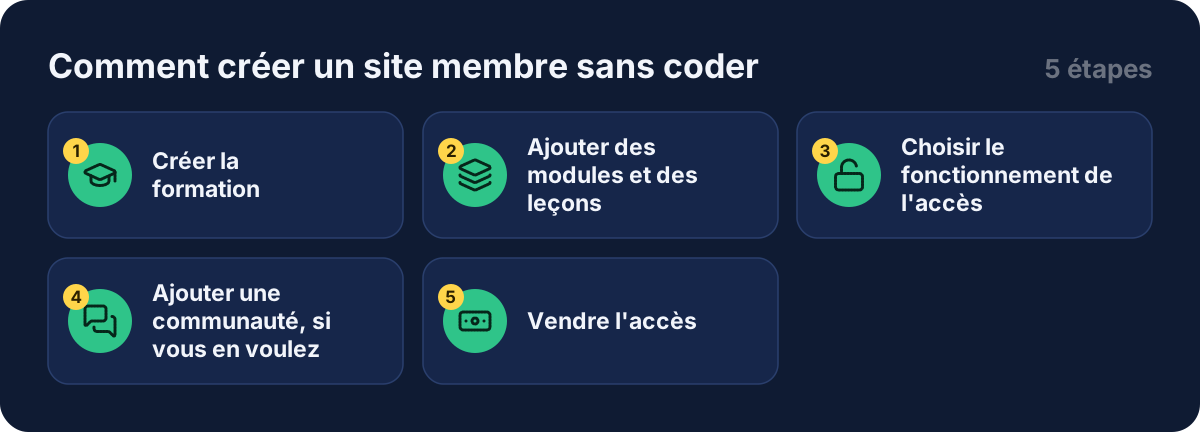
Étape 1 : créer la formation
Allez dans Ressources, puis Formations, puis Ajouter une formation. Renseignez un nom, un domaine, un chemin d'URL et choisissez un thème, puis enregistrez. Vous pourrez les modifier plus tard.
Les créateurs que j'ai regardés ajoutent aussi un logo, qui s'affiche dans le menu du haut, et une image qui s'affiche dans la bibliothèque des élèves. Prenez une minute pour régler les deux : vos membres les voient à chaque connexion.
Étape 2 : ajouter des modules et des leçons
Cliquez sur Ajouter un module et nommez-le. Dans le module, cliquez sur Ajouter une leçon. Pour chaque leçon, vous définissez :
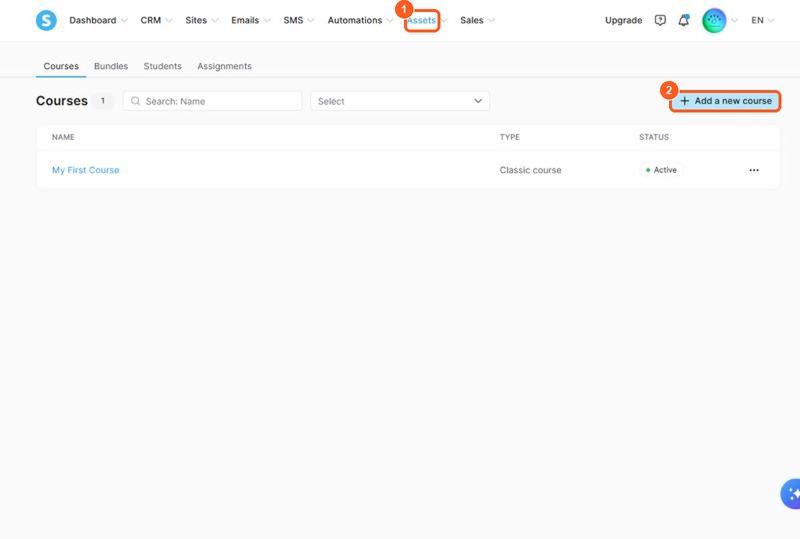
Les numéros orange indiquent où cliquer, dans l'ordre des étapes.
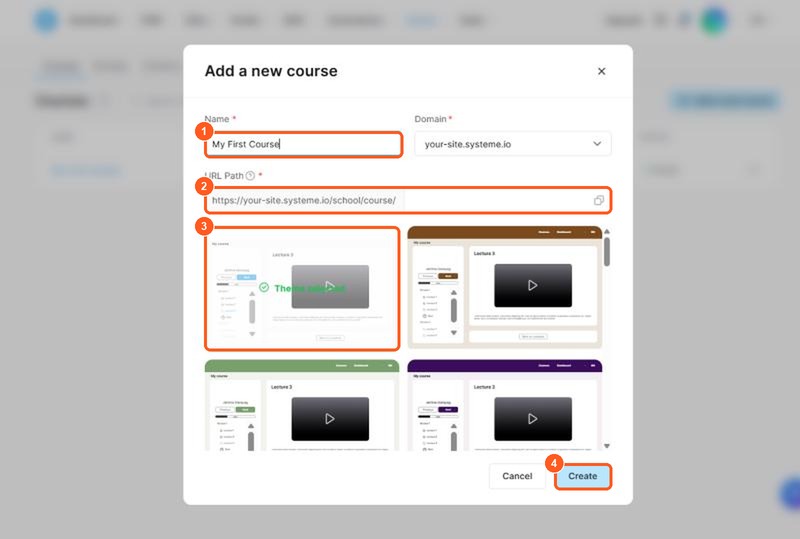
Les numéros orange indiquent où cliquer, dans l'ordre des étapes.
- le nom
- un délai après la leçon précédente
- si les élèves peuvent commenter
- un modèle de page
Ouvrez ensuite la leçon dans l'éditeur de page et ajoutez votre vidéo et une liste de ressources. Quand modules et leçons sont prêts, activez-les : un nouveau contenu n'est pas visible des élèves tant que vous ne l'avez pas fait. Dupliquer ou déplacer une leçon met aussi la copie en inactif.
Un gain de temps que plusieurs créateurs mentionnent : construisez une bonne leçon, dupliquez-la, puis changez le titre, la vidéo et les ressources pour la suivante. La page officielle confirme que dupliquer un module copie toutes ses leçons.
Étape 3 : choisir le fonctionnement de l'accès
La page d'aide officielle nomme quatre types d'accès :
| Type d'accès | Ce que l'élève obtient |
|---|---|
| Accès complet | Toutes les leçons d'un coup, délais ignorés |
| Contenu progressif | Les leçons se débloquent une à une selon vos délais |
| Accès partiel | Seulement les modules que vous sélectionnez |
| Accès partiel progressif | Des modules choisis, débloqués étape par étape |
Le délai se compte à partir de la leçon précédente, pas du début de la formation. Un délai de 7 jours débloque la leçon 7 jours après que l'élève a obtenu la précédente.
Un créateur a montré une configuration utile : proposer deux prix sur la page de vente, l'un pour toute la formation d'un coup et l'autre pour la version progressive. Je pense que c'est une bonne façon de tester ce que préfère votre audience.
Étape 4 : ajouter une communauté, si vous en voulez une
Allez dans Ressources, puis Communautés, puis Créer. Saisissez un nom, un domaine, un chemin d'URL et choisissez si les messages sont validés automatiquement ou modérés par vous. Enregistrez.
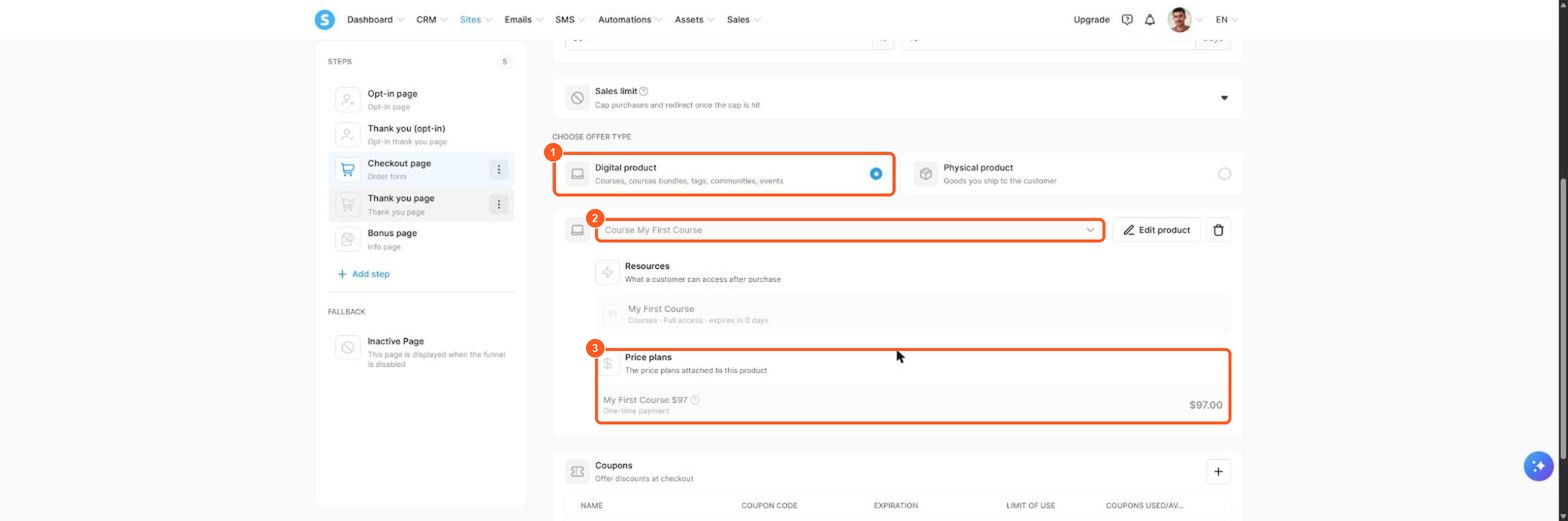
Les numéros orange indiquent où cliquer, dans l'ordre des étapes.
Le tableau de bord comporte les onglets Accueil, Recherche, Membres, Paramètres, Publications programmées et Sujets. Dans les paramètres, vous choisissez :
- Privée : seuls les membres que vous invitez peuvent rejoindre.
- Publique : tout le monde peut rejoindre après inscription.
Les invitations expirent après 7 jours. Vous pouvez inviter en masse en collant une liste d'adresses email. Les membres peuvent publier et commenter, et les propriétaires et modérateurs peuvent épingler des publications.
Étape 5 : vendre l'accès
Ajoutez la formation ou la communauté comme ressource dans le formulaire de commande d'un tunnel de vente, et l'accès est accordé automatiquement après le paiement. L'élève reçoit un email automatique pour se connecter. Pour le tunnel complet, voyez mon guide pour créer un tunnel de vente.
Pour un accès gratuit, la page officielle suggère une page de capture avec une règle d'automatisation utilisant le déclencheur « Formulaire d'étape de tunnel soumis » et l'action « Inscrire à une formation ». Mon guide pour vendre une formation en ligne gratuitement détaille toute la configuration.
Vous pouvez aussi ajouter des membres en masse avec un tag : créez un tag, faites une règle d'automatisation qui inscrit les gens quand le tag est ajouté, puis attribuez le tag à vos contacts. La même idée fonctionne pour ajouter ou retirer des membres d'une communauté. Pour les communautés, les automatisations ne se déclenchent qu'une fois la personne ayant accepté l'invitation et terminé l'intégration.
Ce que disent les autres créateurs
Après avoir regardé plusieurs tutoriels et démonstrations, quelques points revenaient sans cesse. À mon avis, ils méritent d'être retenus :
- Construisez d'abord la structure. Les créateurs créent la formation, puis les modules, puis les leçons, avant de penser à la page de vente.
- Réglez l'apparence tôt. La couleur du thème, le logo et l'image de bibliothèque donnent dès le premier jour l'impression que le site est le vôtre.
- Dupliquez plutôt que reconstruire. Copiez une leçon terminée et modifiez-la.
- Décidez du contenu progressif tôt. Les délais réglés dans la formation interagissent avec le type d'accès choisi sur la page de vente.
- Vérifiez les emails. Les élèves reçoivent un email automatique pour se connecter : testez tout le parcours avec votre propre adresse.
Je n'ai pas pu confirmer sur les pages officielles combien de communautés chaque forfait permet. Consultez la page des tarifs avant d'en prévoir plusieurs.
Erreurs à éviter
- Oublier d'activer. Les modules et leçons nouveaux ou dupliqués restent inactifs jusqu'à ce que vous les activiez.
- Attendre un accès complet avec des délais progressifs. L'accès complet ignore le délai.
- Prendre une invitation pour un membre. Les automatisations ne se déclenchent qu'après acceptation et intégration.
- Déplacer du contenu entre types de formation. Le contenu ne peut aller que vers une formation du même type, et le déplacement réinitialise la progression et les règles d'accès.
- Sauter le test. Achetez ou inscrivez-vous comme élève test avant d'envoyer du vrai trafic.
Les meilleures options de site d'adhésion : plugin WordPress ou plateforme tout-en-un
Il y a deux grandes façons de créer un site membre. Un plugin d'adhésion WordPress ajoute des espaces membres à un site que vous hébergez vous-même, ce qui donne du contrôle mais demande plus de configuration, de mises à jour et de sécurité. Une plateforme d'adhésion tout-en-un, comme Systeme.io, réunit le créateur de site, le paiement et l'espace membre dans un seul outil, sans code.
| Plugin d'adhésion WordPress | Plateforme d'adhésion tout-en-un | |
|---|---|---|
| Mise en place | Hébergement, thème et plugin | Un seul compte |
| Maintenance | Vous mettez à jour et sécurisez | La plateforme s'en charge |
| Coût | Plugin plus hébergement | Un seul plan |
| Contrôle | Élevé | Modéré |
Avant de lancer un site d'adhésion, choisissez votre modèle : une adhésion payante avec un tarif mensuel, ou plusieurs niveaux d'adhésion avec des contenus différents. Commencez avec un seul niveau. Une adhésion payante fonctionne quand les membres obtiennent ce qu'ils ne peuvent pas avoir gratuitement, comme des leçons, des modèles ou une communauté privée. Pour choisir la meilleure option, vérifiez si l'outil gère ensemble les paiements récurrents, l'accès aux contenus et le créateur de site. Mon guide pour créer un tunnel de vente montre comment vendre l'adhésion, et mon guide des tarifs de Systeme.io montre ce que chaque plan inclut.
Guides associés
- Comment vendre une formation en ligne gratuitement
- Comment créer un tunnel de vente
- Comment vendre des produits numériques sans Shopify
- Tarifs de Systeme.io
- Systeme.io est-il vraiment gratuit ?
Commencez
Ouvrez un compte Systeme.io (lien d'affiliation Systeme.io), créez votre première formation et ajoutez une leçon cette semaine.
Questions fréquentes
Puis-je créer un site membre gratuitement ?
Oui. L'offre gratuite de Systeme.io inclut 1 formation jusqu'à 500 élèves et 1 communauté avec des membres illimités, avec 0 % de frais de transaction quand vous vendez l'accès (page des tarifs, vérifiée en octobre 2026).
Qu'est-ce qu'un site membre dans Systeme.io ?
C'est un espace réservé où les gens se connectent pour accéder à votre contenu. Dans Systeme.io, il s'agit d'une formation, d'une communauté, ou des deux, chacune avec son propre domaine et son chemin d'URL.
Comment donner l'accès après le paiement ?
Réglez les ressources dans le formulaire de commande de votre tunnel de vente. La page d'aide officielle indique que l'accès est accordé automatiquement après l'achat et que l'élève reçoit un email pour se connecter.
Quelle différence entre accès complet et contenu progressif ?
L'accès complet débloque toutes les leçons d'un coup et ignore les délais. Le contenu progressif débloque les leçons l'une après l'autre selon le délai que vous définissez.
La communauté est-elle publique ou privée ?
Vous choisissez dans les paramètres de la communauté. Une communauté privée n'est ouverte qu'aux membres que vous invitez, et une communauté publique permet à tout le monde de rejoindre après inscription.
Une même personne peut-elle accéder à une formation et à une communauté ?
Oui. Les pages officielles les décrivent comme des ressources distinctes, et les règles d'automatisation peuvent ajouter un membre à l'une ou l'autre, par exemple lorsqu'un tag est ajouté.