Par où commencer
Comment créer un blog gratuit sur Systeme.io qui vend (tutoriel site web)
Infos vérifiées le
En bref
Pour créer un blog sur Systeme.io, allez dans Sites → Blogs → Créer, nommez le blog, choisissez un domaine, un chemin d'URL et un modèle, puis ajoutez des articles avec un titre, une courte description, un chemin d'URL, une image et des catégories, et cliquez sur Activer pour publier. Pour que le blog vende, créez un formulaire intégré ou une popup comme étape de tunnel, copiez son script dans un élément Raw HTML de votre page de blog, et reliez vos articles à une page de tunnel qui porte votre offre.
Les chiffres clés
- Créer un blog
- Sites → Blogs → Créer (nom, domaine, chemin d'URL, modèle)
- Créer un article
- Blog → Articles → Créer, puis modifier le contenu et Activer
- Champs d'un article
- Titre, courte description, chemin d'URL, image, catégories
- Champs SEO
- Titre, description, mots-clés, auteur, image sociale, masquer aux moteurs de recherche
- Collecte d'emails
- Étape formulaire intégré ou popup, copiée dans un élément Raw HTML
- Bonus automatique
- Un flux RSS est généré à la création du blog
Certains liens sont des liens d'affiliation : si vous passez à une offre payante, je peux toucher une commission, sans frais pour vous.
Tutoriels Systeme.io : ce que vous allez construire dans ce tutoriel de blog
Un blog seul attire des lecteurs. Un blog qui vend a deux éléments de plus : un moyen de récolter l'email de chaque lecteur et un chemin clair entre un article et votre offre. Systeme.io est une plateforme marketing tout-en-un : le créateur de blog se trouve dans le même compte que vos tunnels, vos campagnes email, vos cours et vos outils d'affiliation.
Ce tutoriel s'adresse à un entrepreneur, un coach ou un petit commerçant qui veut un blog sur son site web pour attirer des clients, sans payer un outil de blog et un service d'emailing séparés. Vous pouvez le lancer depuis un compte gratuit, puis automatiser le suivi pour envoyer des emails aux nouveaux abonnés et promouvoir plus tard vos cours en ligne, vos webinaires ou vos liens d'affiliation.
Je publie des tutoriels Systeme.io sur ma chaîne YouTube. Ce tutoriel pas à pas suit le centre d'aide officiel. Quand j'ajoute mes propres conseils, je le dis.
| Élément | Rôle |
|---|---|
| Le blog | Vos articles, catégories et mise en page |
| Champs SEO | Aident les moteurs de recherche à comprendre chaque article |
| Formulaire email | Transforme les lecteurs en abonnés |
| Lien vers votre offre | Envoie les lecteurs intéressés vers une page de tunnel |
Créez un compte Systeme.io gratuit (lien d'affiliation Systeme.io) si vous n'en avez pas encore. Je n'ai pas pu confirmer sur la page des tarifs combien de blogs chaque forfait inclut. Le forfait gratuit indique 1 blog : consultez la page des tarifs et mon guide pour savoir si Systeme.io est vraiment gratuit si vous en prévoyez plusieurs.
Étape 1 : créer le blog
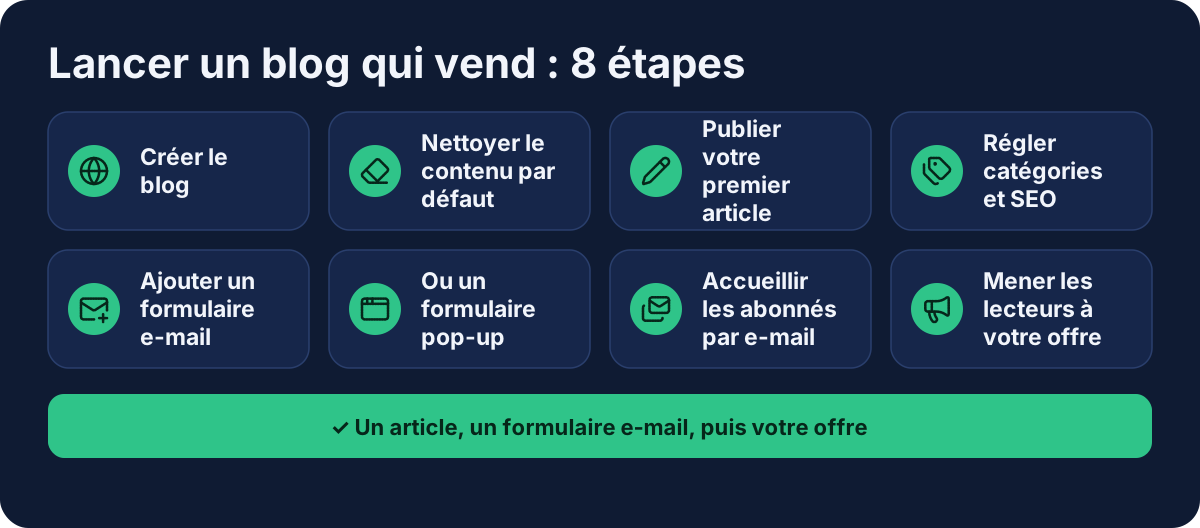
Allez dans Sites, cliquez sur Blogs, puis Créer. Dans la fenêtre, saisissez un nom, choisissez le domaine du blog, réglez le chemin d'URL et choisissez un modèle. Cliquez sur Enregistrer. Ouvrez le blog en cliquant sur son titre. Dans l'onglet Pages, vous trouverez la mise en page du blog, un lien d'aperçu (Voir le blog) et les Paramètres du blog, où vous changez le nom, le domaine, le chemin d'URL et la langue. Un flux RSS est créé automatiquement et se met à jour à chaque nouvel article.

La flèche orange montre où cliquer.
Étape 2 : ranger le contenu par défaut
Un nouveau blog arrive avec des articles, pages et catégories par défaut. Vous pouvez les modifier ou les supprimer avec le menu des trois points. La page d'accueil et la page de liste des articles ne peuvent pas être supprimées, car le blog en a besoin.
Étape 3 : publier votre premier article de blog
Ouvrez Articles et cliquez sur Créer. Renseignez :
| Champ | À saisir |
|---|---|
| Titre | Le titre de l'article |
| Courte description | Affichée sur les pages de liste du blog |
| Chemin d'URL | L'adresse de l'article |
| Image | L'image principale, aussi affichée dans les listes |
| Catégories | Une ou plusieurs |

La flèche orange montre où cliquer.
Enregistrez, puis cliquez sur l'article pour écrire le contenu dans l'éditeur de page. Quand c'est fini, ouvrez le menu des trois points et choisissez Activer pour l'afficher sur votre blog.
Étape 4 : régler les catégories et le SEO
Les catégories se trouvent dans la section Catégories du blog. Trois sont créées par défaut et peuvent être renommées ou supprimées. Une nouvelle catégorie demande un nom, un chemin, une description et des champs SEO. Pour mettre un article dans une catégorie, ouvrez ses Paramètres et cochez-la.

La flèche orange montre où cliquer.
Pour l'article lui-même, ouvrez Paramètres dans le panneau de gauche de l'éditeur et descendez jusqu'à Optimisation pour les moteurs de recherche. Vous pouvez régler le titre, la description, les mots-clés, l'auteur et une image pour les réseaux sociaux, et masquer la page aux moteurs de recherche.
Étape 5 : ajouter un formulaire email à votre blog
Les lecteurs ne s'abonneront pas si vous ne le demandez pas. Construisez le formulaire comme étape de tunnel :
- Dans un tunnel, cliquez sur Ajouter une étape et choisissez Formulaire intégré. Prenez un modèle et cliquez sur Modifier la page.
- Ajoutez au moins un champ de formulaire et réglez son type, par exemple email. Réglez l'action du bouton et enregistrez.
- Dans la configuration de l'étape, cliquez sur Script puis Copier le lien dans le presse-papiers.
- Ouvrez votre page de blog dans l'éditeur et faites glisser un élément Raw HTML dessus.
- Dans ses réglages, cliquez sur Modifier le code, collez le lien, enregistrez, puis enregistrez la page.
Le formulaire apparaît désormais sur votre page de blog.
Étape 6 : ou utiliser une popup
Créez une étape Formulaire popup de la même façon. Elle peut apparaître automatiquement après un délai en secondes, ou quand un lecteur clique sur un lien texte. Pour la version au clic, ouvrez la configuration de la popup, cliquez sur Créer un lien, choisissez le texte cliquable, copiez le code et collez-le dans un élément Raw HTML.
Étape 7 : accueillir les nouveaux abonnés avec une campagne email
Un formulaire ne fait que récolter des emails. Pour envoyer quelque chose en retour, créez une campagne email et une règle d'automatisation qui y inscrit les nouveaux contacts. Vous pouvez aussi attribuer un tag à chaque nouveau contact pour savoir quel article l'a amené, ce qui facilite l'automatisation de votre marketing par la suite. Systeme.io permet de créer des sites web, de vendre des cours en ligne, d'animer des webinaires et de gérer des affiliés depuis le même compte : un seul workflow peut donc couvrir tout le parcours client. Mon guide sur l'automatisation d'emails montre les étapes, et mon guide pour créer un lead magnet aide à choisir quoi offrir pour l'inscription.
Étape 8 : envoyer les lecteurs vers votre offre
Cette partie est une suggestion de ma part. Dans chaque article, ajoutez un bouton ou un lien clair vers une page de tunnel qui porte votre offre, comme un produit numérique, un cours en ligne ou une page de réservation. Je n'ai pas trouvé de guide officiel pour mettre un paiement directement dans un article de blog : faire un lien vers une page de tunnel est la voie la plus sûre. Mon guide pour créer un tunnel de vente montre comment en monter un, et mon guide pour vendre des produits numériques sans Shopify couvre le côté produit.
Ce que d'autres créateurs ajoutent
Après avoir regardé plusieurs tutoriels de blog sur YouTube, quelques points pratiques sont revenus, que le centre d'aide ne met pas en avant. Un des tutoriels date de quelques années, donc les écrans peuvent avoir changé. Voyez-y des idées à vérifier dans votre propre compte :
- Renommez d'abord les catégories par défaut. Le créateur a remplacé les catégories d'exemple par d'autres adaptées à son activité, comme le marketing digital, puis a relié les liens de catégories dans l'éditeur de mise en page du blog pour que l'en-tête et le pied de page correspondent.
- Réglez la mise en page une fois. Il a modifié la mise en page du blog (logo, alignement, texte du pied de page et coordonnées) et a utilisé l'icône d'aperçu mobile pour voir le rendu du site web sur un téléphone.
- Utilisez une image mise en avant d'au moins 200 pixels de large. Il a dit que des images plus petites posaient problème.
- Personnalisez la page d'accueil. Il a remplacé le carrousel d'images par défaut par une seule image et a écrit un titre de page clair pour que les visiteurs comprennent le sujet du blog d'un coup d'œil.
- Utilisez une popup d'inscription. Il a créé un formulaire popup avec des champs nom et email, l'a ouvert depuis un bouton S'abonner, et l'a aussi réglé pour apparaître à l'intention de sortie sur ordinateur et après un délai sur téléphone. Il suggérait environ 50 secondes.
- Changez le sous-domaine. Dans les paramètres du compte, il a remplacé le sous-domaine par défaut par un nom qui correspond au blog.
Ce que disent les testeurs sur le blog de Systeme.io
En lisant des avis de tiers, quelques points sur le créateur de blog sont ressortis. Ce sont les opinions d'autres personnes, pas des tests que j'ai faits :
- Tout dans un seul compte. Les testeurs apprécient d'avoir le blog, la liste email et les tunnels de vente ensemble.
- Les options SEO sont basiques. Un testeur décrit le SEO du blog comme limité aux titres, descriptions et URL, sans balisage de schéma ni outil de sitemap. Le centre d'aide confirme les champs listés à l'étape 4 : comparez-les avec vos besoins.
- Modèles limités. Un testeur note un petit choix de modèles de blog.
- Déplacer un blog peut être difficile. Un utilisateur a écrit que la migration promise du contenu de son blog existant n'a pas eu lieu : prévoyez de copier vous-même les articles.
Conseils pour chaque article de blog
Chaque article publié devrait donner aux lecteurs un accès facile à votre formulaire d'inscription, avec une mise en page cohérente et un bouton bien visible. Ce sont mes suggestions, pas celles du centre d'aide :
- Écrivez pour un seul lecteur. Un article qui répond bien à une question vaut mieux qu'un survol vague.
- Associez chaque article à une offre. Un article sur les astuces email peut renvoyer vers votre cours d'email.
- Gardez peu de catégories. Moins de catégories, plus claires, se parcourent plus facilement.
- Vérifiez les articles sur téléphone. La plupart des lecteurs ne sont pas sur ordinateur.
Erreurs à éviter
- Oublier d'activer l'article. Un article enregistré reste masqué tant que vous n'avez pas cliqué sur Activer.
- Sauter l'étape Script. L'élément Raw HTML a besoin du lien copié depuis l'étape du formulaire.
- Ne pas enregistrer la page de blog. Enregistrez les changements dans l'éditeur avant de partir.
- Pas d'email de bienvenue. Des abonnés qui n'entendent rien vous oublient.
- Laisser les articles par défaut en ligne. Remplacez-les ou supprimez-les avant de partager le blog.
Guides associés
- Comment créer un lead magnet
- Automatisation d'emails pour indépendants
- Comment créer un tunnel de vente
- Tarifs de Systeme.io
- Systeme.io est-il vraiment gratuit ?
Commencez
Ouvrez un compte Systeme.io (lien d'affiliation Systeme.io), créez votre blog et publiez votre premier article cette semaine.
Questions fréquentes
Puis-je créer un blog gratuitement ?
Oui. L'offre gratuite de Systeme.io inclut 1 blog avec des articles illimités et 1 domaine personnalisé (page des tarifs, vérifiée en octobre 2026).
Comment créer un blog sur Systeme.io ?
Allez dans Sites, cliquez sur Blogs puis sur Créer. Saisissez un nom, choisissez le domaine du blog, réglez le chemin d'URL et choisissez un modèle, puis enregistrez. Ouvrez le blog en cliquant sur son titre pour accéder à la mise en page, aux paramètres du blog et à vos articles.
Comment publier un article de blog sur Systeme.io ?
Ouvrez votre blog, allez dans Articles et cliquez sur Créer. Renseignez le titre, la courte description, le chemin d'URL, l'image et les catégories, puis enregistrez. Modifiez l'article pour écrire le contenu, et utilisez le menu des trois points puis Activer pour l'afficher sur votre blog.
Comment ajouter un formulaire d'inscription email à mon blog ?
Créez une étape Formulaire intégré dans un tunnel, ouvrez la configuration de l'étape, cliquez sur Script et copiez le lien. Dans l'éditeur de la page de blog, faites glisser un élément Raw HTML, cliquez sur Modifier le code et collez-le. Enregistrez la page avant de quitter.
Où règle-t-on le SEO d'un article de blog ?
Dans l'éditeur, ouvrez Paramètres dans le panneau de gauche et descendez jusqu'à la section Optimisation pour les moteurs de recherche. Elle comprend le titre, la description, les mots-clés, l'auteur, une image pour les réseaux sociaux et une option pour masquer la page aux moteurs de recherche.
Puis-je vendre un produit directement dans un article ?
Je n'ai pas trouvé de guide officiel pour placer un paiement dans un article de blog. La voie sûre est de faire un lien depuis l'article vers une page de tunnel qui porte votre offre.
Systeme.io est-il bon pour bloguer ?
Il convient bien si vous voulez un blog relié à votre liste email, à vos tunnels et à vos cours dans un seul compte. Certains testeurs jugent les options SEO du blog et des pages basiques : comparez les champs SEO proposés avec vos besoins avant de vous engager.