Par où commencer
Comment créer un tunnel de vente de zéro gratuitement
Infos vérifiées le
En bref
Dans Systeme.io, allez dans Sites, puis Tunnels de vente, puis Créer, et choisissez l'un des quatre types : Créer une audience, Vendre, Personnalisé ou Webinaire evergreen. Un tunnel Vendre contient déjà un formulaire de commande et une page de remerciement. Ensuite vous ajoutez des étapes (upsell, downsell), rattachez un produit à chaque page et modifiez les pages depuis un modèle. L'offre gratuite inclut 3 tunnels.
Les chiffres clés
- Par où commencer
- Sites → Tunnels de vente → Créer
- Types de tunnel
- Créer une audience, Vendre, Personnalisé, Webinaire evergreen
- Le tunnel Vendre commence avec
- Formulaire de commande + page de remerciement
- Tunnels en offre gratuite
- 3
- Tunnel webinaire
- Offres Webinaire et Illimité uniquement
- Paiements upsell et downsell
- Transactions séparées
Certains liens sont des liens d'affiliation : si vous passez à une offre payante, je peux toucher une commission, sans frais pour vous.
Qu'est-ce qu'un tunnel de vente, et en faut-il un ?
Un tunnel de vente est un court parcours de pages qui mène le visiteur vers une seule action : rejoindre votre liste ou acheter. Dans Systeme.io chaque page est une « étape », et vous construisez tout le parcours au même endroit, sans outil de pages ni de paiement séparé.
Le centre d'aide recommande un tunnel quand votre objectif principal est la vente directe, quand vous voulez une landing page pour une campagne, ou un site simple de 5 pages maximum. Pour des articles réguliers et le SEO, il renvoie vers la fonction blog.
Je publie des tutoriels Systeme.io sur ma chaîne YouTube, et voici l'ordre que je suivrais si je démarrais aujourd'hui.
Ce qu'il vous faut
| Élément | Nécessaire ? |
|---|---|
| Un compte Systeme.io (l'offre gratuite suffit pour commencer) | Oui |
| Un produit ou une offre à vendre, ou un cadeau à offrir | Oui |
| Un domaine | Facultatif, vous le choisissez à la création du tunnel |
| Un moyen d'être payé (configuré dans votre compte) | Oui, pour le tunnel Vendre |
Créez un compte Systeme.io gratuit (lien d'affiliation Systeme.io) si vous n'en avez pas encore.
Étape 1 : choisir le type de tunnel
Allez dans Sites, cliquez sur Tunnels de vente, puis Créer. Saisissez un nom, choisissez votre domaine et la devise. Puis choisissez l'un des quatre types :
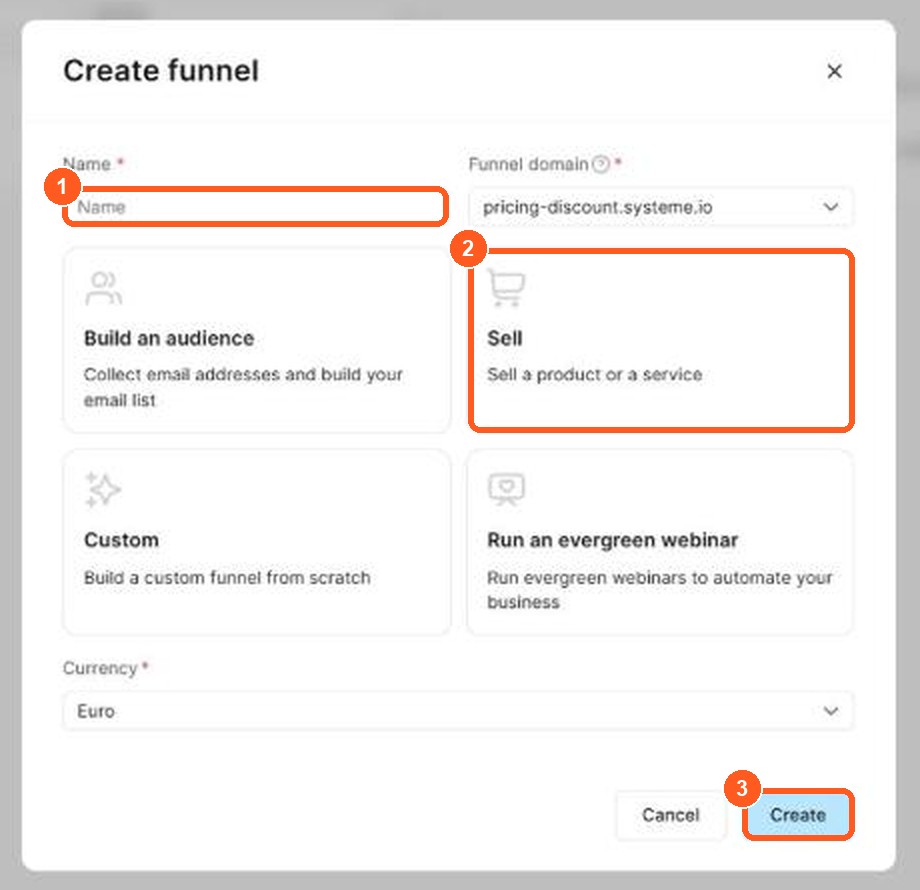
Les numéros orange indiquent où cliquer, dans l'ordre des étapes.
| Type | Il commence avec | À utiliser pour |
|---|---|---|
| Créer une audience | Page de capture + page de remerciement | Agrandir votre liste email |
| Vendre | Formulaire de commande + page de remerciement | Vendre un produit |
| Personnalisé | Une page blanche | Les créateurs expérimentés qui veulent tout contrôler |
| Webinaire evergreen | Une structure de 3 pages | Vendre via un webinaire (offres Webinaire et Illimité uniquement) |
Si vous hésitez, commencez par Vendre pour un produit, ou Créer une audience pour un guide gratuit. Mon guide sur la création d'un lead magnet couvre le second cas.
Étape 2 : ajouter les étapes nécessaires
Ouvrez le tunnel et cliquez sur Ajouter une étape dans le menu de gauche. Un tunnel peut mélanger plusieurs types de pages. Un parcours de vente simple ressemble souvent à ceci :
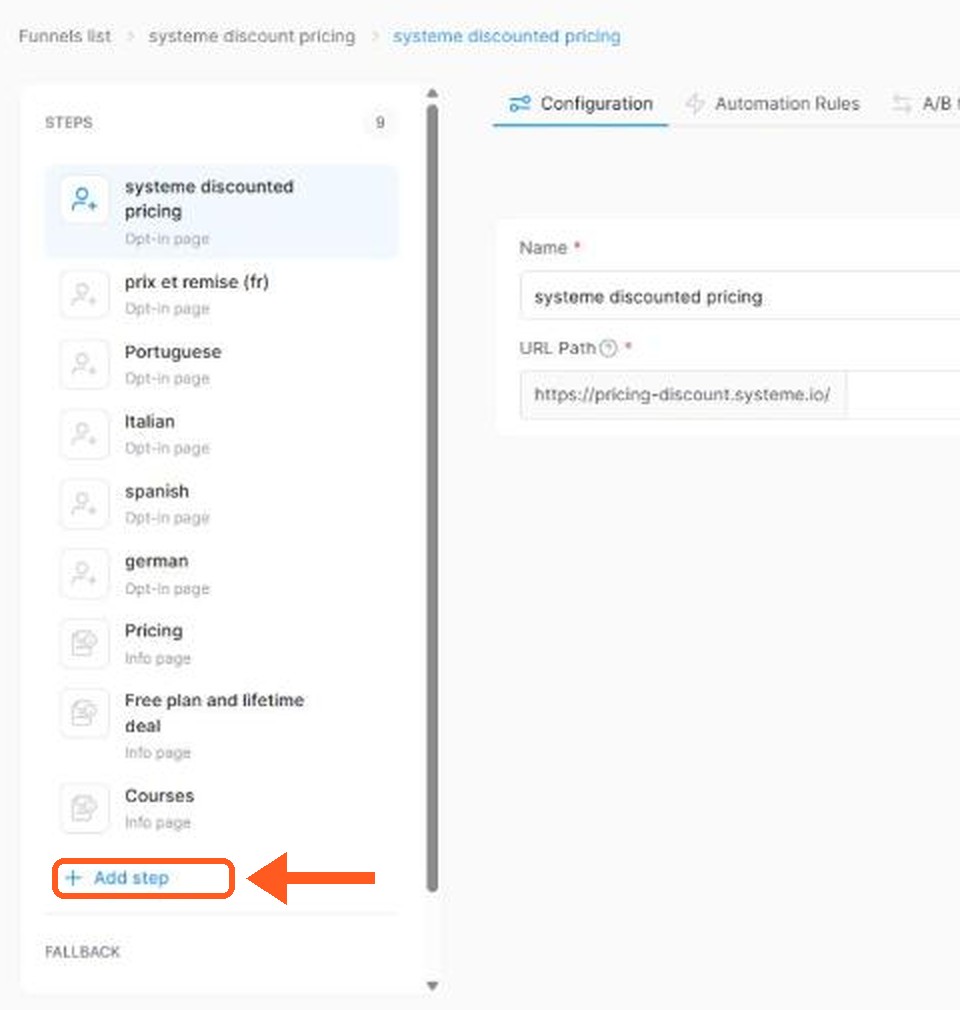
La flèche orange montre où cliquer.
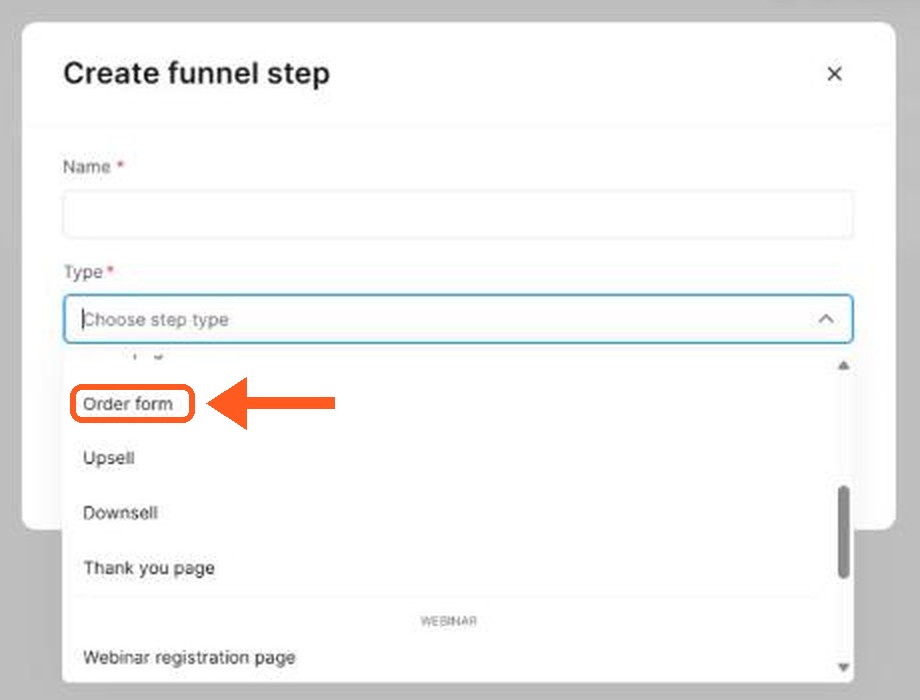
La flèche orange montre où cliquer.
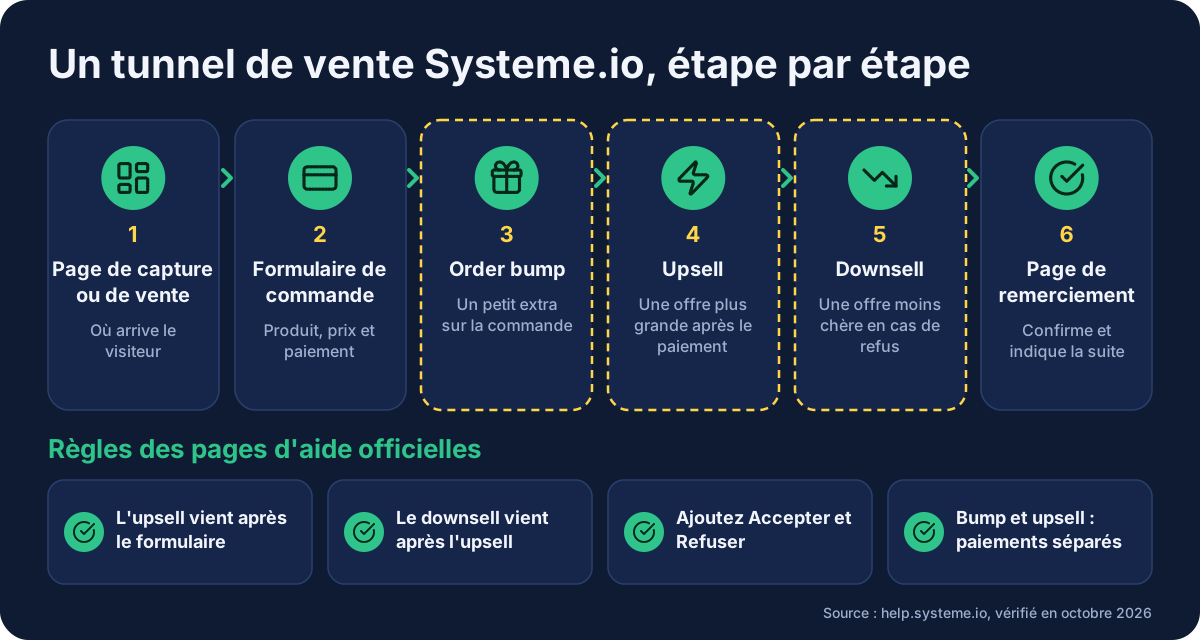
page de capture ou de vente → formulaire de commande (avec order bump) → upsell → downsell → page de remerciement
Vous n'avez pas besoin de toutes les étapes. Un premier tunnel avec un formulaire de commande et une page de remerciement est déjà complet.
Étape 3 : choisir un modèle et modifier la page
Pour chaque étape, choisissez un modèle ou partez de zéro, puis cliquez sur Modifier la page pour changer la mise en page, le texte et le design. Enregistrez avant de quitter l'éditeur. Pour un pas-à-pas de la page elle-même, voyez comment créer une landing page gratuitement.
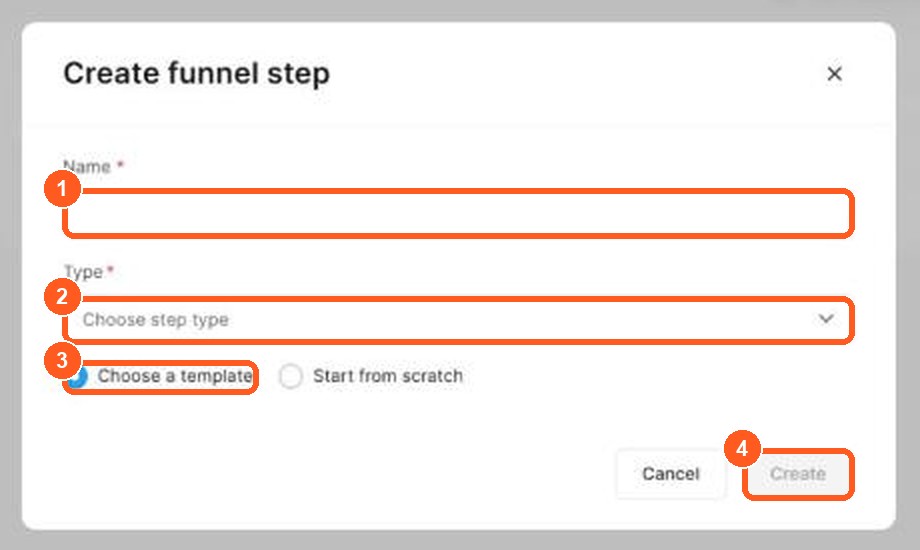
Les numéros orange indiquent où cliquer, dans l'ordre des étapes.
Étape 4 : rattacher ce que vous vendez
Sur le formulaire de commande, choisissez le type d'offre, Produit numérique ou Produit physique. Pour un produit numérique, vous choisissez ensuite ce que l'acheteur reçoit après le paiement. Le centre d'aide cite quatre options :
- Une formation : l'accès est accordé automatiquement après le paiement.
- Un pack de formations : l'accès à plusieurs formations.
- Un tag : l'acheteur reçoit un tag de votre choix, utile pour les automatisations.
- Une communauté : l'accès à un espace communautaire.
Vous ajoutez aussi un plan tarifaire à la page. Pour les produits physiques, le centre d'aide précise que la livraison se gère en dehors de Systeme.io.
Étape 5 : ajouter un order bump
Un order bump est un petit complément proposé sur le formulaire de commande, avant le paiement.
- Ouvrez le formulaire de commande et cliquez sur Ajouter un order bump.
- Choisissez Produit physique ou Produit numérique, puis la ressource que l'acheteur reçoit.
- Ajoutez un prix unique au bump.
- Ouvrez l'éditeur de page et glissez l'élément Order bump sur la page, sinon il ne s'affichera pas.
Astuce du centre d'aide : pour envoyer un email aux acheteurs du bump, donnez-lui un tag comme ressource, puis créez une règle d'automatisation avec le déclencheur « Tag attribué ».
Étape 6 : ajouter un upsell et un downsell
Un upsell est une offre distincte affichée après le formulaire de commande principal. Un downsell est une solution de repli moins chère, affichée si le client refuse.
- Cliquez sur Ajouter une étape et choisissez Upsell ou Downsell comme type.
- Choisissez un modèle, puis cliquez sur Modifier la page.
- Choisissez le produit comme à l'étape 4.
- Dans l'éditeur, ajoutez des boutons Accepter et Refuser pour que le client puisse choisir.
Deux règles de la page officielle : l'upsell doit venir après le formulaire de commande principal, et le downsell après l'upsell. Vous ne pouvez pas non plus vendre un événement de calendrier sur une page d'upsell ou de downsell.
Ce que disent les autres créateurs
Après avoir regardé plusieurs tutoriels et démonstrations, quelques points reviennent sans cesse. À mon avis, ils méritent d'être retenus :
- Les modèles font gagner le plus de temps. Les créateurs partent d'un modèle prêt à l'emploi et changent le texte, plutôt que de construire de zéro.
- Enregistrez avant de quitter l'éditeur. Plusieurs démonstrations le répètent, car c'est facile à oublier.
- Pas besoin de formation pour livrer un petit bonus. Un créateur souligne qu'un simple PDF ou un bonus peut être livré par email, avec un tag et une automatisation, au lieu de créer une formation.
- Vérifiez que votre bump s'affiche vraiment. Quelques créateurs conseillent d'actualiser la page après avoir créé un order bump et de vérifier qu'il apparaît sur la page de commande.
- L'offre gratuite limite l'automatisation. Des créateurs notent que l'offre gratuite comprend très peu de règles d'automatisation, donc prévoyez laquelle vous utiliserez avant de construire. Vérifiez les limites actuelles sur la page des tarifs Systeme.io.
Je n'ai pas pu confirmer sur la page officielle des tarifs quelle offre exige un order bump ou un upsell. Vérifiez-le avant de bâtir un tunnel autour d'eux.
Erreurs à éviter
- Trop d'étapes pour un premier tunnel. Commencez avec un formulaire de commande et une page de remerciement, puis ajoutez une étape à la fois.
- Oublier les boutons Accepter et Refuser. Sans eux, une page d'upsell ne fait rien.
- Placer l'upsell avant le formulaire de commande. Cela ne fonctionnera pas dans cet ordre.
- Sauter le test. Parcourez votre propre tunnel avant d'envoyer du trafic.
- Attendre un seul prélèvement. Un bump, un upsell ou un downsell accepté est une transaction séparée, donc l'acheteur peut voir plusieurs paiements.
Les étapes d'un tunnel de vente : haut, milieu et bas du tunnel
Les marketeurs décrivent le parcours client comme un entonnoir à trois étapes. Les connaître vous aide à décider quelle étape construire en premier quand vous créez un tunnel de vente.
| Étape du tunnel de vente | Ce que pense le client potentiel | Étape type dans Systeme.io |
|---|---|---|
| Haut du tunnel | « J'ai un problème et je cherche des réponses » | Un article de blog, une vidéo ou une page d'inscription gratuite |
| Milieu du tunnel | « Je compare les options et je veux avoir confiance » | Une séquence d'emails de bienvenue, un webinaire, un guide gratuit |
| Bas du tunnel | « Je suis prêt à passer à l'achat » | Une page de vente, un formulaire de commande, un order bump et un upsell |
Un tunnel marketing qui saute une étape fuit généralement. Un visiteur froid qui arrive directement sur un formulaire de commande n'a pas eu le temps de bâtir sa confiance. Un abonné qui ne reçoit aucun email après l'inscription vous oublie. Le tunnel de vente efficace le plus simple pour un débutant comporte une étape d'inscription en haut, une courte séquence d'emails au milieu et une offre en bas.
Dans Systeme.io, vous n'avez pas besoin d'un outil différent pour chaque étape. Le créateur de tunnels gère les pages, la campagne email gère la relation, et le formulaire de commande gère l'achat. Mon guide sur l'automatisation d'emails montre comment relier l'étape du milieu, et mon guide pour créer un lead magnet couvre le haut du tunnel.
Comment savoir si votre tunnel de vente fonctionne
Un tunnel de vente qui fonctionne est un tunnel où assez de visiteurs passent d'une étape à la suivante. Le chiffre à surveiller est le taux de conversion : la part des visiteurs qui accomplissent l'action sur une page. Si 100 personnes voient votre page d'inscription et que 5 s'inscrivent, le taux de conversion est de 5 %.
Ce sont mes suggestions, pas celles du centre d'aide :
- Trouvez d'abord l'étape la plus faible. Comparez combien de personnes atteignent chaque page. La plus forte chute est l'étape à optimiser.
- Changez une seule chose à la fois. Si vous changez le titre, l'image et le prix ensemble, vous ne saurez pas quel changement a aidé.
- Laissez assez de visiteurs passer avant de juger. Une page avec 10 visiteurs ne vous apprend presque rien.
- Gardez un processus de vente simple. Une page, une action. Des liens supplémentaires donnent aux visiteurs une raison de partir.
- Écrivez pour un seul produit ou service. Un tunnel qui vend une chose claire est plus facile à corriger qu'un tunnel qui en vend plusieurs.
Systeme.io propose un forfait gratuit et non un essai gratuit : vous pouvez donc construire tout le tunnel de vente de votre entreprise et le tester avant de payer quoi que ce soit. Consultez mon guide sur les tarifs de Systeme.io pour voir ce que contient chaque forfait.
Guides associés
- Vendre une formation en ligne gratuitement
- Créer une landing page gratuitement
- Créer une liste email
- Vendre des produits numériques sans Shopify
- Tarifs Systeme.io
Commencez avec un compte gratuit
Ouvrez un compte Systeme.io gratuit (lien d'affiliation Systeme.io), créez un tunnel Vendre et publiez votre premier formulaire de commande cette semaine.
Questions fréquentes
Puis-je créer un tunnel de vente gratuitement ?
Oui. L'offre gratuite de Systeme.io inclut 3 tunnels de vente jusqu'à 15 étapes, 1 order bump et 1 upsell en un clic, avec 0 % de frais de transaction (page des tarifs, vérifiée en octobre 2026). Le tunnel de webinaire evergreen demande l'offre Webinaire ou Illimité.
Qu'est-ce qu'un tunnel de vente dans Systeme.io ?
C'est une suite de pages que le visiteur parcourt, par exemple une page de capture, un formulaire de commande et une page de remerciement. Chaque page est une étape modifiable à partir d'un modèle.
Quelle différence entre un order bump et un upsell ?
L'order bump s'ajoute sur le formulaire de commande, avant le paiement. L'upsell est une page distincte placée après le formulaire principal. Le downsell vient après l'upsell.
Le client paie-t-il une fois ou plusieurs fois ?
Les pages d'aide officielles indiquent qu'un upsell, un downsell ou un order bump accepté est traité comme une transaction séparée de la commande principale.
Ai-je besoin d'un tunnel ou d'un blog ?
Le centre d'aide recommande un tunnel pour la vente directe, les landing pages et les sites simples jusqu'à 5 pages, et un blog pour les articles réguliers et le SEO.