Par où commencer
Créateur de quiz funnel gratuit : comment construire un quiz funnel qui fait grandir votre liste d'emails
Infos vérifiées le

En bref
Dans Systeme.io, un quiz funnel se construit avec l'élément Sondage placé sur une page de tunnel. Vous écrivez les questions, donnez un tag à chaque réponse, et l'étape finale récolte l'email du visiteur. Comme chaque réponse ajoute un tag au contact, des règles d'automatisation peuvent ensuite envoyer à chacun la relance qui correspond à ses réponses. Les réponses sont enregistrées dans la fiche du contact, section Sondages.
Les chiffres clés
- Élément
- Sondage, à glisser depuis le panneau de gauche de l'éditeur de page
- Fonctionne sur
- Pages de tunnels de vente et de blogs (pas directement dans les cours)
- Par réponse
- Tag facultatif ; les réponses ouvertes ne peuvent pas être taguées
- Étape finale
- Le champ email est obligatoire ; il relie les réponses au contact
- Où voir les réponses
- CRM → Contacts → ouvrir le contact → section Sondages
- Relance
- Règle d'automatisation avec le déclencheur Tag ajouté
Certains liens sont des liens d'affiliation : si vous passez à une offre payante, je peux toucher une commission, sans frais pour vous.
Pourquoi un quiz peut battre un simple formulaire
Un formulaire d'inscription classique demande un email contre un téléchargement. Un quiz pose d'abord quelques questions faciles. Les gens aiment répondre à des questions sur eux-mêmes, et vous apprenez quelque chose d'utile sur chaque abonné avant même de lui écrire.
Je publie des tutoriels Systeme.io sur ma chaîne YouTube. Le centre d'aide officiel n'a pas de guide pas à pas pour un quiz funnel : cet article construit donc le quiz avec l'élément Sondage qu'il documente, et les parties ci-dessous sont signalées comme étapes officielles ou comme suggestions personnelles.
| Élément | Rôle |
|---|---|
| Questions du sondage | Posent quelque chose de court et facile |
| Tag sur chaque réponse | Indique la réponse choisie par le contact |
| Étape finale | Récolte l'email et enregistre les réponses |
| Règle d'automatisation | Envoie une relance selon le tag |
Créez un compte Systeme.io (lien d'affiliation Systeme.io) si vous n'en avez pas encore.
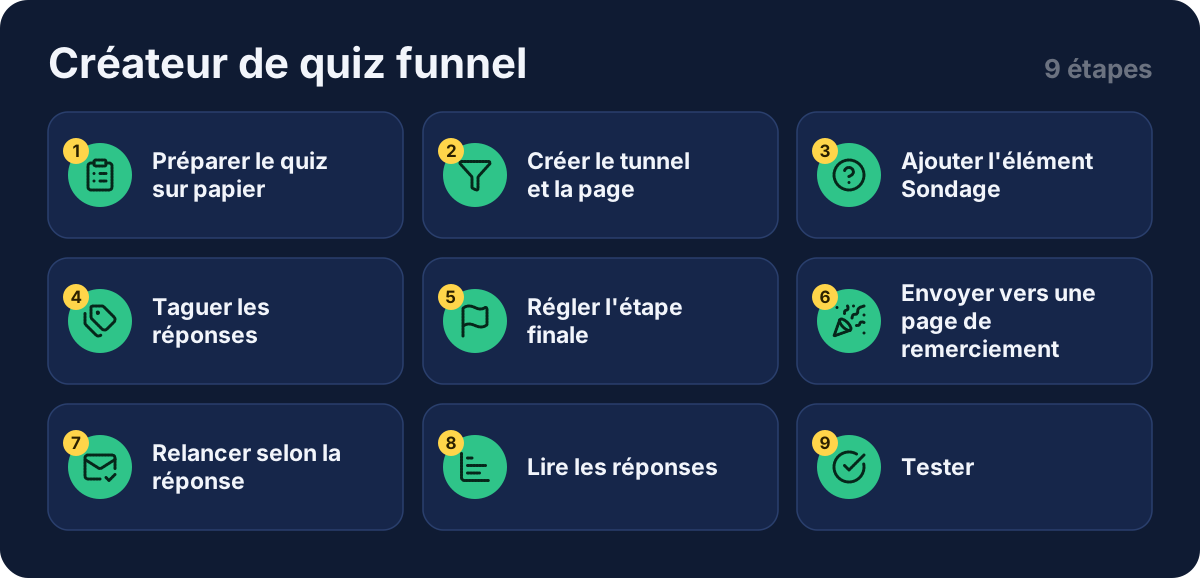
Étape 1 : préparer le quiz sur papier
Cette étape est une suggestion de ma part. Avant d'ouvrir l'éditeur, décidez ce que vous voulez apprendre. Trois à cinq questions suffisent en général. Chaque question devrait avoir deux à quatre réponses qui mènent à des emails différents. Par exemple :
| Question | Réponses |
|---|---|
| Quel est votre plus grand défi en ce moment ? | Trouver du trafic / Faire des ventes / Rester organisé |
| Depuis combien de temps vendez-vous en ligne ? | Pas encore commencé / Moins d'un an / Plus d'un an |
Chaque réponse pourra porter un tag : notez aussi les noms des tags.
Étape 2 : créer le tunnel et la page
Allez dans Sites, puis Tunnels de vente, puis Créer. Nommez le tunnel, choisissez l'objectif Construire une audience, réglez la devise et enregistrez. Ouvrez la page d'inscription et cliquez sur Modifier la page. Le sondage ne fonctionne que sur des pages d'un tunnel de vente ou d'un blog.
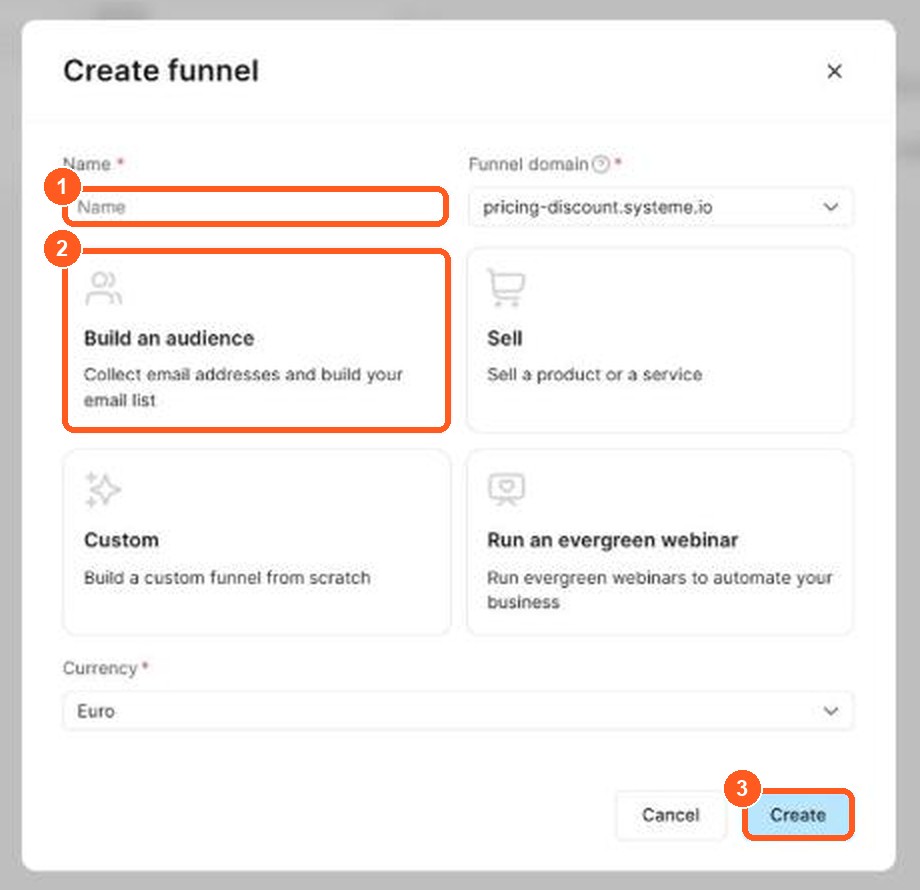
Les numéros orange indiquent où cliquer, dans l'ordre des étapes.
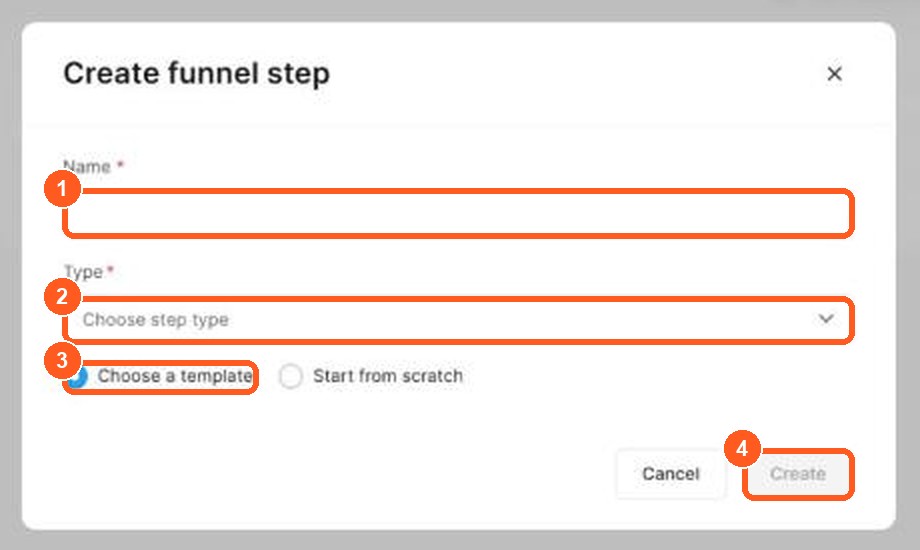
Les numéros orange indiquent où cliquer, dans l'ordre des étapes.
Étape 3 : ajouter l'élément Sondage
Dans l'éditeur de page, faites glisser l'élément Sondage depuis le panneau de gauche sur votre page. Cliquez sur son icône de réglages, puis sur Modifier les questions du sondage. Dans la fenêtre qui s'ouvre, vous pouvez :
- modifier une question en cliquant dessus
- ajouter une question avec Ajouter une question
- supprimer une question avec l'icône corbeille
- réordonner les questions avec l'icône flèche
Vous pouvez ajouter autant de questions que vous voulez. Chaque question peut avoir un sous-titre et plusieurs réponses, ajoutées avec Ajouter une réponse.
Étape 4 : taguer les réponses
Chaque réponse a un champ tag. Choisissez un tag, ou laissez-le vide si la réponse n'en demande pas. Si vous voulez que les gens écrivent leur propre réponse, cochez Réponse ouverte, mais notez que les réponses ouvertes ne peuvent pas être taguées.
Gardez des noms de tags courts et clairs, comme « defi-trafic ». Vérifiez combien de tags votre forfait autorise avant de prévoir un gros quiz.
Étape 5 : régler l'étape finale
Le sondage a deux parties : les questions et l'Étape finale. Ouvrez Étape finale dans les réglages du sondage pour régler les champs et le bouton d'envoi. Le champ email est activé par défaut et ne peut pas être retiré. Les visiteurs répondent d'abord aux questions, puis saisissent leur email, et c'est ainsi que Systeme.io relie les réponses à leur fiche de contact.
Étape 6 : envoyer vers une page de remerciement
Réglez le bouton pour que les gens passent à l'étape suivante de votre tunnel, et donnez-leur-y quelque chose qui vaut l'attente : un message de résultat, un guide gratuit ou le premier email d'une série. Voyez mon guide pour créer un lead magnet.
Étape 7 : relancer selon la réponse
Le centre d'aide donne cet exemple : pour écrire aux personnes qui ont choisi la première réponse et reçu le tag « Leads », créez une règle d'automatisation avec le déclencheur Tag ajouté et l'action Envoyer un email. Allez dans Automatisations, puis Règles, puis Créer, et choisissez le déclencheur et l'action. Vous pouvez aussi utiliser Inscrire à la campagne pour lancer une séquence complète, comme dans mon guide sur l'automatisation d'emails.
Un point à vérifier : la page des tarifs indique une seule règle d'automatisation sur le forfait gratuit. Un quiz qui envoie des emails différents pour chaque réponse demande plusieurs règles : vérifiez ce que permet votre forfait.
Étape 8 : lire les réponses
Ouvrez CRM, puis Contacts, et cliquez sur l'email d'un contact. Descendez jusqu'à la section Sondages et cliquez sur une question pour voir ce qu'il a répondu.
Étape 9 : tester
Faites le quiz vous-même avec une adresse de secours. Vérifiez que les tags ont été ajoutés au contact, que le bon email arrive et que la page s'affiche bien sur téléphone.
Ce que disent les autres créateurs
Après avoir regardé plusieurs tutoriels de quiz, quelques points revenaient sans cesse. À mon avis, ils méritent d'être retenus :
- Trois à sept questions est un bon repère courant. Plus le quiz est long, moins de gens le terminent.
- Deux à quatre réponses par question. Trop de réponses obligent à faire défiler et déroutent.
- Offrez quelque chose en échange. Un créateur que j'ai regardé promettait un guide gratuit contre les réponses et l'email, livré sur la page de remerciement.
- Faites ressortir le bouton. Choisissez une couleur qui contraste avec la page pour qu'il se voie bien.
- Un compte gratuit permet l'essentiel. Le même créateur a fait tout le tunnel sur un compte gratuit. Il disait que le forfait gratuit n'autorise qu'un tag, ce que je n'ai pas pu confirmer : vérifiez votre propre forfait.
Conseils
Ce sont mes suggestions, pas celles du centre d'aide :
- Restez court. Chaque question de plus fait perdre quelques visiteurs.
- Facilitez le choix. Des options à toucher valent mieux que de la saisie.
- Dites ce que les gens reçoivent. Annoncez sur la page qu'ils auront un résultat ou un conseil après le quiz.
- Utilisez les réponses. Si aucun email ne change selon les réponses, le quiz ajoute du travail sans valeur.
Erreurs à éviter
- Mettre le quiz dans une page de cours. Utilisez une page de tunnel et ajoutez un lien.
- Oublier le champ email. L'étape finale en a besoin pour enregistrer les réponses.
- Trop de questions. Commencez avec trois.
- Taguer les réponses sans jamais utiliser les tags. Créez au moins une règle.
- Ne pas tester. Un essai repère la plupart des problèmes.
Logiciel de quiz funnel, modèles et exemples de quiz funnel : ce qu'il faut chercher dans un créateur de quiz funnel
Un quiz funnel pose quelques questions, puis affiche un résultat personnalisé et demande un email avant que le visiteur le voie. C'est un quiz interactif qui sert à la génération de leads, et il permet aussi de qualifier les leads en montrant ce dont chaque personne a besoin.
Voici des exemples de quiz funnel qui fonctionnent pour les petites entreprises :
| Idée de quiz | Résultat donné | Idéal pour |
|---|---|---|
| « Quel type de créateur de contenu êtes-vous ? » | Un profil de personnalité | Coachs et créateurs |
| « Quel produit est fait pour vous ? » | Une recommandation de produit | Boutiques en ligne |
| « Votre entreprise est-elle prête pour l'automatisation ? » | Un score | Consultants |
Pour choisir un créateur de quiz funnel ou un logiciel de quiz funnel, vérifiez ces points : permet-il d'utiliser un modèle de quiz, de personnaliser le résultat, d'envoyer un email différent selon le résultat et de relier le quiz à votre landing page et à votre liste email ? Une plateforme de funnel qui fait tout cela au même endroit vous évite d'assembler des outils séparés à la main.
Un bon créateur de quiz vous donne aussi un formulaire de capture de leads, une page de résultat pour chaque groupe de réponses, des questions en plusieurs étapes et un routage, pour que chaque personne reçoive le bon suivi. La segmentation selon les réponses du quiz permet à une seule liste de contenir plusieurs groupes, chacun avec sa propre séquence d'emails. Vérifiez si l'outil propose une intégration avec les autres outils que vous utilisez, comme HubSpot, ou un workflow qui les relie, et s'il affiche des statistiques sur le nombre de personnes qui terminent le quiz.
Comment utiliser un quiz funnel pour convertir et qualifier les leads
Gardez le quiz court, avec cinq à sept questions. Rendez chaque question facile à répondre d'un clic. N'affichez le résultat qu'après le formulaire email et envoyez un email de suivi différent à chaque groupe de résultat, afin que le message corresponde à ce que la personne a appris. Vérifiez votre taux de conversion après une semaine : si beaucoup commencent mais peu terminent, raccourcissez le quiz. Mon guide pour créer une landing page gratuitement montre comment préparer la page qui contient votre quiz. Utilisez les réponses pour la qualification des leads : elles montrent qui est prêt à acheter et qui a besoin de plus de temps. La personnalisation rend le quiz utile, et les données de leads issues des réponses indiquent à votre équipe commerciale ce dont chaque lead a besoin.
Guides associés
- Comment créer un lead magnet
- Automatisation d'emails pour indépendants
- Comment créer un tunnel de vente
- Tarifs de Systeme.io
- Systeme.io est-il vraiment gratuit ?
Commencez
Ouvrez un compte Systeme.io (lien d'affiliation Systeme.io), ajoutez un sondage de trois questions à une page de tunnel et voyez ce que votre audience vous dit.
Questions fréquentes
Existe-t-il un créateur de quiz funnel gratuit ?
L'offre gratuite de Systeme.io en fait office : 3 tunnels, 2 000 contacts, 1 tag et 1 règle d'automatisation (page des tarifs, vérifiée en octobre 2026). Cela suffit pour un quiz simple. Envoyer un email différent selon chaque réponse demande plus de tags et de règles, donc une offre payante.
Existe-t-il un type de tunnel quiz dans Systeme.io ?
Je n'ai pas trouvé de type de tunnel quiz dédié dans le centre d'aide. Pour en construire un, on utilise l'élément Sondage sur une page de tunnel, avec des tags sur les réponses et une étape finale qui récolte l'email.
Les visiteurs doivent-ils saisir un email ?
Oui. Le centre d'aide indique que le champ email de l'étape finale est obligatoire. Les visiteurs répondent d'abord aux questions, puis saisissent leur email, et c'est ainsi que leurs réponses sont enregistrées dans leur profil de contact.
Puis-je envoyer des emails différents selon les réponses ?
Oui. Attribuez un tag à chaque réponse, puis créez une règle d'automatisation avec le déclencheur Tag ajouté et une action comme Envoyer un email, comme le décrit le centre d'aide.
Où vois-je ce que les gens ont répondu ?
Allez dans CRM → Contacts, cliquez sur l'email du contact et descendez jusqu'à la section Sondages. Cliquez sur une question pour voir la réponse.
Puis-je mettre le quiz dans un cours ?
Pas directement. Le sondage est disponible sur les pages de tunnels de vente et les blogs. Pour un cours, créez le sondage sur une page de tunnel et ajoutez un lien vers cette page depuis le cours.