Hier starten
Kostenloser Quiz-Funnel-Builder: So baust du einen Quiz-Funnel, der deine E-Mail-Liste wachsen lässt
Fakten geprüft

Kurz gesagt
In Systeme.io baust du einen Quiz-Funnel mit dem Element Survey auf einer Funnel-Seite. Du schreibst die Fragen, gibst jeder Antwort einen Tag, und der Final step fragt die E-Mail des Besuchers ab. Da jede Antwort dem Kontakt einen Tag hinzufügt, können Automatisierungsregeln jedem das Nachfassen schicken, das zu seinen Antworten passt. Die Antworten stehen im Kontaktprofil im Bereich Surveys.
Die wichtigsten Fakten
- Element
- Survey, aus dem linken Bereich des Seiten-Editors gezogen
- Funktioniert auf
- Seiten in Sales Funnels und Blogs (nicht direkt in Kursen)
- Pro Antwort
- Optionaler Tag; offene Antworten lassen sich nicht taggen
- Final step
- E-Mail-Feld ist Pflicht; es verknüpft die Antworten mit dem Kontakt
- Wo Antworten erscheinen
- CRM → Contacts → Kontakt öffnen → Bereich Surveys
- Nachfassen
- Automatisierungsregel mit dem Auslöser Tag added
Einige Links sind Affiliate-Links: Wenn du auf einen bezahlten Tarif wechselst, erhalte ich eventuell eine Provision, ohne Mehrkosten für dich.
Warum ein Quiz ein einfaches Anmeldeformular schlagen kann
Ein normales Opt-in-Formular verlangt eine E-Mail gegen einen Download. Ein Quiz stellt vorher ein paar leichte Fragen. Menschen beantworten gern Fragen über sich selbst, und du erfährst etwas Nützliches über jeden Abonnenten, bevor du ihm überhaupt schreibst.
Ich veröffentliche Systeme.io-Tutorials auf meinem YouTube-Kanal. Das offizielle Hilfecenter hat keine Schritt-für-Schritt-Anleitung für einen Quiz-Funnel, deshalb baut dieser Artikel das Quiz aus dem dokumentierten Element Survey, und die Abschnitte unten sind als offizielle Schritte oder als meine eigenen Vorschläge gekennzeichnet.
| Baustein | Was er tut |
|---|---|
| Umfragefragen | Stellen etwas Kurzes, leicht Beantwortbares |
| Tag auf jeder Antwort | Markiert, welche Antwort der Kontakt gewählt hat |
| Final step | Fragt die E-Mail ab und speichert die Antworten |
| Automatisierungsregel | Sendet ein Nachfassen je nach Tag |
Erstelle ein Systeme.io-Konto (Systeme.io-Affiliate-Link), falls du noch keins hast.
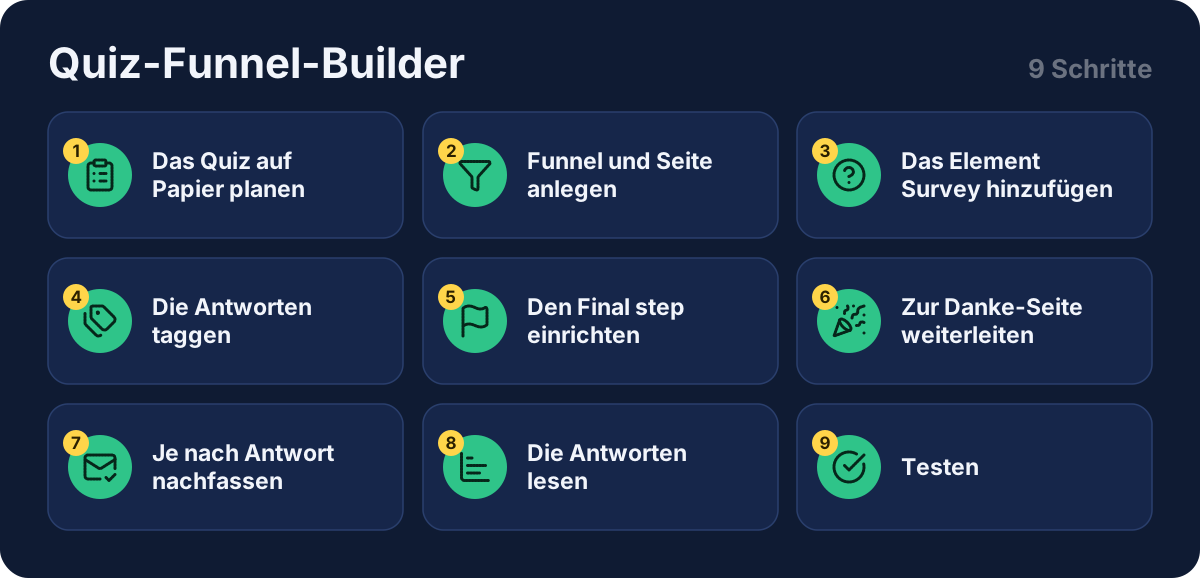
Schritt 1: das Quiz auf Papier planen
Dieser Schritt ist mein Vorschlag. Bevor du den Editor öffnest, entscheide, was du lernen willst. Drei bis fünf Fragen reichen meist. Jede Frage sollte zwei bis vier Antworten haben, die zu unterschiedlichen E-Mails führen. Zum Beispiel:
| Frage | Antworten |
|---|---|
| Was ist gerade deine größte Herausforderung? | Traffic bekommen / Verkäufe bekommen / Ordnung halten |
| Wie lange verkaufst du schon online? | Noch nicht gestartet / Unter einem Jahr / Über ein Jahr |
Jede Antwort kann später einen Tag tragen, schreib die Tag-Namen also gleich mit auf.
Schritt 2: Funnel und Seite anlegen
Gehe zu Sites, dann Sales Funnels, dann Create. Benenne den Funnel, wähle das Ziel Build an audience, stelle die Währung ein und speichere. Öffne die Opt-in-Seite und klicke auf Edit page. Die Umfrage funktioniert nur auf Seiten in einem Sales Funnel oder in einem Blog.
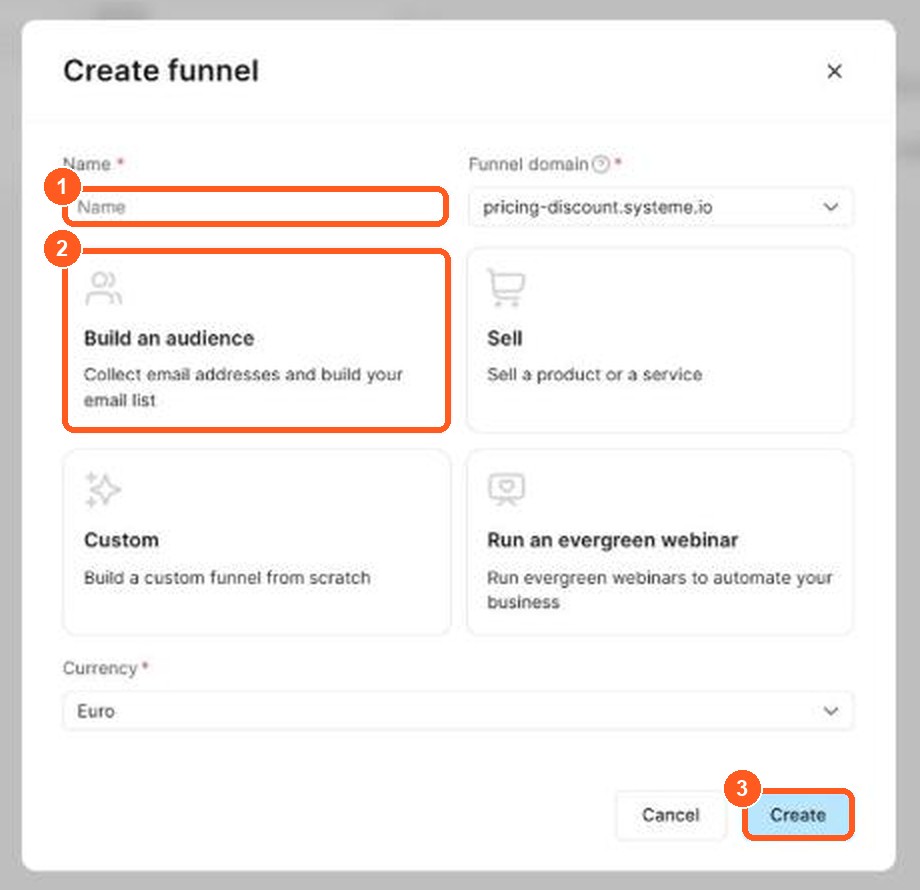
Die orangen Nummern zeigen, wo du klickst, in der gleichen Reihenfolge wie die Schritte.
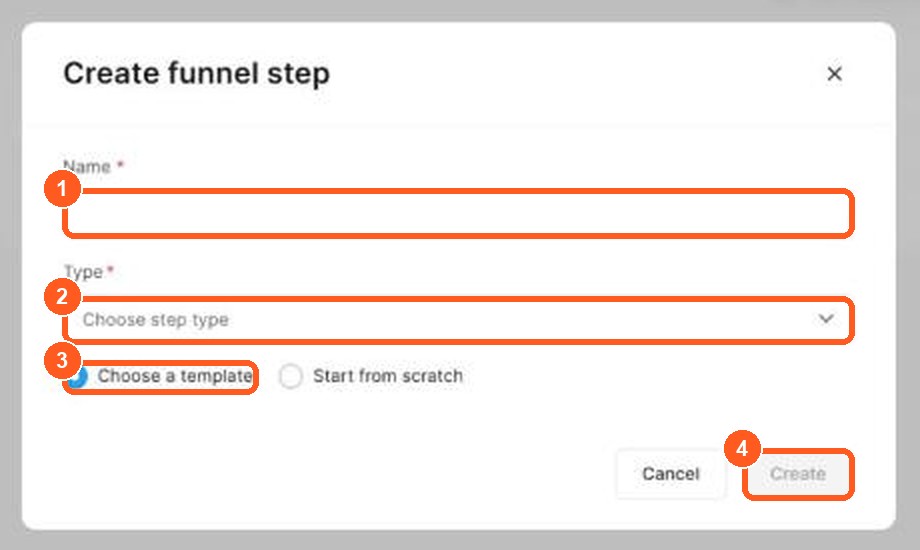
Die orangen Nummern zeigen, wo du klickst, in der gleichen Reihenfolge wie die Schritte.
Schritt 3: das Element Survey hinzufügen
Ziehe im Seiten-Editor das Element Survey aus dem linken Bereich auf deine Seite. Klicke auf sein Einstellungssymbol und dann auf Edit survey questions. Im sich öffnenden Fenster kannst du:
- eine Frage durch Anklicken ändern
- eine Frage mit Add question hinzufügen
- eine Frage mit dem Papierkorb-Symbol löschen
- Fragen mit dem Pfeil-Symbol umsortieren
Du kannst beliebig viele Fragen hinzufügen. Jede Frage kann einen Untertitel und mehrere Antworten haben, die du mit Add answer anlegst.
Schritt 4: die Antworten taggen
Jede Antwort hat ein Tag-Feld. Wähle einen Tag oder lass das Feld leer, wenn die Antwort keinen braucht. Willst du, dass Leute eine eigene Antwort tippen, hake Open-ended answer an, aber beachte: Offene Antworten lassen sich nicht taggen.
Halte Tag-Namen kurz und klar, etwa „herausforderung-traffic“. Prüfe, wie viele Tags dein Tarif erlaubt, bevor du ein großes Quiz planst.
Schritt 5: den Final step einrichten
Die Umfrage hat zwei Teile: die Fragen und den Final step. Öffne Final step in den Umfrage-Einstellungen, um die Eingabefelder und den Absende-Button einzustellen. Das E-Mail-Feld ist standardmäßig aktiv und lässt sich nicht entfernen. Besucher beantworten zuerst die Fragen und geben dann ihre E-Mail ein, und so verknüpft Systeme.io die Antworten mit ihrem Kontaktprofil.
Schritt 6: zur Danke-Seite weiterleiten
Stelle den Button so ein, dass Leute zum nächsten Schritt deines Funnels weitergehen, und gib ihnen dort etwas, das das Warten wert ist: eine Ergebnisnachricht, einen kostenlosen Guide oder die erste E-Mail einer Serie. Siehe meine Anleitung zum Erstellen eines Lead Magnets.
Schritt 7: je nach Antwort nachfassen
Das Hilfecenter nennt dieses Beispiel: Um Leuten zu schreiben, die die erste Antwort gewählt haben und den Tag „Leads“ bekamen, lege eine Automatisierungsregel mit dem Auslöser Tag added und der Aktion Send email an. Gehe zu Automations, dann Rules, dann Create, und wähle Auslöser und Aktion. Du kannst auch Subscribe to campaign nutzen, um eine ganze Folge zu starten, wie in meiner Anleitung zur E-Mail-Automatisierung.
Eines solltest du prüfen: Die Preisseite nennt im kostenlosen Tarif eine einzige Automatisierungsregel. Ein Quiz, das für jede Antwort andere E-Mails sendet, braucht mehrere Regeln, prüfe also, was dein Tarif erlaubt.
Schritt 8: die Antworten lesen
Öffne CRM, dann Contacts, und klicke auf die E-Mail eines Kontakts. Scrolle zum Bereich Surveys und klicke auf eine Frage, um zu sehen, was er geantwortet hat.
Schritt 9: testen
Mache das Quiz selbst mit einer Ersatzadresse. Prüfe, dass die Tags beim Kontakt gesetzt wurden, die richtige E-Mail ankommt und die Seite auf dem Handy gut aussieht.
Was andere Creator sagen
Nach mehreren Quiz-Tutorials kamen einige Punkte immer wieder vor. Meiner Meinung nach lohnt es sich, sie im Kopf zu behalten:
- Drei bis sieben Fragen sind ein gängiger Richtwert. Je länger das Quiz, desto weniger Leute schließen es ab.
- Zwei bis vier Antworten pro Frage. Viele Antworten zwingen zum Scrollen und verwirren.
- Biete etwas im Gegenzug. Ein Creator, den ich gesehen habe, versprach einen kostenlosen Guide gegen die Antworten und die E-Mail und lieferte ihn auf der Danke-Seite.
- Lass den Button hervorstechen. Wähle eine Farbe, die sich von der Seite abhebt, damit er gut zu sehen ist.
- Ein kostenloses Konto reicht für die Grundlagen. Derselbe Creator baute den ganzen Funnel in einem kostenlosen Konto. Er sagte, der kostenlose Tarif erlaube nur einen Tag, was ich nicht bestätigen konnte: Prüfe deinen eigenen Tarif.
Tipps
Das sind meine eigenen Vorschläge, nicht die des Hilfecenters:
- Halte es kurz. Jede zusätzliche Frage verliert einige Besucher.
- Mach die Auswahl leicht. Antippbare Optionen schlagen Tippen.
- Sag, was die Leute bekommen. Kündige auf der Seite ein Ergebnis oder einen Tipp nach dem Quiz an.
- Nutze die Antworten. Wenn sich keine E-Mail nach den Antworten richtet, macht das Quiz Arbeit ohne Nutzen.
Fehler, die du vermeiden solltest
- Das Quiz auf eine Kursseite setzen. Nutze eine Funnel-Seite und verlinke sie.
- Das E-Mail-Feld vergessen. Der Final step braucht es, um Antworten zu speichern.
- Zu viele Fragen. Starte mit drei.
- Antworten taggen und die Tags nie nutzen. Baue mindestens eine Regel.
- Nicht testen. Ein Durchlauf deckt die meisten Probleme auf.
Quiz-Funnel-Software, Vorlagen und Quiz-Funnel-Beispiele: worauf du bei einem Quiz-Funnel-Builder achten solltest
Ein Quiz-Funnel stellt einige Fragen, zeigt dann ein personalisiertes Ergebnis und fragt vorher nach einer E-Mail. Es ist ein interaktives Quiz, das als Lead-Generierung dient und Leads zugleich qualifizieren kann, weil du siehst, was jede Person braucht.
Hier sind Quiz-Funnel-Beispiele, die für kleine Unternehmen funktionieren:
| Quiz-Idee | Ergebnis | Gut für |
|---|---|---|
| „Welcher Content-Creator-Typ bist du?“ | Ein Persönlichkeitstyp | Coaches und Creator |
| „Welches Produkt passt zu dir?“ | Eine Produktempfehlung | Online-Shops |
| „Wie bereit ist dein Business für Automatisierung?“ | Ein Punktwert | Berater |
Wenn du einen Quiz-Funnel-Builder oder eine Quiz-Funnel-Software wählst, prüfe diese Punkte: Kannst du eine Quiz-Vorlage nutzen, das Ergebnis personalisieren, je Ergebnis eine andere E-Mail senden und das Quiz mit deiner Landingpage und E-Mail-Liste verbinden? Eine Funnel-Plattform, die das alles an einem Ort bietet, erspart dir, getrennte Tools von Hand zu verbinden.
Ein guter Quiz-Builder bietet außerdem ein Formular zur Lead-Erfassung, eine Ergebnisseite für jede Antwortgruppe, mehrstufige Fragen und Routing, damit jede Person das passende Follow-up erhält. Segmentierung nach den Quiz-Antworten bedeutet, dass eine Liste mehrere Gruppen enthalten kann, jede mit ihrer eigenen E-Mail-Sequenz. Prüfe, ob das Tool eine Integration mit den anderen Tools hat, die du nutzt, etwa HubSpot, oder einen Workflow, der sie verbindet, und ob es Analysen dazu zeigt, wie viele Personen das Quiz abschließen.
So nutzt du einen Quiz-Funnel, um Leads zu gewinnen und zu qualifizieren
Halte das Quiz kurz, mit fünf bis sieben Fragen. Mache jede Frage per Klick beantwortbar. Zeige das Ergebnis erst nach dem E-Mail-Formular und sende jeder Ergebnisgruppe eine andere Nachfass-E-Mail, damit die Botschaft zu dem passt, was die Person erfahren hat. Prüfe die Konversionsrate nach einer Woche: Wenn viele starten, aber wenige fertig werden, kürze das Quiz. Mein Ratgeber zur Landingpage kostenlos erstellen zeigt, wie du die Seite einrichtest, die dein Quiz enthält. Nutze die Antworten für die Lead-Qualifizierung: Sie zeigen, wer kaufbereit ist und wer mehr Zeit braucht. Personalisierung lässt das Quiz nützlich wirken, und die Lead-Daten aus den Antworten sagen deinem Vertriebsteam, was jeder Lead braucht.
Verwandte Anleitungen
- Lead Magnet erstellen
- E-Mail-Automatisierung für Selbstständige
- Verkaufstrichter erstellen
- Systeme.io Preise
- Ist Systeme.io wirklich kostenlos?
Los geht's
Eröffne ein Systeme.io-Konto (Systeme.io-Affiliate-Link), füge einer Funnel-Seite eine Umfrage mit drei Fragen hinzu und finde heraus, was dir deine Zielgruppe sagt.
Häufige Fragen
Gibt es einen kostenlosen Quiz-Funnel-Builder?
Der Gratis-Tarif von Systeme.io erfüllt diese Aufgabe: Er enthält 3 Funnels, 2.000 Kontakte, 1 Tag und 1 Automatisierungsregel (Preisseite, geprüft im Oktober 2026). Das reicht für ein einfaches Quiz. Für eine andere E-Mail pro Antwort brauchst du mehr Tags und Regeln, also einen kostenpflichtigen Tarif.
Gibt es in Systeme.io einen eigenen Quiz-Funnel-Typ?
Im Hilfecenter habe ich keinen eigenen Quiz-Funnel-Typ gefunden. Man baut ihn mit dem Element Survey auf einer Funnel-Seite, mit Tags auf den Antworten und einem Final step, der die E-Mail abfragt.
Müssen Besucher eine E-Mail eingeben?
Ja. Laut Hilfecenter ist das E-Mail-Feld im Final step Pflicht. Besucher beantworten zuerst die Fragen und geben dann ihre E-Mail ein, und so werden ihre Antworten in ihrem Kontaktprofil gespeichert.
Kann ich je nach Antwort unterschiedliche E-Mails senden?
Ja. Weise jeder Antwort einen Tag zu und lege eine Automatisierungsregel mit dem Auslöser Tag added und einer Aktion wie Send email an, wie es das Hilfecenter beschreibt.
Wo sehe ich, was die Leute geantwortet haben?
Gehe zu CRM → Contacts, klicke auf die E-Mail des Kontakts und scrolle zum Bereich Surveys. Klicke auf eine Frage, um die Antwort zu sehen.
Kann ich das Quiz in einen Kurs setzen?
Nicht direkt. Die Umfrage ist auf Sales-Funnel-Seiten und Blogs verfügbar. Für einen Kurs baust du die Umfrage auf einer Funnel-Seite und verlinkst diese Seite aus dem Kurs.