Empieza aquí
Creador de quiz funnel gratis: cómo crear un quiz funnel que haga crecer tu lista de emails
Datos comprobados

Respuesta corta
En Systeme.io un embudo de quiz se construye con el elemento Encuesta en una página del embudo. Escribes las preguntas, das una etiqueta a cada respuesta y el paso final recoge el email del visitante. Como cada respuesta añade una etiqueta al contacto, las reglas de automatización pueden enviar a cada persona el seguimiento que encaja con sus respuestas. Las respuestas se guardan en la ficha del contacto, en la sección Encuestas.
Datos clave
- Elemento
- Encuesta, que se arrastra desde el panel izquierdo del editor de páginas
- Funciona en
- Páginas de embudos de ventas y blogs (no directamente dentro de cursos)
- Por respuesta
- Etiqueta opcional; las respuestas abiertas no se pueden etiquetar
- Paso final
- El campo de email es obligatorio; vincula las respuestas con el contacto
- Dónde aparecen las respuestas
- CRM → Contactos → abrir el contacto → sección Encuestas
- Seguimiento
- Regla de automatización con el disparador Etiqueta añadida
Algunos enlaces son de afiliado: si pasas a un plan de pago, puedo recibir una comisión sin coste extra para ti.
Por qué un quiz puede superar a un formulario simple
Un formulario de registro normal pide un email a cambio de una descarga. Un quiz hace antes unas preguntas fáciles. A la gente le gusta responder sobre sí misma, y tú aprendes algo útil de cada suscriptor antes de escribirle.
Publico tutoriales de Systeme.io en mi canal de YouTube. El centro de ayuda oficial no tiene una guía paso a paso de embudo de quiz, así que este artículo construye el quiz con el elemento Encuesta que sí documenta, y las partes de abajo están señaladas como pasos oficiales o como sugerencias mías.
| Parte | Qué hace |
|---|---|
| Preguntas de la encuesta | Preguntan algo corto y fácil de responder |
| Etiqueta en cada respuesta | Marca qué respuesta eligió el contacto |
| Paso final | Recoge el email y guarda las respuestas |
| Regla de automatización | Envía un seguimiento según la etiqueta |
Crea una cuenta de Systeme.io (enlace de afiliado de Systeme.io) si todavía no tienes una.
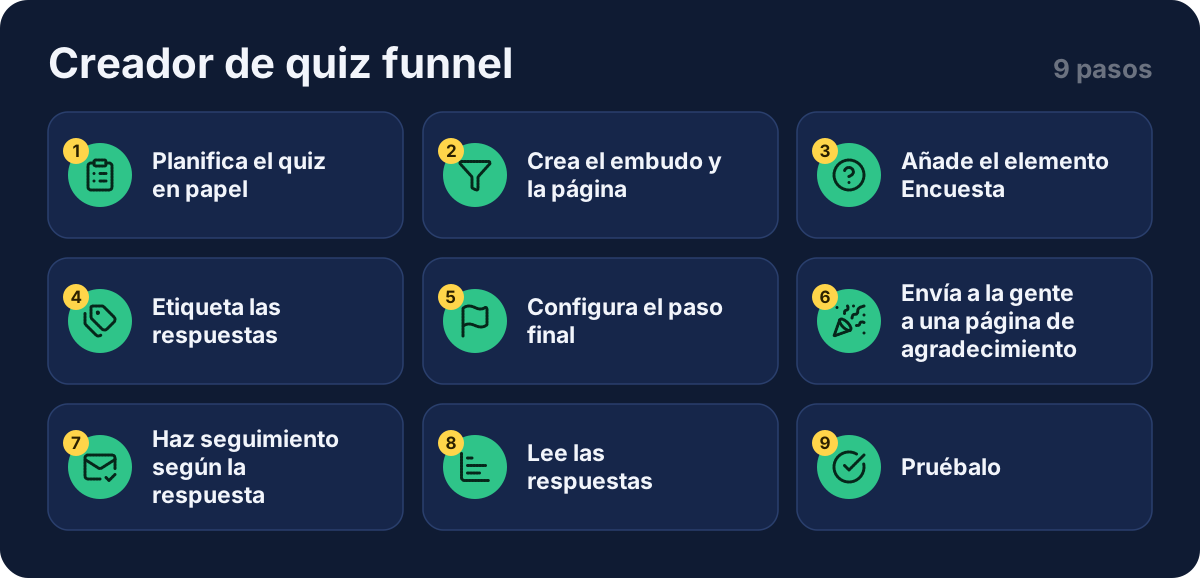
Paso 1: planifica el quiz en papel
Este paso es una sugerencia mía. Antes de abrir el editor, decide qué quieres saber. Tres a cinco preguntas suelen bastar. Cada pregunta debería tener dos a cuatro respuestas que lleven a emails distintos. Por ejemplo:
| Pregunta | Respuestas |
|---|---|
| ¿Cuál es tu mayor reto ahora mismo? | Conseguir tráfico / Conseguir ventas / Mantenerme organizado |
| ¿Cuánto llevas vendiendo online? | Aún no empecé / Menos de un año / Más de un año |
Cada respuesta podrá llevar una etiqueta, así que anota también los nombres.
Paso 2: crea el embudo y la página
Ve a Sitios, luego Embudos de ventas, luego Crear. Pon nombre al embudo, elige el objetivo Construir audiencia, fija la moneda y guarda. Abre la página de registro y haz clic en Editar página. La encuesta solo funciona en páginas dentro de un embudo de ventas o de un blog.
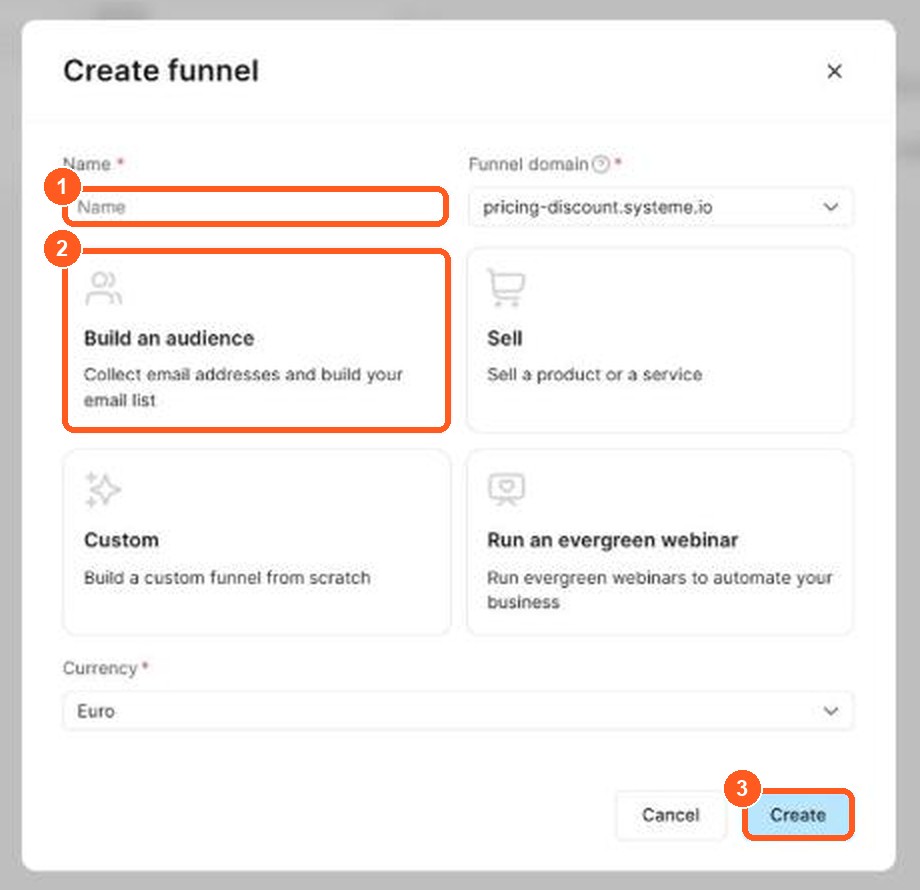
Los números naranjas muestran dónde hacer clic, en el mismo orden que los pasos.
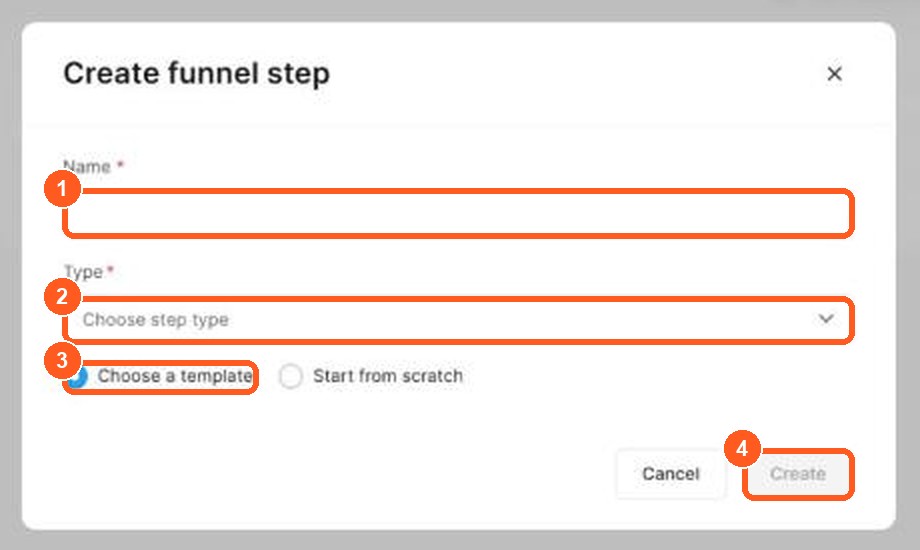
Los números naranjas muestran dónde hacer clic, en el mismo orden que los pasos.
Paso 3: añade el elemento Encuesta
En el editor de páginas, arrastra el elemento Encuesta desde el panel izquierdo a tu página. Haz clic en su icono de ajustes y luego en Editar preguntas de la encuesta. En la ventana que se abre puedes:
- cambiar una pregunta haciendo clic en ella
- añadir una pregunta con Añadir pregunta
- eliminar una pregunta con el icono de papelera
- reordenar las preguntas con el icono de flecha
Puedes añadir tantas preguntas como quieras. Cada pregunta puede tener un subtítulo y varias respuestas, que se añaden con Añadir respuesta.
Paso 4: etiqueta las respuestas
Cada respuesta tiene un campo de etiqueta. Elige una etiqueta, o déjalo vacío si esa respuesta no la necesita. Si quieres que la gente escriba su propia respuesta, marca Respuesta abierta, pero ten en cuenta que las respuestas abiertas no se pueden etiquetar.
Usa nombres de etiqueta cortos y claros, como «reto-trafico». Comprueba cuántas etiquetas permite tu plan antes de planear un quiz grande.
Paso 5: configura el paso final
La encuesta tiene dos partes: las preguntas y el Paso final. Abre Paso final en los ajustes de la encuesta para configurar los campos y el botón de envío. El campo de email viene activado y no se puede quitar. Los visitantes responden primero a las preguntas y luego introducen su email, y así Systeme.io vincula las respuestas con su ficha de contacto.
Paso 6: envía a la gente a una página de agradecimiento
Configura el botón para que la gente pase al siguiente paso de tu embudo, y dales allí algo que valga la espera: un mensaje de resultado, una guía gratis o el primer email de una serie. Mira mi guía para crear un lead magnet.
Paso 7: haz seguimiento según la respuesta
El centro de ayuda da este ejemplo: para escribir a quienes eligieron la primera respuesta y recibieron la etiqueta «Leads», crea una regla de automatización con el disparador Etiqueta añadida y la acción Enviar email. Ve a Automatizaciones, luego Reglas, luego Crear, y elige el disparador y la acción. También puedes usar Suscribir a la campaña para iniciar una secuencia completa, como en mi guía de automatización de emails.
Un punto a comprobar: la página de precios indica una sola regla de automatización en el plan gratuito. Un quiz que envía emails distintos para cada respuesta necesita varias reglas, así que confirma qué permite tu plan.
Paso 8: lee las respuestas
Abre CRM, luego Contactos, y haz clic en el email de un contacto. Baja hasta la sección Encuestas y haz clic en una pregunta para ver qué respondió.
Paso 9: pruébalo
Haz el quiz tú mismo con un email de repuesto. Comprueba que se añadieron las etiquetas al contacto, que llega el email correcto y que la página se ve bien en el móvil.
Lo que dicen otros creadores
Tras ver varios tutoriales de quiz, algunos puntos se repetían una y otra vez. En mi opinión, merece la pena tenerlos presentes:
- Tres a siete preguntas es una referencia habitual. Cuanto más largo es el quiz, menos gente lo termina.
- Dos a cuatro respuestas por pregunta. Demasiadas respuestas obligan a desplazarse y confunden.
- Ofrece algo a cambio. Un creador que vi prometía una guía gratis a cambio de las respuestas y el email, y la entregaba en la página de agradecimiento.
- Haz que el botón destaque. Usa un color que contraste con la página para que se vea bien.
- Una cuenta gratis permite lo básico. El mismo creador hizo todo el embudo en una cuenta gratuita. Decía que el plan gratuito solo permite una etiqueta, algo que no pude confirmar: revisa tu propio plan.
Consejos
Son sugerencias mías, no del centro de ayuda:
- Hazlo corto. Cada pregunta extra pierde algunos visitantes.
- Facilita la elección. Las opciones para tocar funcionan mejor que escribir.
- Di qué recibe la gente. Avisa en la página de que tendrán un resultado o un consejo tras el quiz.
- Usa las respuestas. Si ningún email cambia según las respuestas, el quiz añade trabajo sin valor.
Errores que debes evitar
- Poner el quiz en una página de curso. Usa una página de embudo y enlázala.
- Olvidar el campo de email. El paso final lo necesita para guardar las respuestas.
- Demasiadas preguntas. Empieza con tres.
- Etiquetar respuestas y no usar nunca las etiquetas. Crea al menos una regla.
- No probar. Una prueba detecta la mayoría de los problemas.
Software de quiz funnel, plantillas y ejemplos de quiz funnel: qué buscar en un creador de quiz funnel
Un quiz funnel hace unas pocas preguntas, luego muestra un resultado personalizado y pide un email antes de que el visitante lo vea. Es un quiz interactivo que funciona como generación de leads, y también permite calificar leads al mostrar qué necesita cada persona.
Estos son ejemplos de quiz funnel que funcionan para negocios pequeños:
| Idea de quiz | Resultado que da | Ideal para |
|---|---|---|
| «¿Qué tipo de creador de contenido eres?» | Un tipo de personalidad | Coaches y creadores |
| «¿Qué producto es el adecuado para ti?» | Una recomendación de producto | Tiendas online |
| «¿Está tu negocio listo para la automatización?» | Una puntuación | Consultores |
Al elegir un creador de quiz funnel o un software de quiz funnel, revisa estos puntos: ¿permite usar una plantilla de quiz, personalizar el resultado, enviar un email distinto según el resultado y conectar el quiz con tu landing page y tu lista de email? Una plataforma de embudos que hace todo esto en un solo sitio te evita unir herramientas separadas a mano.
Un buen creador de quizzes también te da un formulario de captación de leads, una página de resultado para cada grupo de respuestas, preguntas en varios pasos y enrutamiento, para que cada persona reciba el seguimiento adecuado. La segmentación según las respuestas del quiz permite que una sola lista contenga varios grupos, cada uno con su propia secuencia de emails. Comprueba si la herramienta tiene una integración con las demás herramientas que usas, como HubSpot, o un flujo de trabajo que las conecte, y si muestra analíticas sobre cuántas personas terminan el quiz.
Cómo usar un quiz funnel para convertir y calificar leads
Mantén el quiz corto, con cinco a siete preguntas. Haz que cada pregunta se responda con un clic. Muestra el resultado solo después del formulario de email y envía un email de seguimiento distinto a cada grupo de resultado, para que el mensaje coincida con lo que la persona aprendió. Revisa tu tasa de conversión tras una semana: si mucha gente empieza pero pocos terminan, acorta el quiz. Mi guía para crear una landing page gratis muestra cómo preparar la página que contiene tu quiz. Usa las respuestas para la calificación de leads: muestran quién está listo para comprar y quién necesita más tiempo. La personalización hace que el quiz resulte útil, y los datos de leads de las respuestas le dicen a tu equipo de ventas qué necesita cada lead.
Guías relacionadas
- Cómo crear un lead magnet
- Automatización de emails para emprendedores
- Cómo crear un embudo de ventas desde cero
- Precios de Systeme.io
- ¿Systeme.io es realmente gratis?
Empieza
Abre una cuenta de Systeme.io (enlace de afiliado de Systeme.io), añade una encuesta de tres preguntas a una página de embudo y descubre qué te dice tu audiencia.
Preguntas frecuentes
¿Existe un creador de quiz funnel gratis?
El plan gratis de Systeme.io sirve como tal: incluye 3 embudos, 2.000 contactos, 1 etiqueta y 1 regla de automatización (página de precios, comprobada en octubre de 2026). Eso cubre un quiz sencillo. Enviar un email distinto por cada respuesta requiere más etiquetas y reglas, es decir, un plan de pago.
¿Hay un tipo de embudo de quiz en Systeme.io?
No encontré un tipo de embudo de quiz dedicado en el centro de ayuda. Para construir uno se usa el elemento Encuesta en una página del embudo, con etiquetas en las respuestas y un paso final que recoge el email.
¿Los visitantes tienen que introducir un email?
Sí. El centro de ayuda indica que el campo de email del paso final es obligatorio. Los visitantes responden primero a las preguntas y luego introducen su email, y así sus respuestas se guardan en su perfil de contacto.
¿Puedo enviar emails distintos según las respuestas?
Sí. Asigna una etiqueta a cada respuesta y crea una regla de automatización con el disparador Etiqueta añadida y una acción como Enviar email, como describe el centro de ayuda.
¿Dónde veo lo que respondió la gente?
Ve a CRM → Contactos, haz clic en el email del contacto y baja hasta la sección Encuestas. Haz clic en una pregunta para ver la respuesta.
¿Puedo poner el quiz dentro de un curso?
No directamente. La encuesta está disponible en páginas de embudos de ventas y blogs. Para un curso, crea la encuesta en una página de embudo y enlaza esa página desde el curso.