Inizia da qui
Come creare un sito membership gratis e senza programmare
Dati verificati il
In breve
In Systeme.io un sito membership è un corso, una community o entrambi. Per un corso vai su Risorse, poi Corsi, aggiungi un corso e poi moduli e lezioni. Per una community vai su Risorse, poi Community e Crea. Vendi l'accesso aggiungendo il corso o la community come risorsa in un modulo d'ordine, e le regole di automazione possono aggiungere o rimuovere membri.
Dati chiave
- Creare un corso
- Risorse → Corsi → Aggiungi un corso → moduli → lezioni
- Creare una community
- Risorse → Community → Crea
- Tipi di accesso a un corso
- Completo, graduale, parziale, parziale graduale
- Tipi di community
- Privata (solo su invito) o pubblica (entra chiunque)
- Gli inviti scadono dopo
- 7 giorni
- Piano gratuito
- 1 corso (verificato sulla pagina prezzi)
Alcuni link sono di affiliazione: se passi a un piano a pagamento, potrei ricevere una commissione senza costi extra per te.
Cos'è un sito membership e cosa ti serve
Un sito membership è un'area privata dove le persone accedono a ciò che hanno pagato o a cui si sono iscritte. Non ti servono un costruttore di siti, un plugin o codice. In Systeme.io lo costruisci con un corso, una community o entrambi, e login, biblioteca dello studente ed email di accesso sono già inclusi.
Pubblico tutorial su Systeme.io sul mio canale YouTube. Dopo aver guardato diversi tutorial sui siti membership di altri creator, questo è l'ordine che seguirei.
| Elemento | Necessario? |
|---|---|
| Un account Systeme.io (il piano gratuito indica 1 corso) | Sì |
| I tuoi contenuti: video, testo, file | Sì |
| Un prezzo e un modo per incassare | Sì, se l'accesso è a pagamento |
| Un dominio | Facoltativo, lo scegli quando crei il corso |
Crea un account Systeme.io (link di affiliazione Systeme.io) se non ne hai ancora uno. I limiti dei piani cambiano, quindi controlla la pagina prezzi di Systeme.io prima di pianificare attorno a un numero.
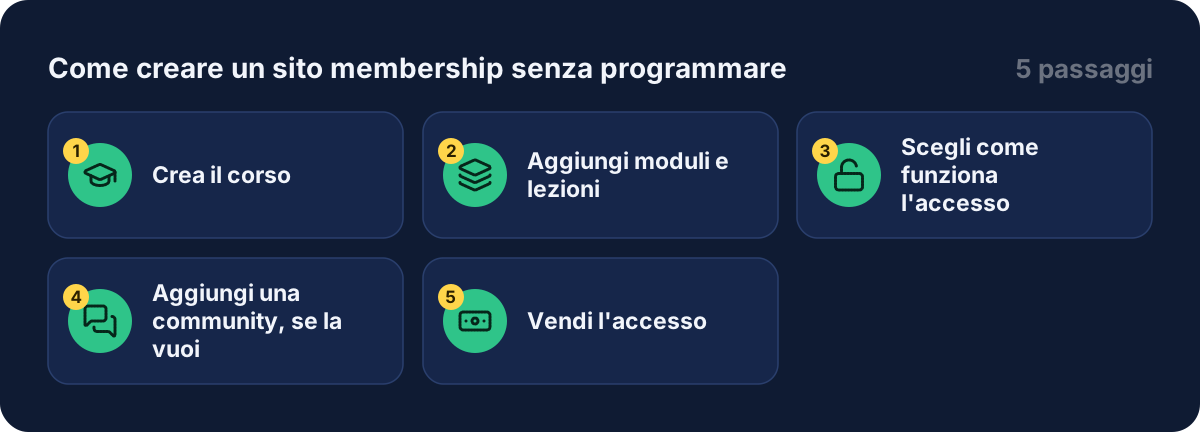
Passaggio 1: crea il corso
Vai su Risorse, poi Corsi, poi Aggiungi un corso. Compila nome, dominio e percorso URL, scegli un tema e salva. Puoi modificarli in seguito.
I creator che ho guardato aggiungono anche un logo, che compare nel menu in alto, e un'immagine che compare nella biblioteca dello studente. Dedica un minuto a impostare entrambi, perché i tuoi membri li vedono a ogni accesso.
Passaggio 2: aggiungi moduli e lezioni
Clicca su Aggiungi modulo e dagli un nome. Dentro il modulo clicca su Aggiungi lezione. Per ogni lezione imposti:
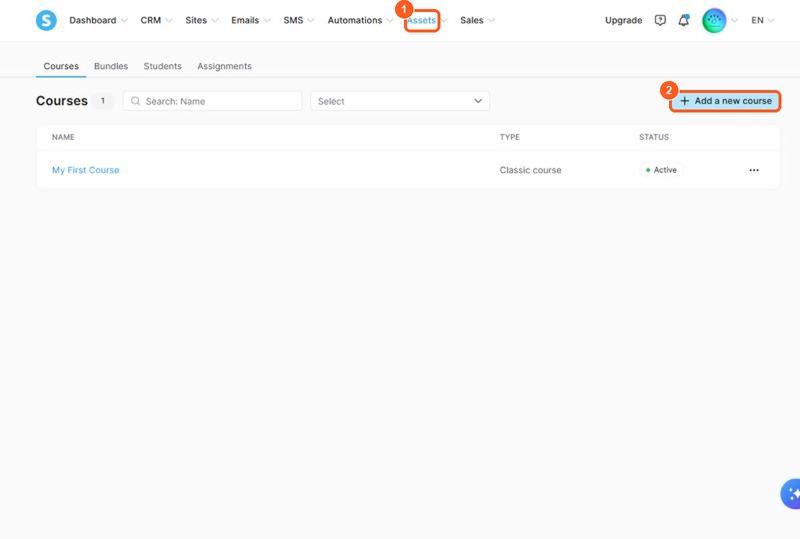
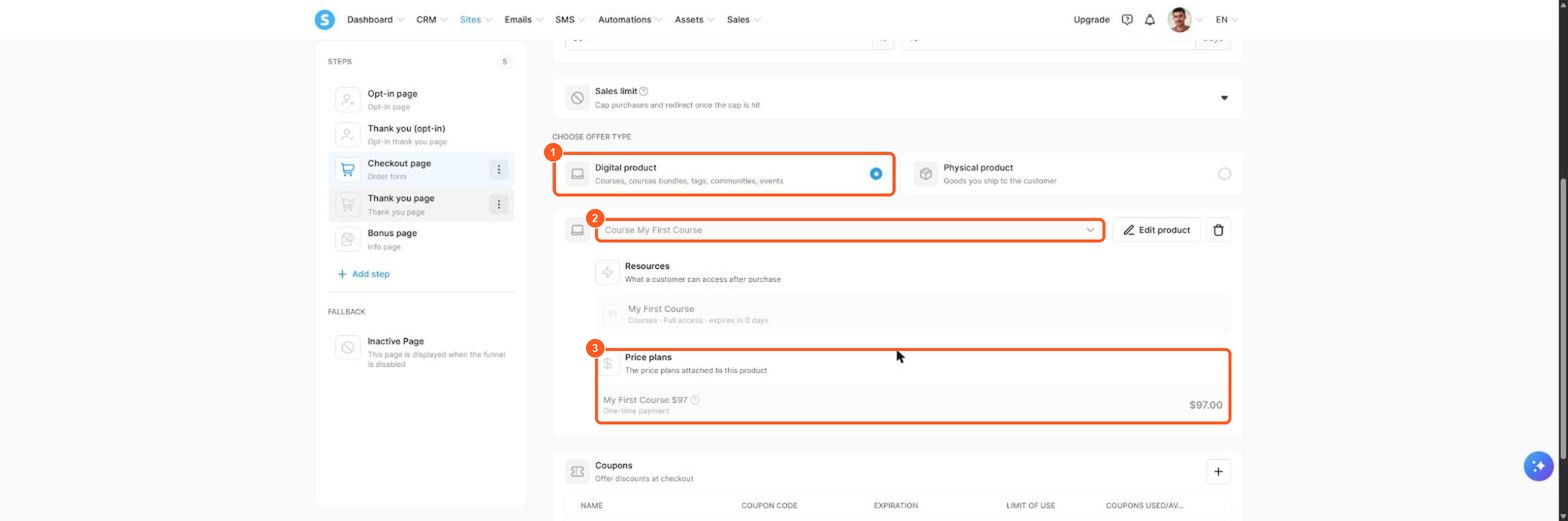
I numeri arancioni mostrano dove cliccare, nello stesso ordine dei passaggi.
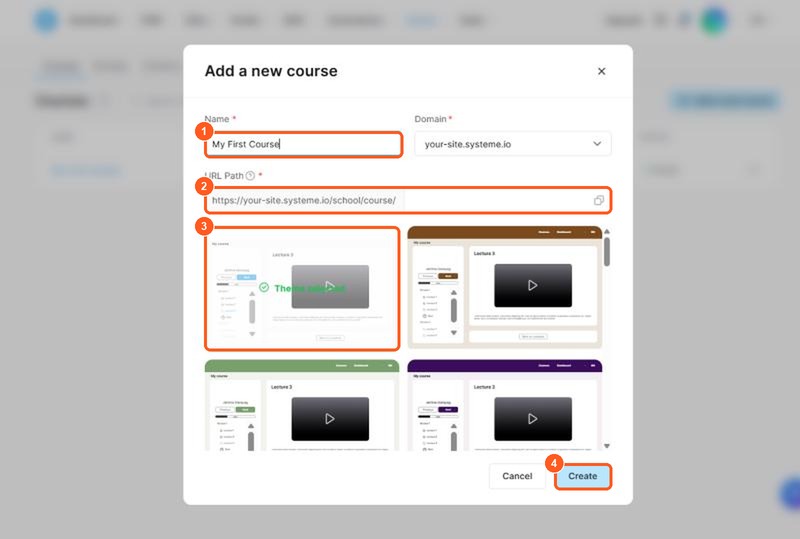
I numeri arancioni mostrano dove cliccare, nello stesso ordine dei passaggi.
- il nome
- un ritardo dopo la lezione precedente
- se gli studenti possono commentare
- un modello di pagina
Poi apri la lezione nell'editor di pagine e aggiungi il video e un elenco di risorse. Quando moduli e lezioni sono pronti, attivali: i nuovi contenuti non sono visibili agli studenti finché non lo fai. Anche duplicare o spostare una lezione lascia la copia inattiva.
Un risparmio di tempo citato da diversi creator: costruisci una buona lezione, duplicala e cambia titolo, video e risorse per la successiva. La pagina ufficiale conferma che duplicare un modulo copia tutte le sue lezioni.
Passaggio 3: scegli come funziona l'accesso
La pagina di aiuto ufficiale indica quattro tipi di accesso:
| Tipo di accesso | Cosa ottiene lo studente |
|---|---|
| Accesso completo | Tutte le lezioni insieme, ritardi ignorati |
| Contenuti graduali | Le lezioni si sbloccano una alla volta con i tuoi ritardi |
| Accesso parziale | Solo i moduli che selezioni |
| Accesso parziale graduale | Moduli scelti, sbloccati passo dopo passo |
Il ritardo si conta dalla lezione precedente, non dall'inizio del corso. Un ritardo di 7 giorni sblocca la lezione 7 giorni dopo che lo studente ha ottenuto la precedente.
Un creator ha mostrato una configurazione utile: offrire due prezzi nella pagina di vendita, uno per tutto il corso subito e uno per la versione graduale. Penso sia un buon modo per capire cosa preferisce il tuo pubblico.
Passaggio 4: aggiungi una community, se la vuoi
Vai su Risorse, poi Community, poi Crea. Inserisci nome, dominio e percorso URL e scegli se i messaggi vengono approvati automaticamente o moderati da te. Salva.
I numeri arancioni mostrano dove cliccare, nello stesso ordine dei passaggi.
La dashboard ha le schede Home, Cerca, Membri, Impostazioni, Post programmati e Argomenti. Nelle impostazioni scegli:
- Privata: possono entrare solo i membri che inviti.
- Pubblica: chiunque può entrare dopo la registrazione.
Gli inviti scadono dopo 7 giorni. Puoi invitare in blocco incollando un elenco di indirizzi email. I membri possono pubblicare e commentare, e proprietari e moderatori possono fissare i post.
Passaggio 5: vendi l'accesso
Aggiungi il corso o la community come risorsa nel modulo d'ordine di un funnel di vendita, e l'accesso viene concesso automaticamente dopo il pagamento. Lo studente riceve un'email automatica per accedere. Per il funnel completo vedi la mia guida per creare un funnel di vendita.
Per un accesso gratuito, la pagina ufficiale suggerisce una pagina di iscrizione con una regola di automazione che usa il trigger «Modulo del passaggio funnel inviato» e l'azione «Iscrivi al corso». La mia guida per vendere un corso online gratis percorre tutta la configurazione.
Puoi anche aggiungere membri in blocco con un tag: crea un tag, fai una regola di automazione che iscrive le persone quando il tag viene aggiunto e assegna il tag ai tuoi contatti. La stessa idea funziona per aggiungere o rimuovere membri di una community. Nelle community, le automazioni scattano solo quando la persona ha accettato l'invito e completato l'onboarding.
Cosa dicono altri creator
Dopo aver guardato diversi tutorial e dimostrazioni, alcuni punti tornavano di continuo. Secondo me vale la pena tenerli a mente:
- Costruisci prima la struttura. I creator creano il corso, poi i moduli, poi le lezioni, prima di pensare alla pagina di vendita.
- Imposta l'aspetto presto. Il colore del tema, il logo e l'immagine della biblioteca fanno sembrare il sito tuo fin dal primo giorno.
- Duplica invece di rifare. Copia una lezione finita e modificala.
- Decidi presto sul graduale. I ritardi impostati nel corso interagiscono con il tipo di accesso scelto nella pagina di vendita.
- Controlla le email. Gli studenti ricevono un'email automatica per accedere, quindi prova tutto il percorso con il tuo indirizzo.
Non ho potuto confermare dalle pagine ufficiali quante community consenta ogni piano. Controlla la pagina prezzi prima di pianificarne più di una.
Errori da evitare
- Dimenticare di attivare. Moduli e lezioni nuovi o duplicati restano inattivi finché non li attivi.
- Aspettarsi accesso completo con ritardi graduali. L'accesso completo ignora il ritardo.
- Scambiare un invito per un membro. Le automazioni scattano solo dopo l'accettazione e l'onboarding.
- Spostare contenuti tra tipi di corso. I contenuti si spostano solo tra corsi dello stesso tipo, e lo spostamento azzera progressi e regole di accesso.
- Saltare il test. Acquista o iscriviti come studente di prova prima di mandare traffico vero.
Le migliori opzioni per un sito membership: plugin WordPress o piattaforma tutto in uno
Ci sono due modi principali per creare un sito membership. Un plugin membership di WordPress aggiunge aree riservate a un sito che ospiti tu, il che dà controllo ma richiede più configurazione, aggiornamenti e sicurezza. Una piattaforma membership tutto in uno, come Systeme.io, riunisce costruttore di siti, pagamento e area membri in un solo strumento, senza codice.
| Plugin membership di WordPress | Piattaforma membership tutto in uno | |
|---|---|---|
| Configurazione | Hosting, tema e plugin | Un solo account |
| Manutenzione | Aggiorni e proteggi tu | La piattaforma se ne occupa |
| Costo | Plugin più hosting | Un solo piano |
| Controllo | Alto | Moderato |
Prima di avviare un sito membership, scegli il modello: un abbonamento a pagamento con quota mensile, o più livelli con contenuti diversi. Inizia con un solo livello. Un abbonamento a pagamento funziona quando i membri ricevono qualcosa che non possono avere gratis, come lezioni, modelli o una community privata. Per scegliere l'opzione migliore, controlla se lo strumento gestisce insieme pagamenti ricorrenti, accesso ai contenuti e costruttore di siti. La mia guida per creare un funnel di vendita mostra come vendere l'abbonamento, e la mia guida ai prezzi di Systeme.io mostra cosa include ogni piano.
Guide correlate
- Come vendere un corso online gratis
- Come creare un funnel di vendita da zero
- Come vendere prodotti digitali senza Shopify
- Prezzi di Systeme.io
- Systeme.io è davvero gratis?
Inizia ora
Apri un account Systeme.io (link di affiliazione Systeme.io), crea il tuo primo corso e aggiungi una lezione questa settimana.
Domande frequenti
Posso creare un sito membership gratis?
Sì. Il piano gratuito di Systeme.io include 1 corso con fino a 500 studenti e 1 community con iscritti illimitati, con 0% di commissioni di transazione quando vendi l'accesso (pagina dei prezzi, verificata a ottobre 2026).
Cos'è un sito membership in Systeme.io?
È un'area riservata ai membri dove le persone accedono ai tuoi contenuti. In Systeme.io è un corso, una community o entrambi, ciascuno con il proprio dominio e percorso URL.
Come do accesso dopo il pagamento?
Imposta le risorse nel modulo d'ordine del tuo funnel di vendita. La pagina di aiuto ufficiale indica che l'accesso viene concesso automaticamente dopo l'acquisto e lo studente riceve un'email per accedere.
Che differenza c'è tra accesso completo e contenuti graduali?
L'accesso completo sblocca tutte le lezioni insieme e ignora i ritardi. I contenuti graduali sbloccano le lezioni una dopo l'altra in base al ritardo che definisci.
La community è pubblica o privata?
Lo scegli nelle impostazioni della community. Una community privata è aperta solo ai membri che inviti, una pubblica permette a chiunque di entrare dopo la registrazione.
Una stessa persona può avere accesso a un corso e a una community?
Sì. Le pagine ufficiali li descrivono come risorse separate e le regole di automazione possono aggiungere un membro all'uno o all'altra, per esempio quando viene aggiunto un tag.