Inizia da qui
Come fare un webinar automatico che vende 24 ore su 24
Dati verificati il
In breve
In Systeme.io vai su Siti, poi Funnel di vendita, poi Crea, e scegli «Esegui un webinar evergreen». Ottieni tre pagine: iscrizione, ringraziamento e trasmissione. Aggiungi gli orari alla pagina di iscrizione, metti il tuo video registrato nella pagina di trasmissione e invii email di promemoria. Serve il piano Webinar o Unlimited, e non si possono fare webinar dal vivo.
Dati chiave
- Da dove iniziare
- Siti → Funnel di vendita → Crea → Webinar evergreen
- Pagine incluse
- Iscrizione, ringraziamento e trasmissione
- Piani che lo includono
- Webinar e Unlimited
- Webinar dal vivo
- Non supportati, solo automatici
- Pagine webinar per funnel
- Una
- Data fissa del calendario
- Non possibile, i visitatori vedono le sessioni di oggi
Alcuni link sono di affiliazione: se passi a un piano a pagamento, potrei ricevere una commissione senza costi extra per te.
Cos'è un webinar evergreen e a chi serve
Un webinar evergreen è una presentazione registrata che parte all'orario scelto dai tuoi visitatori: sembra dal vivo, ma funziona senza di te. In Systeme.io è un tipo di funnel con tre pagine già pronte: iscrizione, ringraziamento e trasmissione.
La pagina di aiuto ufficiale è chiara su un limite: Systeme.io non fa webinar dal vivo. Se vuoi chat, domande e un conduttore in diretta, ti serve un altro strumento. Se vuoi una presentazione che venda mentre dormi, questa funzione è quella giusta.
Pubblico tutorial su Systeme.io sul mio canale YouTube. Dopo aver guardato diversi tutorial sui webinar di altri creator, questo è l'ordine che seguirei.
Cosa ti serve
| Elemento | Necessario? |
|---|---|
| Un account Systeme.io con il piano Webinar o Unlimited | Sì, il piano gratuito non lo include |
| Un video finito della tua presentazione | Sì, registrato prima di iniziare |
| Un'offerta da presentare alla fine | Sì, un prodotto, un corso o una prenotazione |
| Un modo per incassare | Sì, se vendi nella pagina |
Controlla i limiti attuali sulla pagina prezzi di Systeme.io prima di deciderti. Se sei ancora sul piano gratuito, la mia guida per vendere un corso gratis mostra cosa copre.
Crea un account Systeme.io (link di affiliazione Systeme.io) se non ne hai ancora uno.
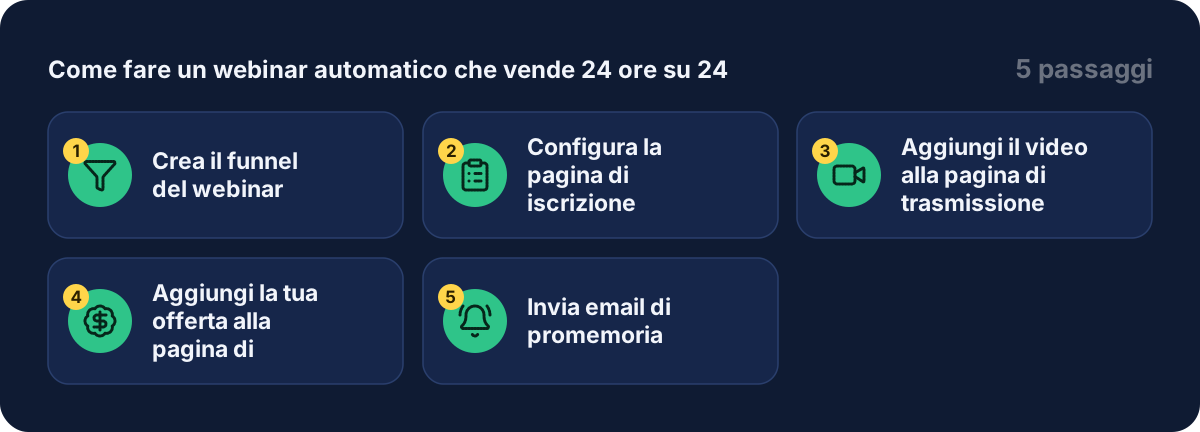
Passaggio 1: crea il funnel del webinar
Clicca su Siti, poi su Funnel di vendita e su Crea. Dai un nome al funnel, scegli dominio e valuta e seleziona Esegui un webinar evergreen. Salva.
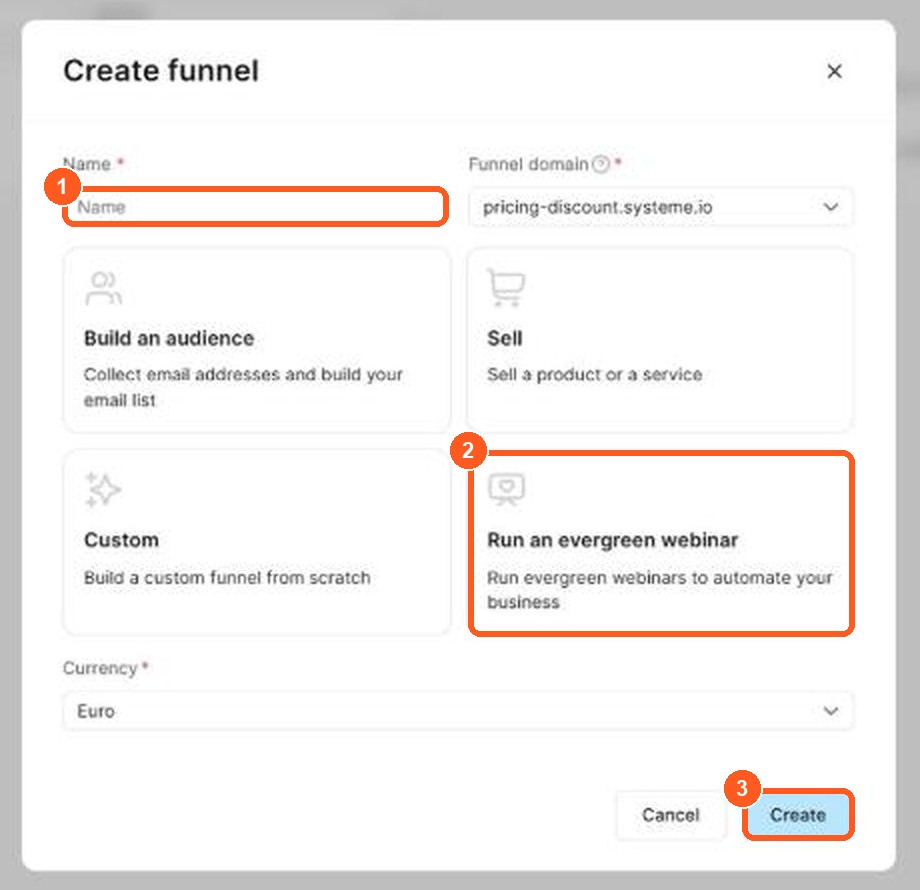
I numeri arancioni mostrano dove cliccare, nello stesso ordine dei passaggi.
Ottieni tre pagine di default:
| Pagina | Cosa fa |
|---|---|
| Iscrizione | Il visitatore inserisce i dati e sceglie un orario |
| Ringraziamento | Mostra al visitatore il suo link personale al webinar |
| Trasmissione | Fa un conto alla rovescia, poi riproduce il tuo video |
Le pagine di ringraziamento e di trasmissione non si aprono se incolli i loro link nel browser. Compaiono solo dopo un'iscrizione. Puoi vederle in anteprima nell'editor.
Passaggio 2: configura la pagina di iscrizione
Scegli un modello per la pagina di iscrizione e clicca su Modifica pagina. Aggiungi un popup con il modulo di iscrizione e apri Modifica impostazioni popup. La pagina ufficiale indica che l'elemento della data di iscrizione al webinar è obbligatorio: cliccaci sopra e imposta le sue opzioni.
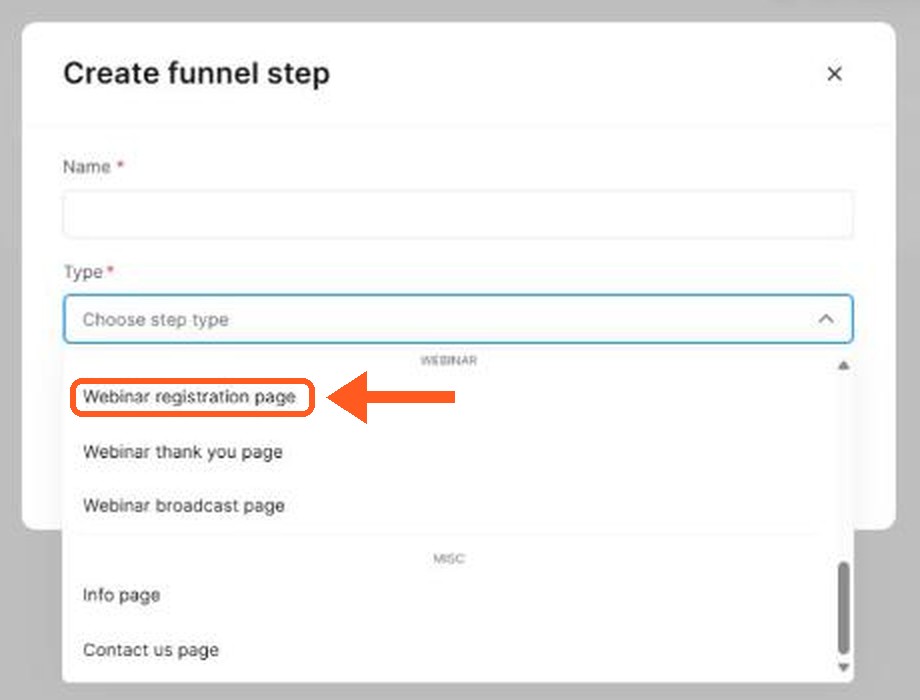
La freccia arancione mostra dove cliccare.
Qui aggiungi i tuoi orari. Scegli orari, non giorni, perché i visitatori vedono solo le sessioni del giorno in cui arrivano. Una data fissa del calendario non è possibile.
Passaggio 3: aggiungi il video alla pagina di trasmissione
Apri la pagina di trasmissione e clicca su Modifica pagina. I creator che ho guardato usano l'elemento video della sessione webinar. Aggiungono un link diretto, per esempio da YouTube o Vimeo, oppure caricano un file dal proprio dispositivo. Diversi consigliano il caricamento, perché di solito si riproduce in modo più fluido.
Imposta la durata del webinar in base al tuo video. Il conto alla rovescia sulla pagina di trasmissione arriva all'orario scelto dal visitatore, poi il video parte come un evento dal vivo. Chi arriva in ritardo entra a metà.
Passaggio 4: aggiungi la tua offerta alla pagina di trasmissione
Qui il webinar fa guadagnare. Diversi creator consigliano di nascondere l'offerta all'inizio e mostrarla nel punto del video in cui fai la proposta, con un conto alla rovescia per creare urgenza. Lo fanno aggiungendo un ritardo in secondi a una riga della pagina, per esempio 40 minuti dopo l'inizio del video.
Poi collega l'offerta:
- Crea un nuovo passaggio del funnel e scegli Modulo d'ordine.
- Scegli il corso, il prodotto o la risorsa che l'acquirente riceve dopo il pagamento.
- Aggiungi un prezzo e salva.
- Metti nella pagina di trasmissione un pulsante che porta a quel modulo d'ordine.
Se vendi su un altro sito, puoi rimandare direttamente lì. La mia guida per creare un funnel di vendita spiega nel dettaglio modulo d'ordine, order bump e upsell.
Passaggio 5: invia email di promemoria
La pagina di iscrizione ha una scheda Email che le altre pagine del funnel non hanno. Scegli un evento, come l'iscrizione o l'inizio del webinar, e un ritardo, poi scrivi l'email. I creator la usano per un ringraziamento dopo l'iscrizione, un promemoria prima dell'inizio e un follow-up dopo.
Per dare a ogni persona il proprio link al webinar, usa i sostituti disponibili in fondo all'editor invece di incollare l'URL della pagina di trasmissione. Il sostituto diventa il link reale di quella persona quando l'email viene inviata. Gli iscritti entrano anche nella tua lista, quindi la mia guida per creare una lista email è una buona lettura successiva.
Cosa dicono altri creator
Dopo aver guardato diversi tutorial e dimostrazioni, alcuni punti tornavano di continuo. Secondo me vale la pena tenerli a mente:
- Non è uno strumento per le dirette. I creator ripetono che registri prima la presentazione e la pagina dà la sensazione del live. Non promettere domande in diretta.
- Allinea la durata al tuo video. L'impostazione della durata serve a rispecchiare il tempo reale, così chi arriva tardi vede solo la parte ancora in riproduzione.
- Nascondi l'offerta fino alla proposta. Mostrare il prezzo troppo presto dà un motivo per andarsene prima che tu abbia costruito il tuo discorso.
- Fai combaciare le pagine. Un creator ha notato che le pagine webinar di default non hanno lo stesso stile, quindi cambia colori e caratteri per mantenere coerenza.
- Prova prima di mandare traffico. Iscriviti con un'email di prova e passa per ogni pagina.
Non ho potuto confermare dalla pagina ufficiale quanti orari si possano aggiungere. Verificalo nell'editor prima di pianificare il calendario.
Errori da evitare
- Promettere un evento dal vivo. La funzione è solo automatica.
- Saltare l'elemento data di iscrizione. La pagina ufficiale indica che è obbligatorio.
- Incollare il link di trasmissione nelle email. Usa i sostituti così ognuno riceve il proprio link.
- Un video lungo senza momento stabilito per l'offerta. Decidi prima quando compare.
- Pianificare attorno a una data fissa. Vengono mostrate solo le sessioni del giorno in cui arriva il visitatore.
Webinar evergreen o sessioni dal vivo: piattaforma e software per webinar
Un webinar evergreen è una presentazione registrata che parte on demand, così chiunque può guardarla in qualsiasi momento. I webinar automatici sembrano una sessione dal vivo perché decidi tu l'orario, ma registri una volta e il webinar va avanti da solo. Un webinar dal vivo richiede la tua presenza ogni volta, e strumenti come Zoom sono pensati per questo.
| Webinar evergreen (on demand) | Webinar dal vivo | |
|---|---|---|
| Il tuo tempo | Registri una volta | Presenti ogni volta |
| Quando entrano le persone | In qualsiasi momento | A un'ora fissa |
| Domande dal vivo | Limitate | Sì |
| Ideale per | Un flusso costante di lead | Lanci e domande e risposte |
Quando confronti una piattaforma per webinar o un software per webinar evergreen, controlla se può ospitare la registrazione, inviare sequenze di email automatiche prima e dopo l'evento e incassare pagamenti sulla pagina. Systeme.io ha un piano Webinar a 47 $ al mese, ma non fa tutto ciò che fa uno strumento dedicato, quindi confronta prima di comprare. Questo contenuto evergreen funziona bene quando hai già un lead magnet. La mia guida per creare un lead magnet e la mia guida all'automazione delle email mostrano i due elementi che circondano il webinar.
Guide correlate
- Come creare un funnel di vendita da zero
- Come vendere un corso online gratis
- Come creare una lista email
- Prezzi di Systeme.io
- Systeme.io è davvero gratis?
Inizia ora
Apri un account Systeme.io (link di affiliazione Systeme.io), passa al piano superiore quando sei pronto per i webinar e registra la tua prima presentazione questa settimana.
Domande frequenti
Posso fare un webinar dal vivo con Systeme.io?
No. La pagina di aiuto ufficiale indica che Systeme.io supporta per ora solo webinar automatici (evergreen). Registri il video una volta e parte all'orario scelto da ogni visitatore.
Quale piano serve per un webinar automatico?
La pagina di aiuto ufficiale indica che serve il piano Webinar o il piano Unlimited. Il piano gratuito non lo include.
Posso impostare una data precisa, come il 5 ottobre?
No. La pagina di aiuto indica che non è possibile fissare una data del calendario. I visitatori vedono solo le sessioni disponibili nel giorno in cui visitano la pagina, per esempio «Oggi alle 14:00».
Posso avere più pagine webinar in un funnel?
No. Un funnel può contenere una sola pagina webinar. Puoi aggiungere un pulsante che porta alla pagina di iscrizione di un altro funnel.
Perché non riesco ad aprire la pagina di ringraziamento o di trasmissione con il suo link?
Queste pagine sono visibili solo dopo che un contatto si è iscritto. Puoi comunque vederle in anteprima nell'editor di pagine.