Empieza aquí
Cómo hacer un webinar automatizado que vende 24/7
Datos comprobados
Respuesta corta
En Systeme.io ve a Sitios, luego Embudos de ventas, luego Crear, y elige «Ejecutar un webinar evergreen». Obtienes tres páginas: registro, agradecimiento y emisión. Añades horarios a la página de registro, pones tu vídeo grabado en la página de emisión y envías emails de recordatorio. Necesitas el plan Webinar o el Unlimited, y no se pueden hacer webinars en directo.
Datos clave
- Dónde empezar
- Sitios → Embudos de ventas → Crear → Webinar evergreen
- Páginas que obtienes
- Registro, agradecimiento y emisión
- Planes que lo incluyen
- Webinar y Unlimited
- Webinars en directo
- No se admiten, solo automatizados
- Páginas de webinar por embudo
- Una
- Fecha fija del calendario
- No es posible, los visitantes ven las sesiones de hoy
Algunos enlaces son de afiliado: si pasas a un plan de pago, puedo recibir una comisión sin coste extra para ti.
Qué es un webinar evergreen y a quién le sirve
Un webinar evergreen es una charla grabada que se reproduce en el horario que eligen tus visitantes: parece en directo, pero funciona sin ti. En Systeme.io es un tipo de embudo con tres páginas ya preparadas: registro, agradecimiento y emisión.
La página de ayuda oficial es clara con un límite: Systeme.io no hace webinars en directo. Si quieres chat, preguntas y un presentador en vivo, necesitas otra herramienta. Si quieres una charla que venda mientras duermes, esta función es la adecuada.
Publico tutoriales de Systeme.io en mi canal de YouTube. Tras ver varios tutoriales de webinars de otros creadores, este es el orden que seguiría.
Qué necesitas
| Elemento | ¿Necesario? |
|---|---|
| Una cuenta de Systeme.io con el plan Webinar o Unlimited | Sí, el plan gratuito no lo incluye |
| Un vídeo terminado de tu charla | Sí, grabado antes de empezar |
| Una oferta que presentar al final | Sí, un producto, curso o reserva |
| Una forma de cobrar | Sí, si vendes en la página |
Comprueba los límites actuales en la página de precios de Systeme.io antes de comprometerte. Si aún estás en el plan gratuito, mi guía para vender un curso gratis muestra qué cubre.
Crea una cuenta de Systeme.io (enlace de afiliado de Systeme.io) si todavía no tienes una.
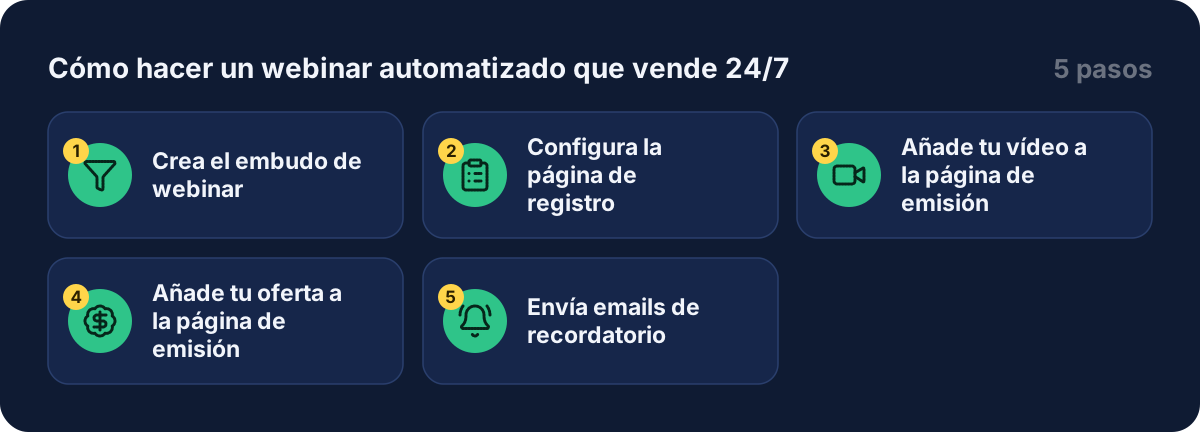
Paso 1: crea el embudo de webinar
Haz clic en Sitios, luego en Embudos de ventas y en Crear. Ponle nombre al embudo, elige tu dominio y moneda, y selecciona Ejecutar un webinar evergreen. Guarda.
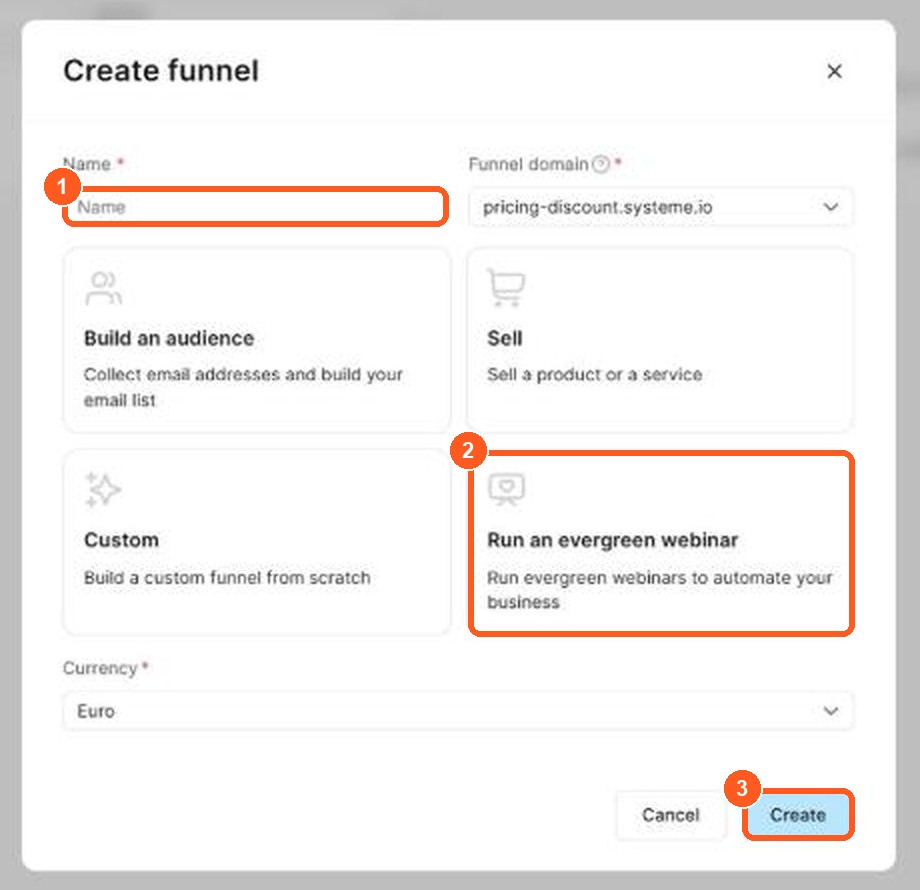
Los números naranjas muestran dónde hacer clic, en el mismo orden que los pasos.
Obtienes tres páginas por defecto:
| Página | Qué hace |
|---|---|
| Registro | El visitante deja sus datos y elige un horario |
| Agradecimiento | Muestra al visitante su enlace personal al webinar |
| Emisión | Hace una cuenta atrás y luego reproduce tu vídeo |
Las páginas de agradecimiento y de emisión no se abren si pegas sus enlaces en un navegador. Solo aparecen después de un registro. Puedes previsualizarlas dentro del editor.
Paso 2: configura la página de registro
Elige una plantilla para la página de registro y haz clic en Editar página. Añade una ventana emergente con el formulario de registro y abre Editar ajustes de la ventana. La página oficial indica que el elemento de fecha de registro del webinar es obligatorio: haz clic en él y ajusta sus opciones.
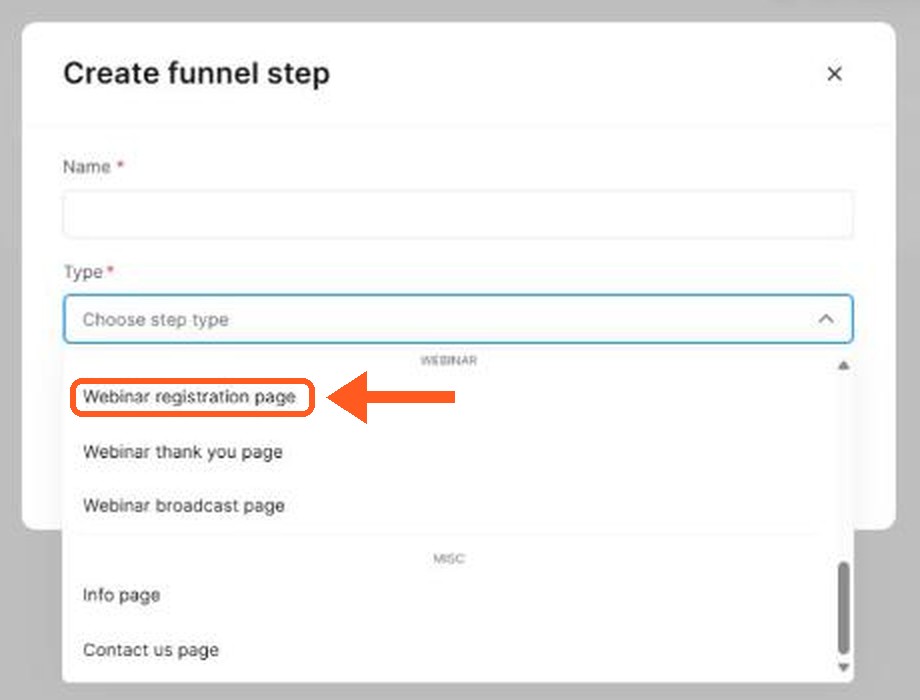
La flecha naranja muestra dónde hacer clic.
Aquí añades tus horarios. Eliges horas, no días, porque los visitantes solo ven las sesiones del día en que llegan. No es posible fijar una fecha de calendario.
Paso 3: añade tu vídeo a la página de emisión
Abre la página de emisión y haz clic en Editar página. Los creadores que vi usan el elemento vídeo de la sesión del webinar. Añaden un enlace directo, por ejemplo de YouTube o Vimeo, o suben un archivo desde su dispositivo. Varios recomiendan subir el archivo, porque suele reproducirse con más fluidez.
Ajusta la duración del webinar para que coincida con tu vídeo. La cuenta atrás de la página de emisión llega hasta el horario que eligió el visitante y luego el vídeo empieza como un directo. Quien llega tarde entra a mitad.
Paso 4: añade tu oferta a la página de emisión
Aquí es donde el webinar da dinero. Varios creadores recomiendan ocultar la oferta al principio y mostrarla en el momento del pitch dentro del vídeo, con una cuenta atrás para crear urgencia. Lo hacen añadiendo un retraso en segundos a una fila de la página, por ejemplo 40 minutos después de empezar el vídeo.
Luego enlaza la oferta:
- Crea un nuevo paso del embudo y elige Formulario de pedido.
- Elige el curso, producto u otro recurso que recibe el comprador tras pagar.
- Añade un precio y guarda.
- Pon en la página de emisión un botón que enlace a ese formulario de pedido.
Si vendes en otro sitio, puedes enlazar directamente allí. Mi guía para crear un embudo de ventas explica el formulario de pedido, el order bump y el upsell con detalle.
Paso 5: envía emails de recordatorio
La página de registro tiene una pestaña Emails que otras páginas del embudo no tienen. Eliges un evento, como el registro o el inicio del webinar, y un retraso, y escribes el email. Los creadores la usan para un agradecimiento tras el registro, un recordatorio antes del inicio y un seguimiento después.
Para dar a cada persona su propio enlace al webinar, usa los sustitutos disponibles en la parte inferior del editor en lugar de pegar la URL de la página de emisión. El sustituto se convierte en el enlace real de esa persona al enviar el email. Los registrados también entran en tu lista, así que mi guía para crear una lista de correo es una buena lectura siguiente.
Lo que dicen otros creadores
Tras ver varios tutoriales y demostraciones, algunos puntos se repetían una y otra vez. En mi opinión, merece la pena tenerlos presentes:
- No es una herramienta de directo. Los creadores repiten que primero se graba la charla y la página da la sensación de directo. No prometas preguntas en vivo.
- Ajusta la duración a tu vídeo. El ajuste de duración sirve para reflejar el tiempo real, de modo que quien llega tarde solo ve la parte que sigue en reproducción.
- Oculta la oferta hasta el pitch. Mostrar el precio demasiado pronto da una razón para irse antes de que hayas construido tu argumento.
- Haz que las páginas combinen. Un creador señaló que las páginas de webinar por defecto no comparten estilo, así que cambia colores y fuentes para mantener coherencia.
- Prueba antes de enviar tráfico. Regístrate con un email de prueba y recorre todas las páginas.
No pude confirmar en la página oficial cuántos horarios se pueden añadir. Compruébalo en el editor antes de planificar tu calendario.
Errores que debes evitar
- Prometer un evento en directo. La función es solo automatizada.
- Saltarte el elemento de fecha de registro. La página oficial indica que es obligatorio.
- Pegar el enlace de emisión en los emails. Usa los sustitutos para que cada persona reciba su propio enlace.
- Un vídeo largo sin momento previsto para la oferta. Decide de antemano cuándo aparece.
- Planificar en torno a una fecha fija. Solo se muestran las sesiones del día en que llega el visitante.
Webinars evergreen frente a sesiones en directo: plataforma y software de webinars
Un webinar evergreen es una presentación grabada que se reproduce bajo demanda, de modo que cualquiera puede verla en cualquier momento. Los webinars automatizados parecen una sesión en directo porque tú fijas el horario, pero grabas una vez y el webinar funciona solo. Un webinar en directo exige tu presencia cada vez, y herramientas como Zoom están hechas para eso.
| Webinar evergreen (bajo demanda) | Webinar en directo | |
|---|---|---|
| Tu tiempo | Grabas una vez | Presentas cada vez |
| Cuándo entra la gente | En cualquier momento | A una hora fija |
| Preguntas en directo | Limitadas | Sí |
| Ideal para | Un flujo constante de leads | Lanzamientos y preguntas y respuestas |
Al comparar una plataforma de webinars o un software de webinars evergreen, revisa si puede alojar la grabación, enviar secuencias de emails automáticas antes y después del evento y cobrar en la propia página. Systeme.io tiene un plan Webinar de 47 $ al mes, pero no hace todo lo que hace una herramienta especializada, así que compara antes de comprar. Este contenido evergreen funciona bien cuando ya tienes un lead magnet. Mi guía para crear un lead magnet y mi guía de automatización de emails muestran las dos piezas que rodean al webinar.
Guías relacionadas
- Cómo crear un embudo de ventas desde cero
- Cómo vender un curso online gratis
- Cómo crear una lista de correo
- Precios de Systeme.io
- ¿Systeme.io es realmente gratis?
Empieza
Abre una cuenta de Systeme.io (enlace de afiliado de Systeme.io), cambia de plan cuando estés listo para los webinars y graba tu primera charla esta semana.
Preguntas frecuentes
¿Puedo hacer un webinar en directo con Systeme.io?
No. La página de ayuda oficial indica que Systeme.io solo admite por ahora webinars automatizados (evergreen). Grabas el vídeo una vez y se reproduce en el horario que elige cada visitante.
¿Qué plan necesito para un webinar automatizado?
La página de ayuda oficial indica que necesitas el plan Webinar o el plan Unlimited. El plan gratuito no lo incluye.
¿Puedo fijar una fecha concreta, como el 5 de octubre?
No. La página de ayuda indica que no es posible fijar una fecha del calendario. Los visitantes solo ven las sesiones disponibles el día que visitan la página, por ejemplo «Hoy a las 14:00».
¿Puedo tener más de una página de webinar en un embudo?
No. Un embudo admite una sola página de webinar. Puedes añadir un botón que enlace a la página de registro de otro embudo.
¿Por qué no puedo abrir mi página de agradecimiento o de emisión con su enlace?
Esas páginas solo se ven después de que un contacto se haya registrado. Aun así, puedes previsualizarlas en el editor de páginas.