Empieza aquí
Software de programación de coaching: crea una página de reservas con pagos
Datos comprobados
Respuesta corta
En Systeme.io una página de reservas de pago se construye en tres partes. Primero crea un evento en CRM → Calendario y fija tu disponibilidad. Luego crea una página de formulario de pedido, añade un producto digital cuyo recurso sea ese evento y asócialo a un plan de precio. Por último arrastra el elemento Calendario de pago a la página. El visitante elige una franja, introduce sus datos, paga y llega a tu página de agradecimiento.
Datos clave
- Tipo de evento
- Individual (una persona por franja) o de grupo (varias personas por franja)
- Dónde están los eventos
- CRM → Calendario → Crear nuevo evento
- Lugares posibles
- Reunión online (Zoom, Google Meet o enlace propio), teléfono, en persona
- Página de reservas de pago
- Paso de embudo de tipo Formulario de pedido con el elemento Calendario de pago
- Producto
- Producto digital con un recurso Eventos del calendario y un plan de precio
- Recordatorios por defecto
- 24 horas y 1 hora antes, hasta 3 por evento, ninguno a menos de 10 minutos
Algunos enlaces son de afiliado: si pasas a un plan de pago, puedo recibir una comisión sin coste extra para ti.
Qué hace una página de reservas de pago
Sin página de reservas, vender una llamada de coaching es una cadena de mensajes: «¿cuándo estás libre?», una factura, un recordatorio. Una página de reservas de pago lo reemplaza todo. El cliente ve tus horas libres, elige una, paga y recibe una confirmación.
Publico tutoriales de Systeme.io en mi canal de YouTube. Tras revisar las guías oficiales y varios tutoriales de creadores, este es el orden en que la construiría.
| Parte | Qué es |
|---|---|
| Evento de calendario | La llamada en sí: duración, horario, lugar |
| Página de formulario de pedido | La página que cobra el pago |
| Producto digital + plan de precio | Une el evento con un precio |
| Elemento Calendario de pago | El widget con el que se elige la hora |
| Página de agradecimiento y emails | Confirmación y recordatorios |
Crea una cuenta de Systeme.io (enlace de afiliado de Systeme.io) si no tienes una. También necesitas un método de pago conectado a tu cuenta.
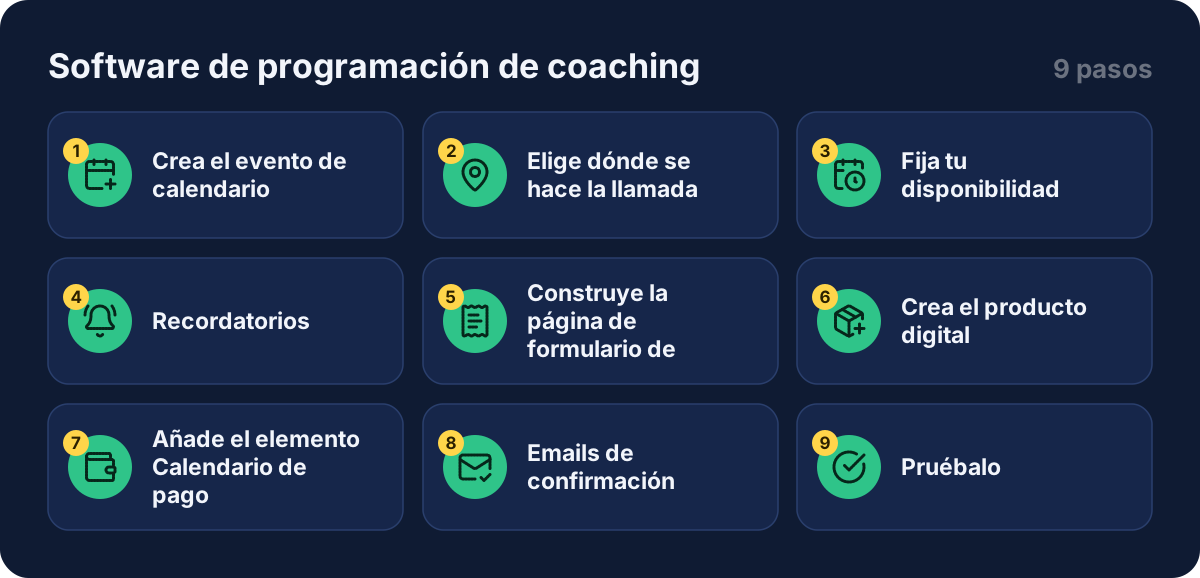
Paso 1: crea el evento de calendario
Ve a CRM, luego Calendario, y abre la pestaña Eventos. Haz clic en Crear nuevo evento y elige el tipo:
| Tipo | Úsalo para |
|---|---|
| Individual | Coaching uno a uno, consultas, llamadas de descubrimiento |
| De grupo | Talleres, clases, sesiones en directo |
Luego rellena lo básico: nombre del evento, nombre del anfitrión, duración y foto del anfitrión. También puedes subir un logo propio que sustituye al logo de Systeme.io en los emails de reserva.
Paso 2: elige dónde se hace la llamada
El lugar puede ser una reunión online, una llamada telefónica o una reunión en persona. Para online, elige Zoom o Google Meet (configura antes la integración) o pega tu propio enlace. Puedes ofrecer varias opciones y dejar que el cliente elija. En los eventos de grupo, fija un máximo de participantes que no supere el límite de tu herramienta de reuniones.
Paso 3: fija tu disponibilidad
Decide hasta cuándo se puede reservar: sin límite, un número de días hacia delante o dentro de un rango de fechas. Después fija:
- El aviso mínimo, por ejemplo 2 horas.
- El plazo de cancelación, por ejemplo 24 horas antes.
- Las horas disponibles de cada día de la semana, o tu disponibilidad global.
- Horarios para fechas concretas, para huecos puntuales.
En los ajustes avanzados fijas el intervalo de las franjas (cada 15 minutos, por ejemplo), un límite diario de reservas, un tiempo de margen entre llamadas y si las horas se muestran en tu zona horaria o en la del invitado.
Paso 4: recordatorios
Los eventos nuevos incluyen dos recordatorios por defecto: 24 horas y 1 hora antes. Puedes tener hasta 3 recordatorios por evento, ninguno a menos de 10 minutos del inicio. El texto de los recordatorios lo genera el sistema y no se puede editar.
Paso 5: construye la página de formulario de pedido
Abre Sitios, luego Embudos de ventas, y crea un embudo (o abre uno). Haz clic en Añadir paso, elige el tipo Formulario de pedido, escoge una plantilla y haz clic en Editar página. Puedes poner una página de ventas antes y una de agradecimiento después.
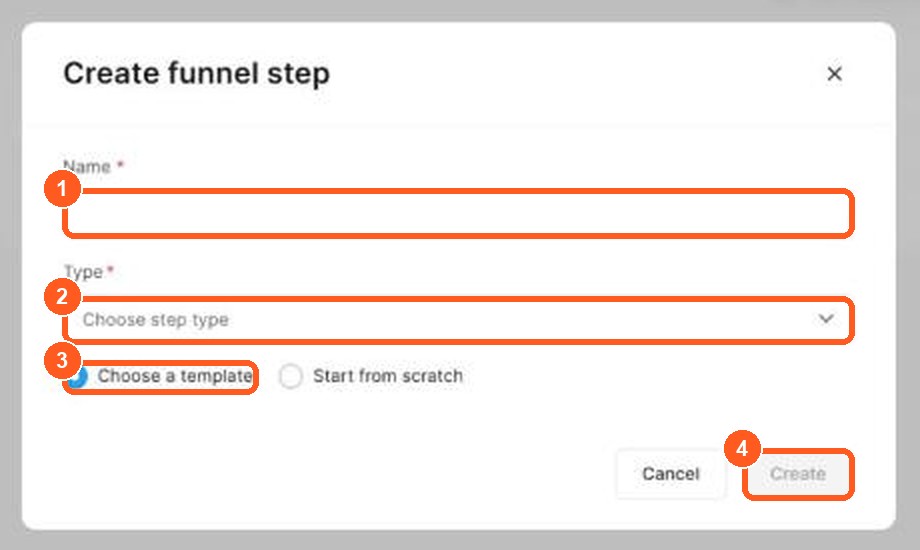
Los números naranjas muestran dónde hacer clic, en el mismo orden que los pasos.
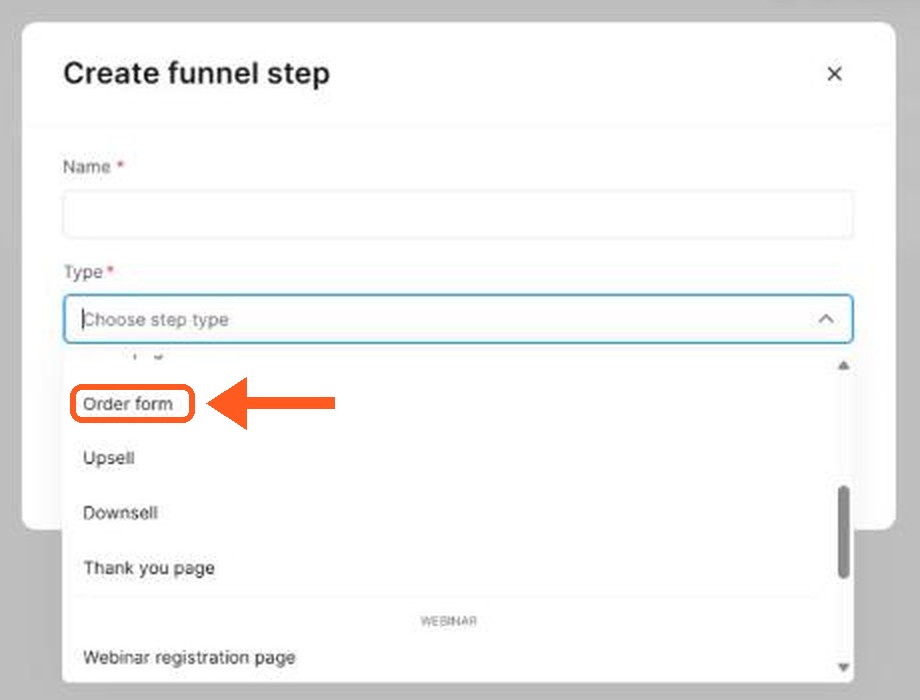
La flecha naranja muestra dónde hacer clic.
Paso 6: crea el producto digital
En la página de configuración del formulario de pedido, baja hasta Elegir tipo de oferta y selecciona Producto digital. En la ventana Add digital product, haz clic en Create new product, escribe un nombre y haz clic en Add product. Junto a Resources, haz clic en +, elige Calendar events y selecciona tu evento. Después configura un plan de precio y haz clic en Guardar. El plan puede ser un pago único, y los creadores también muestran suscripciones y pagos a plazos en la misma página.
Paso 7: añade el elemento Calendario de pago
Haz clic en Editar página. En el panel izquierdo busca el elemento Calendario de pago y arrástralo a la página. Crea dos pasos para el visitante:
| Paso | Qué ocurre |
|---|---|
| 1. Calendario | El visitante ve las fechas libres y elige una franja |
| 2. Formulario | Introduce nombre y email, y paga |
Puedes editar el titular, el subtítulo y el texto del botón de cada paso, y elegir formato de 12 o 24 horas. Guarda antes de salir del editor y revisa la página en vista móvil.
Paso 8: emails de confirmación
Tanto tú como el cliente recibís una confirmación de reserva y emails de recordatorio. Hay un ajuste fácil de pasar por alto: por defecto la confirmación sale en cuanto empieza el pago, aunque falle. Para cambiarlo, ve a Ajustes, luego Notificaciones, luego Ventas, y activa que la confirmación se envíe solo cuando el pago se haya completado.
Para tu propio seguimiento, un creador que vi añadió una regla de automatización con el disparador Nueva venta, y acciones para inscribir al comprador en una campaña y añadirle una etiqueta. Mi guía de automatización de emails explica cómo.
Paso 9: pruébalo
Abre la página en vivo, reserva una franja y paga una cantidad real pequeña, o usa un modo de prueba si tu proveedor de pagos lo ofrece. Revisa la página de agradecimiento, los dos emails de confirmación y que la reserva aparezca en tu calendario. Si activaste la opción de Google Calendar, también debe aparecer allí.
Lo que dicen otros creadores
Tras ver varios tutoriales, algunos puntos se repetían una y otra vez. En mi opinión, merece la pena tenerlos presentes:
- Combínalo con una página de ventas. Una página corta que explique la llamada y luego un botón a la reserva suele funcionar mejor que un calendario sin más.
- Usa tiempo de margen. Las llamadas seguidas no dejan espacio para prepararse.
- Fija un plazo de cancelación. Protege tu tiempo.
- Pide solo lo necesario. Nombre, email y quizá un teléfono mantienen el formulario corto.
- Etiqueta a los compradores. Facilita el seguimiento posterior.
No pude confirmar en la página de precios qué planes incluyen el calendario de reservas ni si hay algún límite. Consulta primero la página de precios de Systeme.io.
Errores que debes evitar
- Poner el Calendario de pago en una página normal. Va en un formulario de pedido.
- Olvidar el plan de precio. Guarda el producto y el plan antes de editar la página.
- Dejar el ajuste de confirmación por defecto. Un pago fallido aún puede disparar una confirmación.
- Un grupo mayor que el límite de la reunión. Mantente en el límite de Zoom o Google Meet, o por debajo.
- Saltarte la reserva de prueba. Reserva siempre una vez tú mismo.
Software de programación para coaches: Calendly, Acuity Scheduling o una plataforma de reservas integrada
Un coach necesita tres cosas de un software de programación: una forma de que el cliente reserve una sesión de coaching, una forma de cobrar al reservar y una forma de recordar la cita a ambos. Herramientas como Calendly y Acuity Scheduling son populares, pero suelen enviar a un sistema de pago aparte. Una opción integrada mantiene todo en un solo sitio.
| Qué revisar | Por qué importa |
|---|---|
| Enlace de reserva | Un enlace que el cliente abre para elegir hora |
| Cobro del pago | Cobrar al reservar para no perseguir facturas |
| Formulario previo | Hacer las preguntas necesarias antes de la sesión |
| Recordatorios | Menos ausencias |
| Prueba gratuita o plan gratuito | Te deja probar antes de pagar |
No he comparado en detalle todas las plataformas de reservas, así que revisa la página de precios de cada herramienta.
El coaching grupal y las sesiones grupales necesitan un sistema de reservas que permita a varios clientes de coaching tomar el mismo horario y que muestre a cada persona la zona horaria correcta. Una página de reservas personalizable con varios servicios permite al cliente elegir entre una llamada de descubrimiento y una sesión de coaching más larga, y debe llevar tu marca, para que una reserva con el coach se sienta parte de tu propia plataforma de coaching.
Cómo puede un coach organizar y gestionar su negocio de coaching
Mantén tu agenda de coaching sencilla. Ofrece unos pocos horarios fijos, un precio claro por sesión de coaching y un formulario previo. Cuando un cliente reserva, debe ver el precio, pagar y recibir un email de confirmación con la hora y el enlace de la reunión. Este sistema sirve para una pequeña consulta de coaching y para un negocio de coaching en crecimiento.
Tras la sesión, envía un breve email de seguimiento y ofrece la siguiente reserva. Mi guía de automatización de emails muestra cómo enviar esos emails automáticamente.
Guías relacionadas
- Vender productos digitales sin Shopify
- Automatización de emails para emprendedores
- Cómo crear un embudo de ventas desde cero
- Precios de Systeme.io
- ¿Systeme.io es realmente gratis?
Empieza
Abre una cuenta de Systeme.io (enlace de afiliado de Systeme.io), crea tu primer evento y publica una página de reservas esta semana.
Preguntas frecuentes
¿Qué diferencia hay entre un evento individual y uno de grupo?
Un evento individual solo lo puede reservar una persona por franja, lo que va bien para coaching uno a uno y llamadas de descubrimiento. Un evento de grupo permite que varias personas reserven la misma franja, lo que va bien para talleres y clases. En los de grupo también fijas un máximo de participantes.
¿Dónde pongo el calendario para cobrar?
En un formulario de pedido o página de pago dentro de un embudo, con el elemento Calendario de pago. El centro de ayuda indica que las reservas de pago deben ir en un formulario de pedido, mientras que las gratuitas van en una página normal.
¿Puedo evitar que se envíen confirmaciones antes del pago?
Sí. Por defecto la confirmación de reserva sale en cuanto empieza el pago, aunque luego falle. En Ajustes → Notificaciones → Ventas puedes activar que se envíe solo cuando el pago se haya completado.
¿Necesito Zoom o Google Meet?
No. Para una reunión online puedes usar Zoom, Google Meet o pegar tu propio enlace. También puedes ofrecer una llamada telefónica o una reunión en persona, e incluso dar varias opciones a los asistentes.
¿El calendario de reservas está incluido en el plan gratuito?
No pude confirmar en la página de precios qué planes incluyen el calendario de reservas. Revisa la página de precios y tu propia cuenta antes de basar tu plan en ello.