Comece aqui
Software de agendamento para coaching: crie uma página de agendamento com pagamento
Dados conferidos em
Resposta curta
No Systeme.io, uma página de agendamento paga tem três partes. Primeiro crie um evento em CRM → Calendar e defina sua disponibilidade. Depois crie uma página de formulário de pedido, adicione um produto digital cujo recurso seja esse evento e vincule um plano de preço. Por fim, arraste o elemento Paid calendar para a página. O visitante escolhe um horário, informa seus dados, paga e chega à sua página de agradecimento.
Dados principais
- Tipo de evento
- Individual (uma pessoa por horário) ou em grupo (várias pessoas por horário)
- Onde ficam os eventos
- CRM → Calendar → Create new event
- Opções de local
- Reunião online (Zoom, Google Meet ou link próprio), telefone, presencial
- Página de agendamento paga
- Etapa de funil do tipo Order form com o elemento Paid calendar
- Produto
- Produto digital com o recurso Calendar events e um plano de preço
- Lembretes padrão
- 24 horas e 1 hora antes, até 3 por evento, nenhum com menos de 10 minutos
Alguns links são de afiliado: se você assinar um plano pago, posso ganhar uma comissão sem custo extra para você.
O que uma página de agendamento paga faz
Sem página de agendamento, vender uma chamada de coaching vira uma corrente de mensagens: "quando você está livre?", uma cobrança, um lembrete. Uma página de agendamento paga substitui tudo isso. O cliente vê seus horários livres, escolhe um, paga e recebe uma confirmação.
Publico tutoriais do Systeme.io no meu canal do YouTube. Depois de percorrer os guias oficiais e vários tutoriais de criadores, esta é a ordem em que eu a montaria.
| Parte | O que é |
|---|---|
| Evento de calendário | A chamada em si: duração, horários, local |
| Página de formulário de pedido | A página que recebe o pagamento |
| Produto digital + plano de preço | Liga o evento a um preço |
| Elemento Paid calendar | O widget para escolher o horário |
| Página de agradecimento e e-mails | Confirmação e lembretes |
Crie uma conta no Systeme.io (link de afiliado do Systeme.io) se ainda não tiver. Você também precisa de uma forma de pagamento conectada à sua conta.
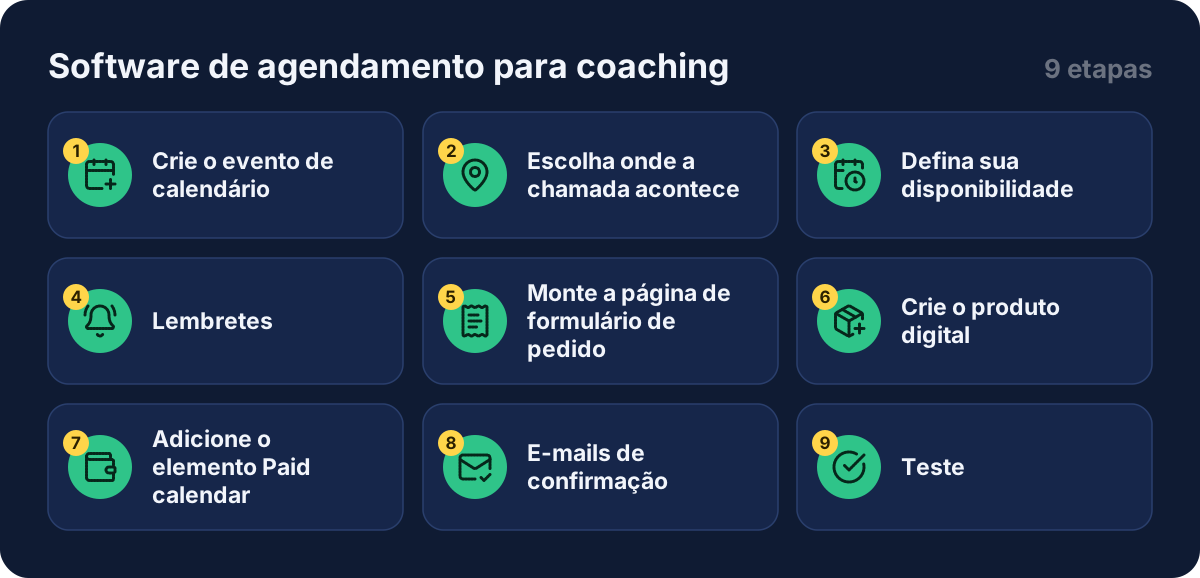
Passo 1: crie o evento de calendário
Vá em CRM, depois Calendar, e abra a aba Events. Clique em Create new event e escolha o tipo:
| Tipo | Use para |
|---|---|
| Individual | Coaching individual, consultas, chamadas de descoberta |
| Group | Workshops, aulas, sessões ao vivo |
Depois preencha o básico: nome do evento, nome do anfitrião, duração e foto do anfitrião. Você também pode enviar um logo próprio que substitui o logo padrão do Systeme.io nos e-mails de agendamento.
Passo 2: escolha onde a chamada acontece
O local pode ser uma reunião online, uma chamada telefônica ou um encontro presencial. Para online, escolha Zoom ou Google Meet (configure a integração antes) ou cole seu próprio link. Você pode oferecer várias opções e deixar o cliente escolher. Em eventos em grupo, defina um número máximo de participantes que não ultrapasse o limite da sua ferramenta de reunião.
Passo 3: defina sua disponibilidade
Decida até quando se pode agendar: sem limite, um número de dias à frente ou dentro de um intervalo de datas. Depois defina:
- A antecedência mínima, por exemplo 2 horas.
- O prazo de cancelamento, por exemplo 24 horas antes.
- Os horários disponíveis de cada dia da semana, ou sua disponibilidade global.
- Horários para datas específicas, para vagas extras pontuais.
Nas configurações avançadas você define o intervalo dos horários (a cada 15 minutos, por exemplo), um limite diário de agendamentos, tempo de intervalo entre chamadas e se os horários aparecem no seu fuso ou no do convidado.
Passo 4: lembretes
Novos eventos já vêm com dois lembretes: 24 horas e 1 hora antes. Você pode ter até 3 lembretes por evento, nenhum a menos de 10 minutos do início. O texto dos lembretes é gerado pelo sistema e não pode ser editado.
Passo 5: monte a página de formulário de pedido
Abra Sites, depois Sales funnels, e crie um funil (ou abra um). Clique em Add step, escolha o tipo Order form, um modelo e clique em Edit page. Você pode colocar uma página de vendas antes e uma de agradecimento depois.
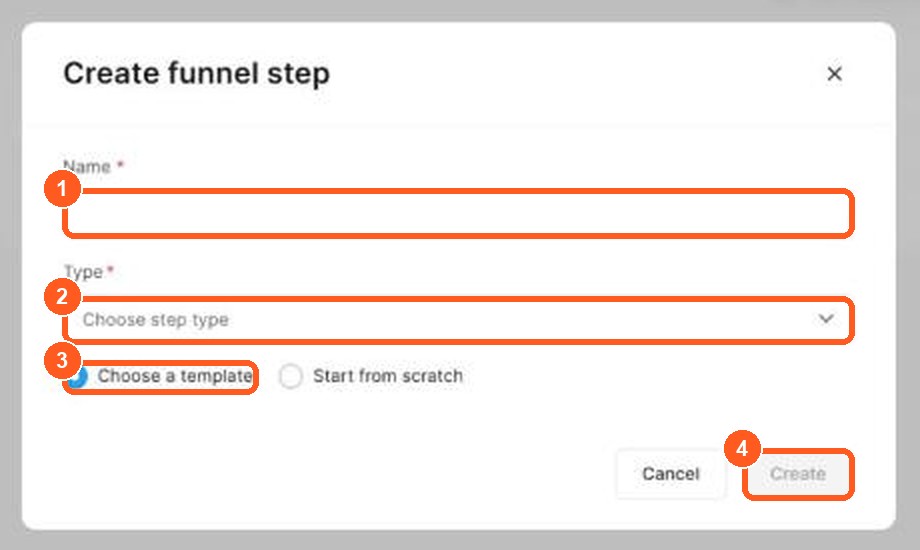
Os números laranja mostram onde clicar, na mesma ordem dos passos.
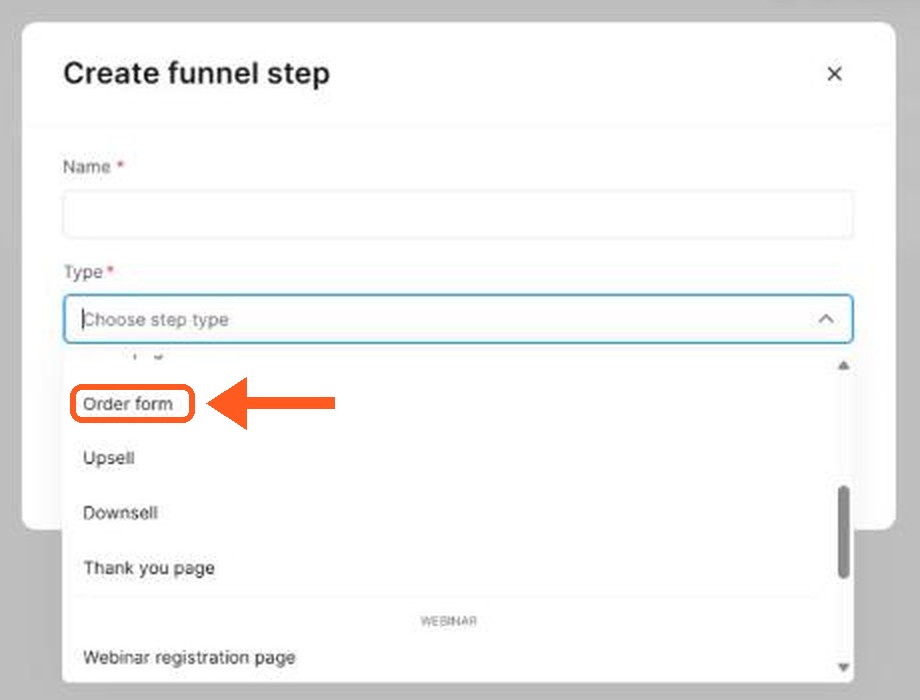
A seta laranja mostra onde clicar.
Passo 6: crie o produto digital
Na página de configuração do formulário de pedido, role até Choose offer type e selecione Digital product. Na janela Add digital product, clique em Create new product, digite um nome e clique em Add product. Ao lado de Resources, clique em +, escolha Calendar events e selecione seu evento. Depois configure um plano de preço e clique em Save. O plano pode ser pagamento único, e criadores também mostram assinaturas e parcelamentos na mesma página.
Passo 7: adicione o elemento Paid calendar
Clique em Edit page. No painel esquerdo, encontre o elemento Paid calendar e arraste-o para a página. Ele cria duas etapas para o visitante:
| Etapa | O que acontece |
|---|---|
| 1. Calendar | O visitante vê as datas livres e escolhe um horário |
| 2. Form | Informa nome e e-mail e paga |
Você pode editar o título, o subtítulo e o texto do botão de cada etapa, e escolher o formato de 12 ou 24 horas. Salve antes de sair do editor e confira a página na visualização móvel.
Passo 8: e-mails de confirmação
Você e o cliente recebem uma confirmação de agendamento e e-mails de lembrete. Há uma configuração fácil de perder: por padrão, a confirmação sai assim que o pagamento começa, mesmo que falhe. Para mudar isso, vá em Settings, depois Notifications, depois Sales, e ative o envio da confirmação somente após o pagamento ser concluído.
Para o seu próprio acompanhamento, um criador que assisti adicionou uma regra de automação com o gatilho New sale, com ações para inscrever o comprador em uma campanha e adicionar uma tag. Meu guia de automação de e-mail mostra como.
Passo 9: teste
Abra a página publicada, agende um horário e pague um valor real pequeno, ou use um modo de teste se seu provedor de pagamento tiver. Confira a página de agradecimento, os dois e-mails de confirmação e se o agendamento aparece no seu calendário. Se ativou a opção do Google Calendar, ele também deve aparecer lá.
O que outros criadores dizem
Depois de assistir a vários tutoriais, alguns pontos se repetiam. Na minha opinião, vale guardá-los:
- Combine com uma página de vendas. Uma página curta que explica a chamada e depois um botão para o agendamento costuma funcionar melhor que um calendário solto.
- Use tempo de intervalo. Chamadas seguidas não deixam espaço para se preparar.
- Defina um prazo de cancelamento. Ele protege seu tempo.
- Peça só o necessário. Nome, e-mail e talvez um telefone mantêm o formulário curto.
- Coloque tags nos compradores. Facilita o acompanhamento depois.
Não consegui confirmar na página de preços quais planos incluem o calendário de agendamento, nem se há algum limite. Confira primeiro a página de preços do Systeme.io.
Erros a evitar
- Colocar o Paid calendar em uma página comum. Ele vai em um formulário de pedido.
- Esquecer o plano de preço. Salve o produto e o plano antes de editar a página.
- Deixar a configuração de confirmação no padrão. Um pagamento que falhou ainda pode disparar uma confirmação.
- Grupo maior que o limite da reunião. Fique no limite do Zoom ou do Google Meet, ou abaixo.
- Pular o agendamento de teste. Agende sempre uma vez você mesmo.
Software de agendamento para coaches: Calendly, Acuity Scheduling ou uma plataforma de reservas integrada
Um coach precisa de três coisas em um software de agendamento: uma forma de o cliente reservar uma sessão de coaching, uma forma de cobrar o pagamento na reserva e uma forma de lembrar as duas pessoas. Ferramentas como Calendly e Acuity Scheduling são populares, mas muitas vezes enviam para uma ferramenta de pagamento separada. Uma opção integrada mantém tudo em um só lugar.
| O que verificar | Por que importa |
|---|---|
| Link de reserva | Um link que o cliente abre para escolher um horário |
| Cobrança do pagamento | Cobrar na reserva para não correr atrás de faturas |
| Formulário prévio | Fazer as perguntas necessárias antes da sessão |
| Lembretes | Menos faltas |
| Teste grátis ou plano gratuito | Permite testar antes de pagar |
Não comparei em detalhe todas as plataformas de reserva, então confira a página de preços de cada ferramenta.
O coaching em grupo e as sessões em grupo precisam de um sistema de reservas que permita que vários clientes de coaching peguem o mesmo horário e que mostre a cada pessoa o fuso horário correto. Uma página de agendamento personalizável com vários serviços permite que o cliente escolha entre uma chamada de descoberta e uma sessão de coaching mais longa, e ela deve levar a sua marca, para que uma reserva com o coach pareça parte da sua própria plataforma de coaching.
Como um coach pode agendar e gerir seu negócio de coaching
Mantenha sua agenda de coaching simples. Ofereça poucos horários fixos, um preço claro por sessão de coaching e um formulário prévio. Quando o cliente reservar, ele deve ver o preço, pagar e receber um e-mail de confirmação com o horário e o link da reunião. Esse esquema serve para um pequeno consultório de coaching e para um negócio de coaching em crescimento.
Depois da sessão, envie um e-mail de acompanhamento curto e ofereça a próxima reserva. Meu guia de automação de e-mail mostra como enviar esses e-mails automaticamente.
Guias relacionados
- Vender produtos digitais sem Shopify
- Automação de e-mail para empreendedores
- Como criar um funil de vendas do zero
- Preços do Systeme.io
- O Systeme.io é mesmo grátis?
Comece agora
Abra uma conta no Systeme.io (link de afiliado do Systeme.io), crie seu primeiro evento e publique uma página de agendamento esta semana.
Perguntas frequentes
Qual a diferença entre evento individual e em grupo?
Um evento individual só pode ser agendado por uma pessoa por horário, o que serve para coaching individual e chamadas de descoberta. Um evento em grupo permite que várias pessoas reservem o mesmo horário, o que serve para workshops e aulas. Em grupo você também define um número máximo de participantes.
Onde coloco o calendário para receber pagamentos?
Em um formulário de pedido ou página de pagamento dentro de um funil, com o elemento Paid calendar. A central de ajuda indica que agendamentos pagos devem ficar em um formulário de pedido, enquanto os gratuitos vão em uma página comum.
Posso evitar o envio de confirmações antes do pagamento?
Sim. Por padrão, a confirmação do agendamento é enviada assim que o pagamento começa, mesmo que depois falhe. Em Settings → Notifications → Sales você pode ativar o envio somente depois que o pagamento for concluído.
Preciso de Zoom ou Google Meet?
Não. Para reunião online você pode usar Zoom, Google Meet ou colar seu próprio link. Também pode oferecer uma chamada telefônica ou um encontro presencial, e até dar várias opções aos participantes.
O calendário de agendamento está incluído no plano gratuito?
Não consegui confirmar na página de preços quais planos incluem o calendário de agendamento. Confira a página de preços e sua própria conta antes de basear seu plano nisso.