Par où commencer
Logiciel de planification de coaching : créer une page de réservation avec paiement
Infos vérifiées le
En bref
Dans Systeme.io, une page de réservation payante se construit en trois parties. Créez d'abord un événement dans CRM → Calendrier et réglez vos disponibilités. Créez ensuite une page de bon de commande, ajoutez un produit numérique dont la ressource est cet événement, et associez un tarif. Faites enfin glisser l'élément Calendrier payant sur la page. Le visiteur choisit un créneau, saisit ses informations, paie, puis arrive sur votre page de remerciement.
Les chiffres clés
- Type d'événement
- Individuel (une personne par créneau) ou de groupe (plusieurs personnes par créneau)
- Où se trouvent les événements
- CRM → Calendrier → Créer un nouvel événement
- Lieux possibles
- Réunion en ligne (Zoom, Google Meet ou lien perso), téléphone, en personne
- Page de réservation payante
- Étape de tunnel de type Bon de commande avec l'élément Calendrier payant
- Produit
- Produit numérique avec une ressource Événements du calendrier et un tarif
- Rappels par défaut
- 24 heures et 1 heure avant, jusqu'à 3 par événement, aucun à moins de 10 minutes
Certains liens sont des liens d'affiliation : si vous passez à une offre payante, je peux toucher une commission, sans frais pour vous.
Ce que fait une page de réservation payante
Sans page de réservation, vendre un appel de coaching veut dire une chaîne de messages : « quand êtes-vous disponible ? », une facture, un rappel. Une page de réservation payante remplace tout cela. Le client voit vos créneaux libres, en choisit un, paie et reçoit une confirmation.
Je publie des tutoriels Systeme.io sur ma chaîne YouTube. Après avoir parcouru les guides officiels et plusieurs tutoriels de créateurs, voici l'ordre dans lequel je la construirais.
| Élément | De quoi il s'agit |
|---|---|
| Événement de calendrier | L'appel lui-même : durée, horaires, lieu |
| Page de bon de commande | La page qui encaisse le paiement |
| Produit numérique + tarif | Relie l'événement à un prix |
| Élément Calendrier payant | Le widget qui permet de choisir un créneau |
| Page de remerciement et emails | Confirmation et rappels |
Créez un compte Systeme.io (lien d'affiliation Systeme.io) si vous n'en avez pas. Il vous faut aussi un moyen de paiement connecté à votre compte.
Étape 1 : créer l'événement de calendrier
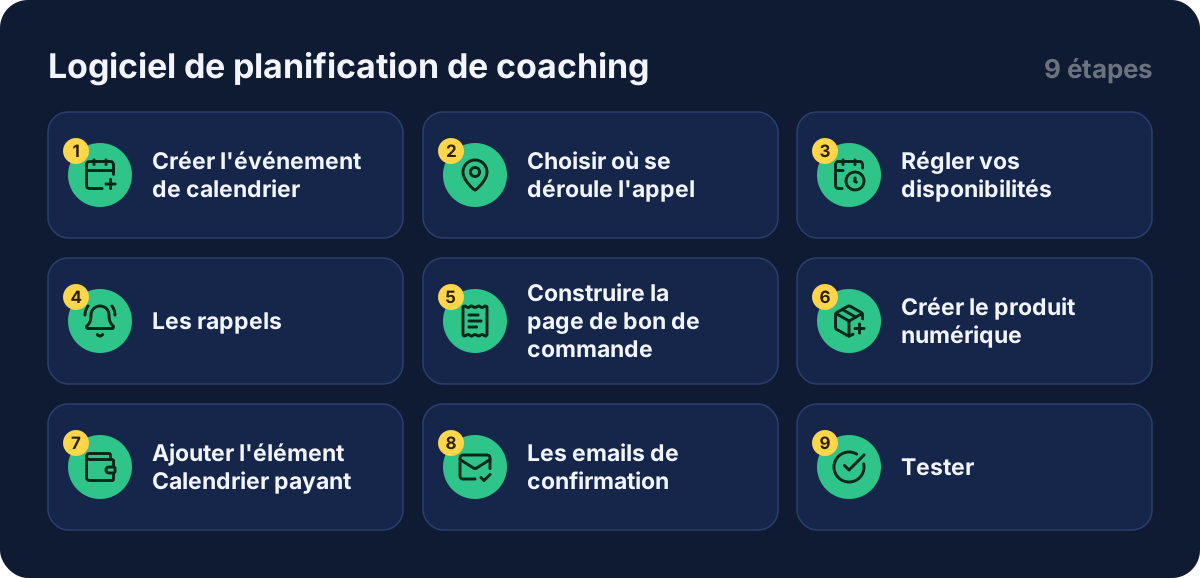
Allez dans CRM, puis Calendrier, et ouvrez l'onglet Événements. Cliquez sur Créer un nouvel événement et choisissez le type :
| Type | À utiliser pour |
|---|---|
| Individuel | Coaching en tête-à-tête, consultations, appels découverte |
| De groupe | Ateliers, cours, sessions en direct |
Renseignez ensuite l'essentiel : nom de l'événement, nom de l'hôte, durée et photo de l'hôte. Vous pouvez aussi importer un logo personnalisé qui remplace le logo Systeme.io par défaut dans les emails de réservation.
Étape 2 : choisir où se déroule l'appel
Le lieu peut être une réunion en ligne, un appel téléphonique ou un rendez-vous en personne. En ligne, choisissez Zoom ou Google Meet (configurez d'abord l'intégration) ou collez votre propre lien. Vous pouvez proposer plusieurs options et laisser le client choisir. Pour les événements de groupe, fixez un nombre maximal de participants qui ne dépasse pas la limite de votre outil de réunion.
Étape 3 : régler vos disponibilités
Décidez jusqu'à quand on peut réserver : sans limite, un certain nombre de jours à l'avance, ou dans une plage de dates. Réglez ensuite :
- Le préavis minimal, par exemple 2 heures.
- Le délai d'annulation, par exemple 24 heures avant.
- Les heures disponibles pour chaque jour de la semaine, ou votre disponibilité globale.
- Des horaires pour des dates précises, pour des créneaux exceptionnels.
Dans les paramètres avancés, vous réglez l'intervalle des créneaux (toutes les 15 minutes, par exemple), une limite de réservations par jour, un temps tampon entre les appels, et l'affichage des heures dans votre fuseau ou celui de l'invité.
Étape 4 : les rappels
Les nouveaux événements incluent deux rappels par défaut : 24 heures et 1 heure avant. Vous pouvez avoir jusqu'à 3 rappels par événement, aucun à moins de 10 minutes du début. Le texte des rappels est généré par le système et ne peut pas être modifié.
Étape 5 : construire la page de bon de commande
Ouvrez Sites, puis Tunnels de vente, et créez un tunnel (ou ouvrez-en un). Cliquez sur Ajouter une étape, choisissez le type Bon de commande, prenez un modèle et cliquez sur Modifier la page. Vous pouvez mettre une page de vente avant, et une page de remerciement après.
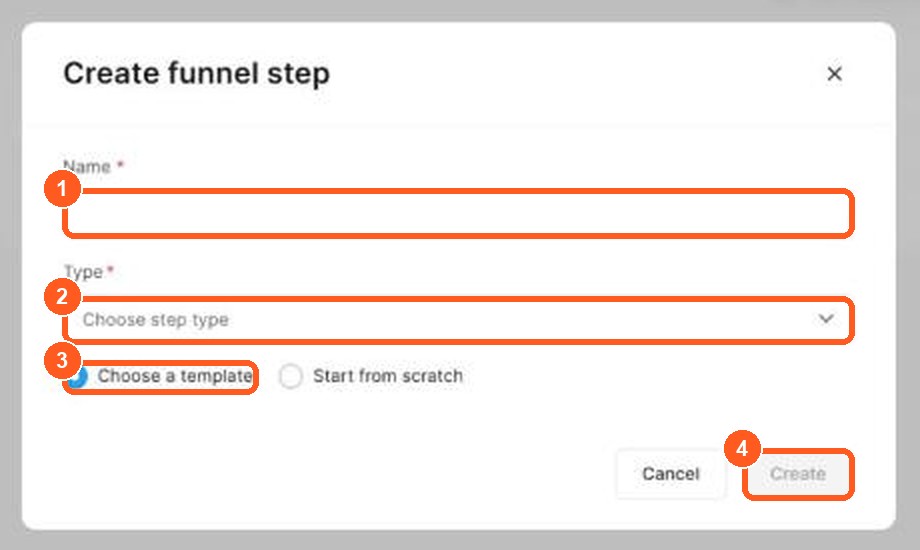
Les numéros orange indiquent où cliquer, dans l'ordre des étapes.
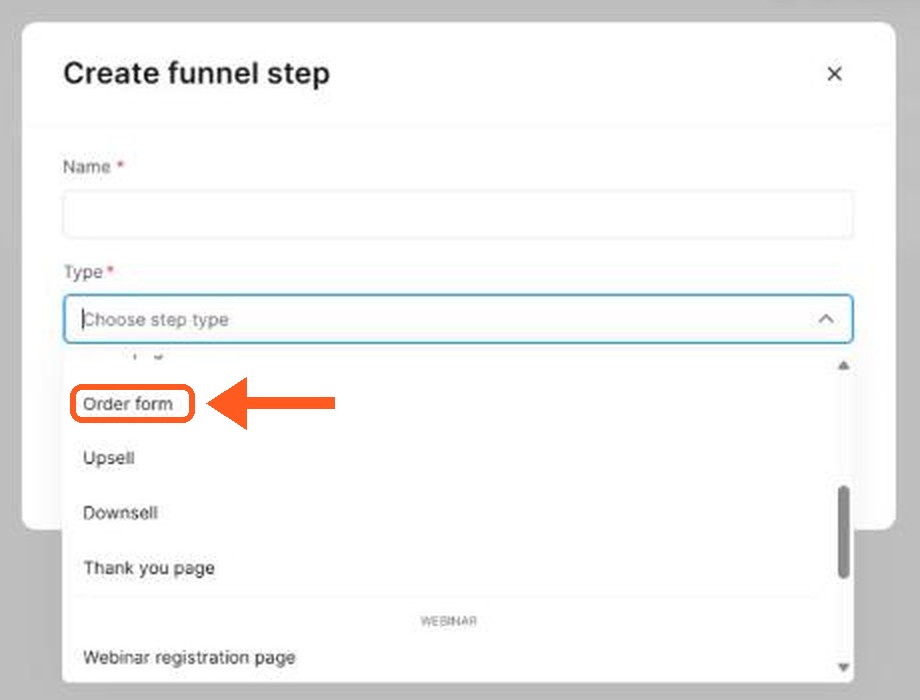
La flèche orange montre où cliquer.
Étape 6 : créer le produit numérique
Sur la page de configuration du bon de commande, descendez jusqu'à Choisir le type d'offre et sélectionnez Produit numérique. Dans la fenêtre Add digital product, cliquez sur Create new product, saisissez un nom et cliquez sur Add product. À côté de Resources, cliquez sur +, choisissez Calendar events et sélectionnez votre événement. Réglez ensuite un tarif et cliquez sur Enregistrer. Le tarif peut être un paiement unique, et des créateurs montrent aussi des abonnements et des paiements échelonnés sur la même page.
Étape 7 : ajouter l'élément Calendrier payant
Cliquez sur Modifier la page. Dans le panneau de gauche, trouvez l'élément Calendrier payant et faites-le glisser sur la page. Il crée deux étapes pour le visiteur :
| Étape | Ce qui se passe |
|---|---|
| 1. Calendrier | Le visiteur voit les dates libres et choisit un créneau |
| 2. Formulaire | Il saisit son nom et son email, puis paie |
Vous pouvez modifier le titre, le sous-titre et le texte du bouton de chaque étape, et choisir l'heure sur 12 ou 24 heures. Enregistrez avant de quitter l'éditeur et vérifiez la page en affichage mobile.
Étape 8 : les emails de confirmation
Vous et le client recevez une confirmation de réservation et des emails de rappel. Un réglage est facile à rater : par défaut, la confirmation part dès que le paiement démarre, même s'il échoue. Pour changer cela, allez dans Paramètres, puis Notifications, puis Ventes, et activez l'envoi de la confirmation seulement une fois le paiement terminé.
Pour votre propre suivi, un créateur que j'ai regardé a ajouté une règle d'automatisation avec le déclencheur Nouvelle vente, puis des actions pour inscrire l'acheteur à une campagne et lui ajouter un tag. Mon guide sur l'automatisation d'emails explique comment faire.
Étape 9 : tester
Ouvrez la page en ligne, réservez un créneau et payez un petit montant réel, ou utilisez un mode test si votre prestataire de paiement en propose un. Vérifiez la page de remerciement, les deux emails de confirmation et que la réservation apparaît dans votre calendrier. Si vous avez activé l'option Google Agenda, elle doit apparaître là aussi.
Ce que disent les autres créateurs
Après avoir regardé plusieurs tutoriels, quelques points revenaient sans cesse. À mon avis, ils méritent d'être retenus :
- Associez une page de vente. Une courte page qui explique l'appel, puis un bouton vers la réservation, fonctionne souvent mieux qu'un calendrier nu.
- Prévoyez du temps tampon. Des appels à la suite ne laissent aucun temps pour se préparer.
- Fixez un délai d'annulation. Il protège votre temps.
- Ne demandez que l'essentiel. Nom, email et peut-être un téléphone gardent le formulaire court.
- Taguez les acheteurs. Cela facilite le suivi ensuite.
Je n'ai pas pu confirmer sur la page des tarifs quels forfaits incluent le calendrier de réservation, ni si une limite s'applique. Consultez d'abord la page des tarifs de Systeme.io.
Erreurs à éviter
- Mettre le Calendrier payant sur une page ordinaire. Il va sur un bon de commande.
- Oublier le tarif. Enregistrez le produit et le tarif avant de modifier la page.
- Laisser le réglage de confirmation par défaut. Un paiement échoué peut tout de même déclencher une confirmation.
- Un groupe plus grand que la limite de réunion. Restez à la limite de Zoom ou de Google Meet, ou en dessous.
- Sauter la réservation test. Réservez toujours une fois vous-même.
Logiciel de planification pour coachs : Calendly, Acuity Scheduling ou une plateforme de réservation intégrée
Un coach a besoin de trois choses dans un logiciel de planification : un moyen pour un client de réserver une séance de coaching, un moyen d'encaisser le paiement à la réservation et un moyen de rappeler le rendez-vous aux deux personnes. Des outils comme Calendly et Acuity Scheduling sont populaires, mais ils renvoient souvent vers un outil de paiement séparé. Une option intégrée garde tout au même endroit.
| À vérifier | Pourquoi c'est important |
|---|---|
| Lien de réservation | Un seul lien que le client ouvre pour choisir un horaire |
| Encaissement du paiement | Encaisser à la réservation pour ne pas courir après les factures |
| Formulaire d'accueil | Poser les questions utiles avant la séance |
| Rappels | Moins de rendez-vous manqués |
| Essai gratuit ou plan gratuit | Permet de tester avant de payer |
Je n'ai pas comparé en détail toutes les plateformes de réservation : consultez la page de tarifs de chaque outil.
Le coaching de groupe et les séances de groupe demandent un système de réservation qui permet à plusieurs clients de coaching de prendre le même créneau et qui affiche à chacun le bon fuseau horaire. Une page de réservation personnalisable avec plusieurs services permet au client de choisir entre un appel découverte et une séance de coaching plus longue, et elle doit porter votre marque, pour qu'une réservation de coach fasse partie de votre propre plateforme de coaching.
Comment un coach peut planifier et gérer son activité de coaching
Gardez votre planning de coaching simple. Proposez quelques créneaux fixes, un prix clair par séance de coaching et un formulaire d'accueil. Quand un client réserve, il doit voir le prix, payer et recevoir un email de confirmation avec l'horaire et le lien de la réunion. Ce fonctionnement convient à un petit cabinet de coaching comme à une activité de coaching en croissance.
Après la séance, envoyez un court email de suivi et proposez la réservation suivante. Mon guide sur l'automatisation d'emails montre comment envoyer ces emails automatiquement.
Guides associés
- Vendre des produits numériques sans Shopify
- Automatisation d'emails pour indépendants
- Comment créer un tunnel de vente
- Tarifs de Systeme.io
- Systeme.io est-il vraiment gratuit ?
Commencez
Ouvrez un compte Systeme.io (lien d'affiliation Systeme.io), créez votre premier événement et publiez une page de réservation cette semaine.
Questions fréquentes
Quelle différence entre un événement individuel et de groupe ?
Un événement individuel ne peut être réservé que par une personne par créneau, ce qui convient au coaching en tête-à-tête et aux appels découverte. Un événement de groupe permet à plusieurs personnes de réserver le même créneau, ce qui convient aux ateliers et aux cours. Pour un groupe, vous fixez aussi un nombre maximal de participants.
Où placer le calendrier pour encaisser les paiements ?
Sur un bon de commande ou une page de paiement dans un tunnel, avec l'élément Calendrier payant. Le centre d'aide indique que les réservations payantes doivent être placées sur un bon de commande, alors que les réservations gratuites vont sur une page ordinaire.
Puis-je empêcher l'envoi des confirmations avant le paiement ?
Oui. Par défaut, la confirmation de réservation part dès que le paiement démarre, même s'il échoue ensuite. Dans Paramètres → Notifications → Ventes, vous pouvez activer l'envoi uniquement une fois le paiement terminé.
Ai-je besoin de Zoom ou de Google Meet ?
Non. Pour une réunion en ligne, vous pouvez utiliser Zoom, Google Meet ou coller votre propre lien. Vous pouvez aussi proposer un appel téléphonique ou un rendez-vous en personne, et même donner plusieurs choix aux participants.
Le calendrier de réservation est-il inclus dans le forfait gratuit ?
Je n'ai pas pu confirmer sur la page des tarifs quels forfaits incluent le calendrier de réservation. Vérifiez la page des tarifs et votre propre compte avant de bâtir votre projet dessus.