Hier starten
Coaching-Terminplanungs-Software: Buchungsseite mit Bezahlung erstellen
Fakten geprüft
Kurz gesagt
In Systeme.io besteht eine bezahlte Buchungsseite aus drei Teilen. Lege zuerst unter CRM → Calendar einen Termin an und stelle deine Verfügbarkeit ein. Erstelle dann eine Bestellformular-Seite, füge ein digitales Produkt hinzu, dessen Ressource dieser Termin ist, und verbinde einen Preisplan. Ziehe zuletzt das Element Paid calendar auf die Seite. Besucher wählen einen Zeitslot, geben ihre Daten ein, bezahlen und landen auf deiner Danke-Seite.
Die wichtigsten Fakten
- Terminart
- Individual (eine Person pro Slot) oder Group (mehrere Personen pro Slot)
- Wo die Termine liegen
- CRM → Calendar → Create new event
- Ortsoptionen
- Online-Meeting (Zoom, Google Meet oder eigener Link), Telefon, vor Ort
- Bezahlte Buchungsseite
- Funnel-Schritt vom Typ Order form mit dem Element Paid calendar
- Produkt
- Digitales Produkt mit der Ressource Calendar events und einem Preisplan
- Standard-Erinnerungen
- 24 Stunden und 1 Stunde vorher, bis zu 3 pro Termin, keine unter 10 Minuten
Einige Links sind Affiliate-Links: Wenn du auf einen bezahlten Tarif wechselst, erhalte ich eventuell eine Provision, ohne Mehrkosten für dich.
Was eine bezahlte Buchungsseite leistet
Ohne Buchungsseite heißt ein Coaching-Gespräch zu verkaufen: eine Kette von Nachrichten, „wann hast du Zeit?“, eine Rechnung, eine Erinnerung. Eine bezahlte Buchungsseite ersetzt das alles. Der Kunde sieht deine freien Zeiten, wählt eine, bezahlt und bekommt eine Bestätigung.
Ich veröffentliche Systeme.io-Tutorials auf meinem YouTube-Kanal. Nach den offiziellen Anleitungen und mehreren Creator-Tutorials ist das die Reihenfolge, in der ich sie bauen würde.
| Baustein | Was es ist |
|---|---|
| Kalendertermin | Das Gespräch selbst: Dauer, Zeiten, Ort |
| Bestellformular-Seite | Die Seite, die die Zahlung annimmt |
| Digitales Produkt + Preisplan | Verbindet den Termin mit einem Preis |
| Element Paid calendar | Das Widget zur Zeitauswahl |
| Danke-Seite und E-Mails | Bestätigung und Erinnerungen |
Erstelle ein Systeme.io-Konto (Systeme.io-Affiliate-Link), falls du noch keins hast. Du brauchst außerdem eine mit deinem Konto verbundene Zahlungsmethode.
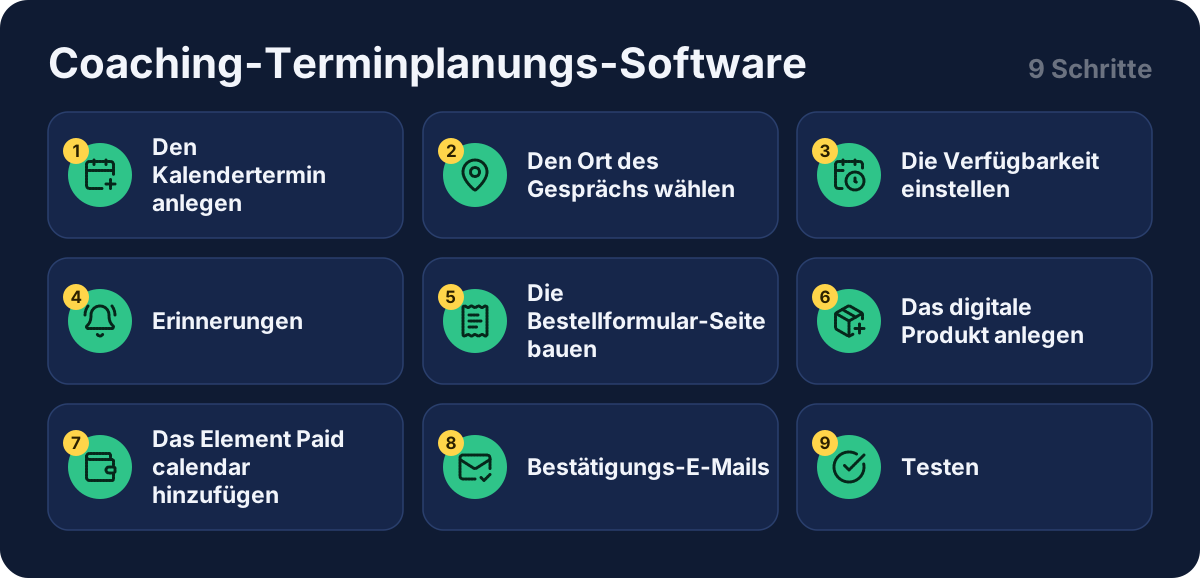
Schritt 1: den Kalendertermin anlegen
Gehe zu CRM, dann Calendar, und öffne den Tab Events. Klicke auf Create new event und wähle die Art:
| Art | Geeignet für |
|---|---|
| Individual | Einzelcoaching, Beratung, Kennenlerngespräche |
| Group | Workshops, Kurse, Live-Sessions |
Fülle dann das Wichtigste aus: Terminname, Name des Gastgebers, Dauer und Foto des Gastgebers. Du kannst auch ein eigenes Logo hochladen, das in den Buchungs-E-Mails das Standard-Logo von Systeme.io ersetzt.
Schritt 2: den Ort des Gesprächs wählen
Der Ort kann ein Online-Meeting, ein Telefonat oder ein Treffen vor Ort sein. Für online wähle Zoom oder Google Meet (richte vorher die Integration ein) oder füge deinen eigenen Link ein. Du kannst mehrere Optionen anbieten und den Kunden wählen lassen. Bei Gruppenterminen legst du eine Höchstzahl an Teilnehmern fest, die das Limit deines Meeting-Tools nicht übersteigt.
Schritt 3: die Verfügbarkeit einstellen
Lege fest, wie weit im Voraus gebucht werden kann: unbegrenzt, eine Anzahl Tage voraus oder innerhalb eines Datumsbereichs. Stelle dann ein:
- Die Mindestvorlaufzeit, zum Beispiel 2 Stunden.
- Die Stornofrist, zum Beispiel 24 Stunden vorher.
- Die verfügbaren Zeiten für jeden Wochentag oder deine globale Verfügbarkeit.
- Zeiten für bestimmte Daten, für einmalige Extra-Slots.
In den erweiterten Einstellungen legst du das Intervall der Slots fest (zum Beispiel alle 15 Minuten), ein Tageslimit für Buchungen, Pufferzeit zwischen Gesprächen und ob Zeiten in deiner Zeitzone oder der des Gastes angezeigt werden.
Schritt 4: Erinnerungen
Neue Termine enthalten standardmäßig zwei Erinnerungen: 24 Stunden und 1 Stunde vorher. Du kannst bis zu 3 Erinnerungen pro Termin haben, keine näher als 10 Minuten am Start. Der Text der Erinnerungen wird vom System erzeugt und lässt sich nicht bearbeiten.
Schritt 5: die Bestellformular-Seite bauen
Öffne Sites, dann Sales Funnels, und lege einen Funnel an (oder öffne einen). Klicke auf Add step, wähle den Typ Order form, eine Vorlage und klicke auf Edit page. Davor kannst du eine Verkaufsseite setzen, danach eine Danke-Seite.
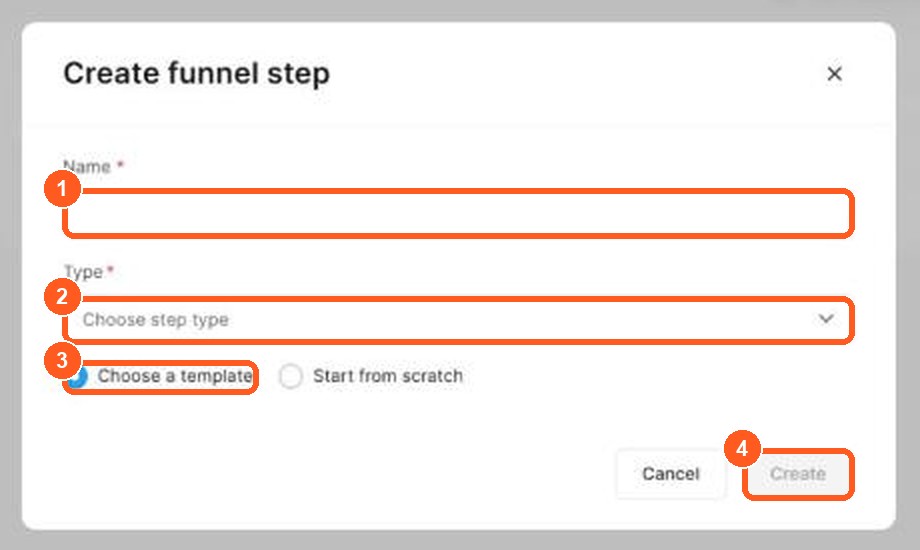
Die orangen Nummern zeigen, wo du klickst, in der gleichen Reihenfolge wie die Schritte.
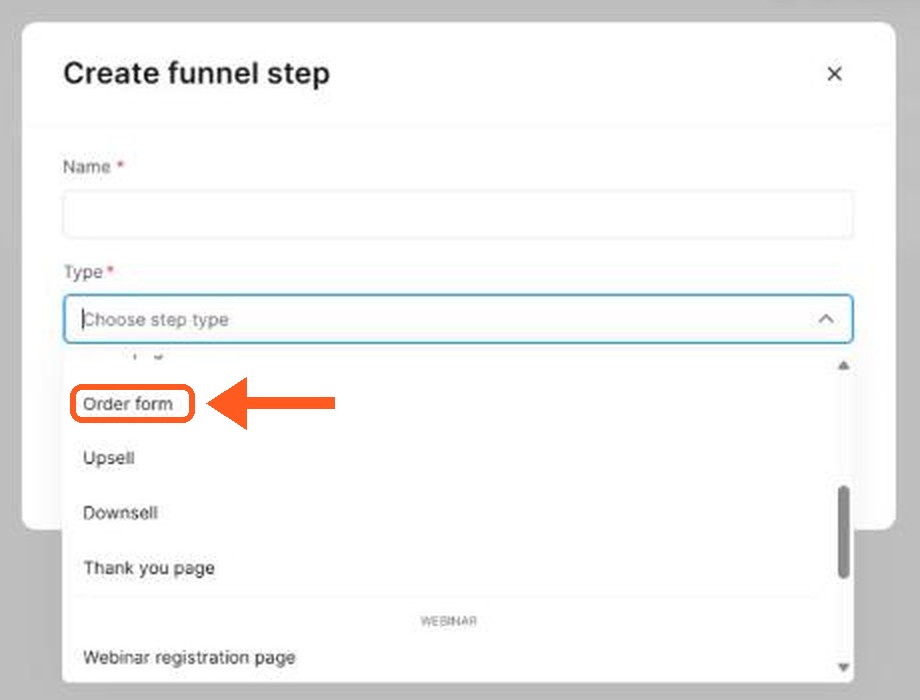
Der orange Pfeil zeigt, wo du klickst.
Schritt 6: das digitale Produkt anlegen
Scrolle auf der Konfigurationsseite des Bestellformulars zu Choose offer type und wähle Digital product. Klicke im Fenster Add digital product auf Create new product, gib einen Namen ein und klicke auf Add product. Klicke neben Resources auf +, wähle Calendar events und wähle deinen Termin. Richte dann einen Preisplan ein und klicke auf Save. Der Plan kann eine Einmalzahlung sein, und Creator zeigen auf derselben Seite auch Abos und Ratenzahlungen.
Schritt 7: das Element Paid calendar hinzufügen
Klicke auf Edit page. Suche im linken Bereich das Element Paid calendar und ziehe es auf die Seite. Es erzeugt zwei Schritte für den Besucher:
| Schritt | Was passiert |
|---|---|
| 1. Calendar | Der Besucher sieht freie Tage und wählt einen Zeitslot |
| 2. Form | Er gibt Namen und E-Mail ein und bezahlt |
Du kannst Überschrift, Unterüberschrift und Button-Text jedes Schritts bearbeiten und zwischen 12- und 24-Stunden-Format wählen. Speichere, bevor du den Editor verlässt, und prüfe die Seite in der mobilen Ansicht.
Schritt 8: Bestätigungs-E-Mails
Du und der Kunde erhaltet eine Buchungsbestätigung und Erinnerungs-E-Mails. Eine Einstellung übersieht man leicht: Standardmäßig geht die Bestätigung raus, sobald die Zahlung startet, auch wenn sie scheitert. Um das zu ändern, gehe zu Settings, dann Notifications, dann Sales, und aktiviere, dass die Buchungsbestätigung erst nach abgeschlossener Zahlung gesendet wird.
Für dein eigenes Nachfassen hat ein Creator, den ich gesehen habe, eine Automatisierungsregel mit dem Auslöser New sale angelegt, mit Aktionen, die den Käufer in eine Kampagne aufnehmen und mit einem Tag versehen. Meine Anleitung zur E-Mail-Automatisierung zeigt, wie.
Schritt 9: testen
Öffne die Live-Seite, buche einen Slot und zahle einen kleinen echten Betrag, oder nutze einen Testmodus, falls dein Zahlungsanbieter einen hat. Prüfe die Danke-Seite, beide Bestätigungs-E-Mails und dass die Buchung in deinem Kalender erscheint. Hast du die Google-Calendar-Option aktiviert, sollte sie auch dort auftauchen.
Was andere Creator sagen
Nach mehreren Tutorials kamen einige Punkte immer wieder vor. Meiner Meinung nach lohnt es sich, sie im Kopf zu behalten:
- Kombiniere es mit einer Verkaufsseite. Eine kurze Seite, die das Gespräch erklärt, und dann ein Button zur Buchung wirkt oft besser als ein nackter Kalender.
- Nutze Pufferzeit. Gespräche direkt hintereinander lassen keine Zeit zur Vorbereitung.
- Setze eine Stornofrist. Sie schützt deine Zeit.
- Frage nur das Nötige ab. Name, E-Mail und vielleicht eine Telefonnummer halten das Formular kurz.
- Tagge Käufer. Das erleichtert das spätere Nachfassen.
Ich konnte auf der Preisseite nicht bestätigen, welche Tarife den Buchungskalender enthalten oder ob ein Limit gilt. Prüfe zuerst die Systeme.io-Preisseite.
Fehler, die du vermeiden solltest
- Paid calendar auf eine normale Seite setzen. Es gehört auf ein Bestellformular.
- Den Preisplan vergessen. Speichere Produkt und Plan, bevor du die Seite bearbeitest.
- Die Bestätigungseinstellung auf Standard lassen. Auch eine gescheiterte Zahlung kann eine Bestätigung auslösen.
- Gruppe größer als das Meeting-Limit. Bleib beim Limit von Zoom oder Google Meet oder darunter.
- Die Testbuchung überspringen. Buche immer einmal selbst.
Terminplanungs-Software für Coaches: Calendly, Acuity Scheduling oder eine integrierte Buchungsplattform
Ein Coach braucht von einer Terminplanungs-Software drei Dinge: eine Möglichkeit für Kunden, eine Coaching-Sitzung zu buchen, eine Möglichkeit, die Zahlung bei der Buchung einzuziehen, und eine Möglichkeit, beide zu erinnern. Tools wie Calendly und Acuity Scheduling sind beliebt, schicken Kunden aber oft zu einem getrennten Zahlungstool. Eine integrierte Lösung hält alles an einem Ort.
| Worauf achten | Warum es wichtig ist |
|---|---|
| Buchungslink | Ein Link, über den Kunden eine Zeit wählen |
| Zahlungseinzug | Bei der Buchung kassieren, statt Rechnungen hinterherzulaufen |
| Vorab-Formular | Die nötigen Fragen vor der Sitzung stellen |
| Erinnerungen | Weniger verpasste Termine |
| Gratis-Test oder kostenloser Tarif | Zum Testen vor dem Bezahlen |
Ich habe nicht alle Buchungsplattformen im Detail verglichen, prüfe also die Preisseite jedes Tools.
Gruppen-Coaching und Gruppensitzungen brauchen ein Buchungssystem, mit dem mehrere Coaching-Kunden denselben Termin buchen können und das jeder Person die richtige Zeitzone anzeigt. Eine anpassbare Buchungsseite mit mehreren Leistungen lässt Kunden zwischen einem Kennenlerngespräch und einer längeren Coaching-Sitzung wählen und sollte deine Marke tragen, damit sich eine Coach-Buchung wie ein Teil deiner eigenen Coaching-Plattform anfühlt.
So plant und führt ein Coach sein Coaching-Business
Halte deinen Coaching-Kalender einfach. Biete wenige feste Zeitfenster, einen klaren Preis pro Coaching-Sitzung und ein Vorab-Formular an. Bucht ein Kunde, sollte er den Preis sehen, zahlen und eine Bestätigungs-E-Mail mit Uhrzeit und Meeting-Link bekommen. Dieser Aufbau passt für eine kleine Coaching-Praxis und für ein wachsendes Coaching-Business.
Sende nach der Sitzung eine kurze Nachfass-E-Mail und biete die nächste Buchung an. Mein Ratgeber zur E-Mail-Automatisierung zeigt, wie du diese E-Mails automatisch versendest.
Verwandte Anleitungen
- Digitale Produkte verkaufen ohne Shopify
- E-Mail-Automatisierung für Selbstständige
- Verkaufstrichter erstellen
- Systeme.io Preise
- Ist Systeme.io wirklich kostenlos?
Los geht's
Eröffne ein Systeme.io-Konto (Systeme.io-Affiliate-Link), lege deinen ersten Termin an und veröffentliche diese Woche eine Buchungsseite.
Häufige Fragen
Was ist der Unterschied zwischen Individual- und Gruppentermin?
Einen Individualtermin kann pro Zeitslot nur eine Person buchen, das passt zu Einzelcoaching und Kennenlerngesprächen. Bei einem Gruppentermin können mehrere Personen denselben Slot buchen, das passt zu Workshops und Kursen. Bei Gruppen legst du außerdem eine Höchstzahl an Teilnehmern fest.
Wo setze ich den Kalender hin, um Zahlungen anzunehmen?
Auf ein Bestellformular oder eine Zahlungsseite in einem Funnel, mit dem Element Paid calendar. Laut Hilfecenter müssen bezahlte Buchungen auf einem Bestellformular liegen, kostenlose Buchungen kommen auf eine normale Seite.
Kann ich Bestätigungen vor der Zahlung verhindern?
Ja. Standardmäßig wird die Buchungsbestätigung gesendet, sobald die Zahlung startet, auch wenn sie danach scheitert. Unter Settings → Notifications → Sales kannst du aktivieren, dass sie erst nach abgeschlossener Zahlung rausgeht.
Brauche ich Zoom oder Google Meet?
Nein. Für ein Online-Meeting kannst du Zoom, Google Meet oder deinen eigenen Link nutzen. Du kannst auch ein Telefonat oder ein Treffen vor Ort anbieten und den Teilnehmern sogar mehrere Optionen geben.
Ist der Buchungskalender im kostenlosen Tarif enthalten?
Ich konnte auf der Preisseite nicht bestätigen, welche Tarife den Buchungskalender enthalten. Prüfe die Preisseite und dein eigenes Konto, bevor du darauf aufbaust.