Mulai dari sini
Perangkat Lunak Penjadwalan Coaching: Buat Halaman Booking yang Menerima Pembayaran
Data dicek
Jawaban singkat
Di Systeme.io, halaman booking berbayar dibuat dalam tiga bagian. Pertama buat acara di CRM → Calendar dan atur ketersediaan Anda. Lalu buat halaman formulir pesanan, tambahkan produk digital yang sumber dayanya adalah acara itu, dan kaitkan paket harga. Terakhir seret elemen Paid calendar ke halaman. Pengunjung memilih slot waktu, mengisi data, membayar, lalu tiba di halaman terima kasih Anda.
Data penting
- Jenis acara
- Individual (satu orang per slot) atau Group (beberapa orang per slot)
- Lokasi acara tersimpan
- CRM → Calendar → Create new event
- Pilihan lokasi
- Rapat online (Zoom, Google Meet atau tautan sendiri), telepon, tatap muka
- Halaman booking berbayar
- Langkah funnel bertipe Order form dengan elemen Paid calendar
- Produk
- Produk digital dengan sumber daya Calendar events dan paket harga
- Pengingat bawaan
- 24 jam dan 1 jam sebelumnya, maksimal 3 per acara, tidak kurang dari 10 menit
Beberapa link adalah link afiliasi: kalau kamu upgrade ke paket berbayar, saya bisa dapat komisi tanpa biaya tambahan untukmu.
Apa yang dilakukan halaman booking berbayar
Tanpa halaman booking, menjual sesi coaching berarti rantai pesan: "kapan Anda luang?", sebuah tagihan, sebuah pengingat. Halaman booking berbayar menggantikan semuanya. Klien melihat jam kosong Anda, memilih satu, membayar, dan menerima konfirmasi.
Saya membuat tutorial Systeme.io di kanal YouTube saya. Setelah menelusuri panduan resmi dan beberapa tutorial kreator, inilah urutan yang akan saya pakai untuk membangunnya.
| Bagian | Apa itu |
|---|---|
| Acara kalender | Sesinya sendiri: durasi, jam, lokasi |
| Halaman formulir pesanan | Halaman yang menerima pembayaran |
| Produk digital + paket harga | Menghubungkan acara dengan harga |
| Elemen Paid calendar | Widget untuk memilih waktu |
| Halaman terima kasih dan email | Konfirmasi dan pengingat |
Buat akun Systeme.io (tautan afiliasi Systeme.io) jika belum punya. Anda juga memerlukan metode pembayaran yang terhubung ke akun.
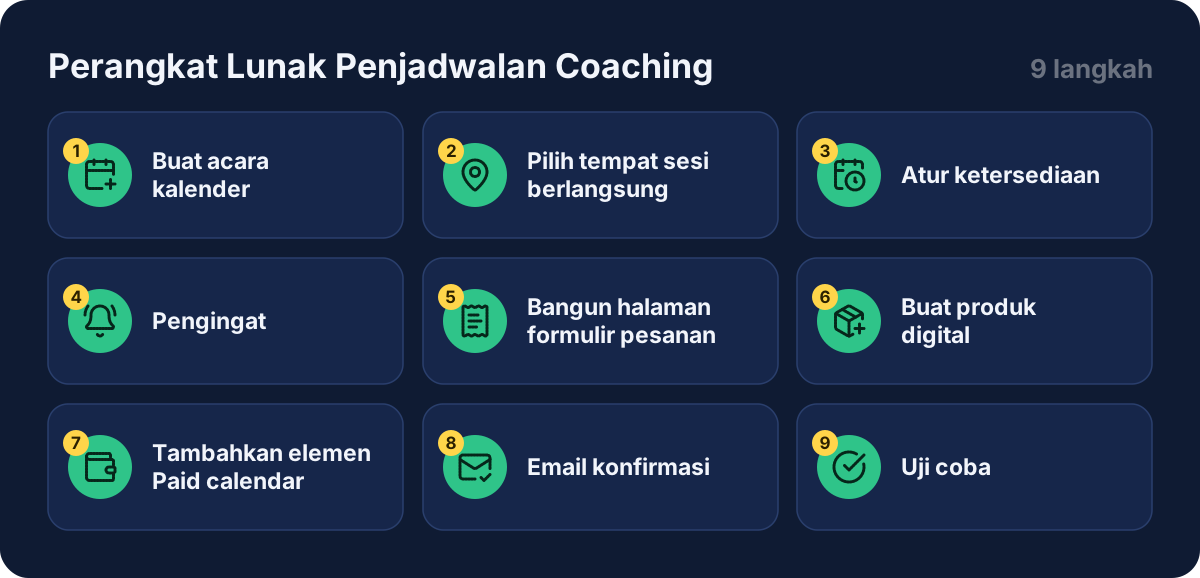
Langkah 1: buat acara kalender
Buka CRM, lalu Calendar, dan buka tab Events. Klik Create new event dan pilih jenisnya:
| Jenis | Cocok untuk |
|---|---|
| Individual | Coaching satu lawan satu, konsultasi, panggilan perkenalan |
| Group | Workshop, kelas, sesi langsung |
Lalu isi dasar-dasarnya: nama acara, nama tuan rumah, durasi, dan foto tuan rumah. Anda juga bisa mengunggah logo sendiri yang menggantikan logo bawaan Systeme.io di email booking.
Langkah 2: pilih tempat sesi berlangsung
Lokasinya bisa rapat online, telepon, atau pertemuan tatap muka. Untuk online, pilih Zoom atau Google Meet (atur integrasinya lebih dulu) atau tempel tautan Anda sendiri. Anda bisa menawarkan beberapa pilihan dan membiarkan klien memilih. Untuk acara grup, tetapkan jumlah peserta maksimal yang tidak melebihi batas alat rapat Anda.
Langkah 3: atur ketersediaan
Tentukan seberapa jauh ke depan orang bisa memesan: tanpa batas, sejumlah hari ke depan, atau dalam rentang tanggal. Lalu atur:
- Pemberitahuan minimal, misalnya 2 jam.
- Batas pembatalan, misalnya 24 jam sebelumnya.
- Jam tersedia untuk tiap hari dalam seminggu, atau ketersediaan global Anda.
- Jam untuk tanggal tertentu, untuk slot tambahan sekali pakai.
Di pengaturan lanjutan Anda mengatur selang slot (misalnya tiap 15 menit), batas booking harian, waktu jeda antar sesi, dan apakah jam ditampilkan di zona waktu Anda atau tamu.
Langkah 4: pengingat
Acara baru menyertakan dua pengingat bawaan: 24 jam dan 1 jam sebelumnya. Anda bisa memiliki hingga 3 pengingat per acara, tidak ada yang kurang dari 10 menit sebelum mulai. Isi pengingat dibuat oleh sistem dan tidak bisa diubah.
Langkah 5: bangun halaman formulir pesanan
Buka Sites, lalu Sales funnels, dan buat funnel (atau buka yang ada). Klik Add step, pilih tipe Order form, pilih template, dan klik Edit page. Anda bisa menaruh halaman penjualan sebelumnya dan halaman terima kasih sesudahnya.
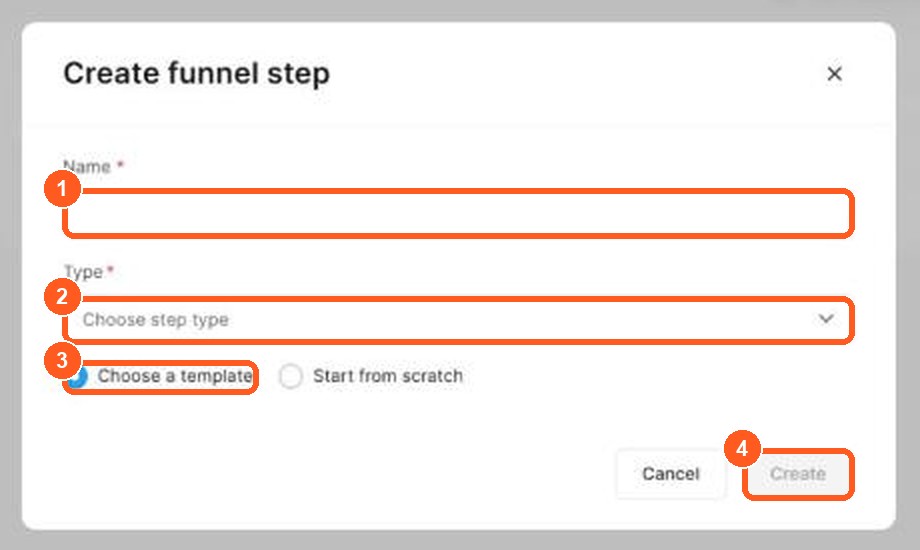
Angka oranye menunjukkan apa yang diklik, dengan urutan yang sama seperti langkahnya.
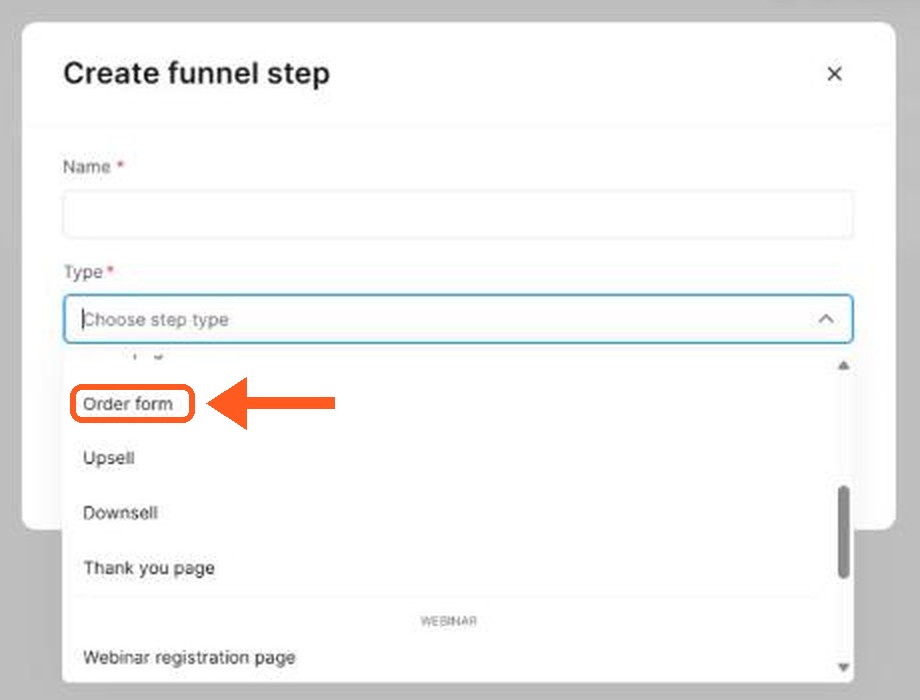
Panah oranye menunjukkan apa yang diklik.
Langkah 6: buat produk digital
Di halaman konfigurasi formulir pesanan, gulir ke Choose offer type dan pilih Digital product. Beri nama, klik + untuk menambah sumber daya, pilih Calendar events, lalu pilih acara Anda. Kemudian atur paket harga dan klik Save. Paketnya bisa berupa pembayaran sekali, dan kreator juga menunjukkan langganan serta cicilan di halaman yang sama.
Langkah 7: tambahkan elemen Paid calendar
Klik Edit page. Di panel kiri cari elemen Paid calendar dan seret ke halaman. Elemen ini membuat dua langkah bagi pengunjung:
| Langkah | Yang terjadi |
|---|---|
| 1. Calendar | Pengunjung melihat tanggal kosong dan memilih slot |
| 2. Form | Mengisi nama dan email, lalu membayar |
Anda bisa mengedit judul, subjudul, dan teks tombol tiap langkah, serta memilih format 12 atau 24 jam. Simpan sebelum keluar dari editor dan periksa halaman di tampilan seluler.
Langkah 8: email konfirmasi
Anda dan klien sama-sama menerima konfirmasi booking dan email pengingat. Ada satu pengaturan yang mudah terlewat: secara bawaan konfirmasi terkirim begitu pembayaran dimulai, meski gagal. Untuk mengubahnya, buka Settings, lalu Notifications, lalu Sales, dan aktifkan pengiriman konfirmasi booking hanya setelah pembayaran selesai.
Untuk tindak lanjut Anda sendiri, seorang kreator yang saya tonton menambahkan aturan otomatisasi dengan pemicu New sale, dengan aksi mendaftarkan pembeli ke kampanye dan menambahkan tag. Panduan saya tentang otomatisasi email menunjukkan caranya.
Langkah 9: uji coba
Buka halaman yang sudah tayang, pesan satu slot, dan bayar dengan jumlah kecil sungguhan, atau pakai mode uji jika penyedia pembayaran Anda menyediakannya. Periksa halaman terima kasih, kedua email konfirmasi, dan apakah booking muncul di kalender Anda. Jika Anda mengaktifkan opsi Google Calendar, booking juga harus muncul di sana.
Yang dikatakan kreator lain
Setelah menonton beberapa tutorial, ada beberapa poin yang terus berulang. Menurut saya layak diingat:
- Padukan dengan halaman penjualan. Halaman singkat yang menjelaskan sesi, lalu tombol ke halaman booking, sering bekerja lebih baik daripada kalender polos.
- Pakai waktu jeda. Sesi berturut-turut tidak menyisakan waktu bersiap.
- Tetapkan batas pembatalan. Ini melindungi waktu Anda.
- Minta hanya yang perlu. Nama, email, dan mungkin nomor telepon menjaga formulir tetap singkat.
- Beri tag pada pembeli. Memudahkan tindak lanjut nanti.
Saya tidak dapat memastikan dari halaman harga paket mana yang menyertakan kalender booking, atau apakah ada batasnya. Periksa dulu halaman harga Systeme.io.
Kesalahan yang harus dihindari
- Menaruh Paid calendar di halaman biasa. Tempatnya di formulir pesanan.
- Lupa paket harga. Simpan produk dan paket sebelum mengedit halaman.
- Membiarkan pengaturan konfirmasi bawaan. Pembayaran yang gagal tetap bisa memicu konfirmasi.
- Grup lebih besar dari batas rapat. Tetap di batas Zoom atau Google Meet, atau di bawahnya.
- Melewatkan booking uji coba. Selalu pesan sekali sendiri.
Perangkat lunak penjadwalan untuk coach: Calendly, Acuity Scheduling, atau platform booking bawaan
Seorang coach membutuhkan tiga hal dari perangkat lunak penjadwalan: cara bagi klien untuk memesan sesi coaching, cara menagih pembayaran saat pemesanan, dan cara mengingatkan kedua pihak. Alat seperti Calendly dan Acuity Scheduling populer, tetapi sering mengarahkan ke alat pembayaran terpisah. Opsi bawaan menjaga semuanya di satu tempat.
| Yang perlu dicek | Mengapa penting |
|---|---|
| Tautan pemesanan | Satu tautan yang dibuka klien untuk memilih waktu |
| Penagihan pembayaran | Tagih saat pemesanan agar tidak mengejar faktur |
| Formulir awal | Ajukan pertanyaan yang perlu sebelum sesi |
| Pengingat | Lebih sedikit klien yang tidak hadir |
| Uji coba gratis atau paket gratis | Bisa dicoba sebelum membayar |
Saya belum membandingkan semua platform pemesanan secara rinci, jadi periksa halaman harga masing-masing alat.
Coaching grup dan sesi grup membutuhkan sistem booking yang memungkinkan beberapa klien coaching mengambil slot yang sama dan menampilkan zona waktu yang benar untuk setiap orang. Halaman booking yang dapat disesuaikan dengan beberapa layanan memungkinkan klien memilih antara panggilan perkenalan dan sesi coaching yang lebih panjang, dan halaman itu harus membawa merek Anda, sehingga booking dengan coach terasa seperti bagian dari platform coaching Anda sendiri.
Cara coach menjadwalkan dan menjalankan bisnis coaching
Buat jadwal coaching Anda sederhana. Tawarkan beberapa slot waktu tetap, satu harga yang jelas per sesi coaching, dan satu formulir awal. Saat klien memesan, mereka harus melihat harga, membayar, dan menerima email konfirmasi berisi waktu dan tautan rapat. Pengaturan ini cocok untuk praktik coaching kecil maupun bisnis coaching yang berkembang.
Setelah sesi, kirim email tindak lanjut singkat dan tawarkan pemesanan berikutnya. Panduan saya tentang otomatisasi email menunjukkan cara mengirim email itu secara otomatis.
Panduan terkait
- Jual produk digital online
- Otomatisasi email untuk pebisnis solo
- Cara membuat funnel penjualan dari nol
- Harga Systeme.io
- Apakah Systeme.io benar-benar gratis?
Mulai sekarang
Buka akun Systeme.io (tautan afiliasi Systeme.io), buat acara pertama Anda, dan terbitkan halaman booking minggu ini.
Pertanyaan yang sering ditanyakan
Apa beda acara individual dan grup?
Acara individual hanya bisa dipesan satu orang per slot, cocok untuk coaching satu lawan satu dan panggilan perkenalan. Acara grup memungkinkan beberapa orang memesan slot yang sama, cocok untuk workshop dan kelas. Untuk grup Anda juga menetapkan jumlah peserta maksimal.
Di mana saya menaruh kalender untuk menerima pembayaran?
Di formulir pesanan atau halaman pembayaran dalam sebuah funnel, dengan elemen Paid calendar. Pusat bantuan menyebut booking berbayar harus ada di formulir pesanan, sedangkan booking gratis ada di halaman biasa.
Bisakah email konfirmasi tidak terkirim sebelum pembayaran?
Bisa. Secara bawaan konfirmasi booking terkirim begitu pembayaran dimulai, meski kemudian gagal. Di Settings → Notifications → Sales Anda bisa mengaktifkan pengiriman hanya setelah pembayaran selesai.
Apakah saya perlu Zoom atau Google Meet?
Tidak. Untuk rapat online Anda bisa memakai Zoom, Google Meet, atau menempelkan tautan sendiri. Anda juga bisa menawarkan telepon atau pertemuan tatap muka, bahkan memberi beberapa pilihan kepada peserta.
Apakah kalender booking termasuk di paket gratis?
Saya tidak dapat memastikan dari halaman harga paket mana yang menyertakan kalender booking. Periksa halaman harga dan akun Anda sendiri sebelum menyusun rencana di atasnya.