Inizia da qui
Software di pianificazione per coaching: crea una pagina di prenotazione con pagamento
Dati verificati il
In breve
In Systeme.io una pagina di prenotazione a pagamento ha tre parti. Prima crea un evento in CRM → Calendar e imposta la disponibilità. Poi crea una pagina con modulo d'ordine, aggiungi un prodotto digitale la cui risorsa è quell'evento e collega un piano di prezzo. Infine trascina l'elemento Paid calendar sulla pagina. Il visitatore sceglie un orario, inserisce i dati, paga e arriva alla tua pagina di ringraziamento.
Dati chiave
- Tipo di evento
- Individual (una persona per slot) o Group (più persone per slot)
- Dove sono gli eventi
- CRM → Calendar → Create new event
- Opzioni di luogo
- Riunione online (Zoom, Google Meet o link personale), telefono, di persona
- Pagina di prenotazione a pagamento
- Passaggio di funnel di tipo Order form con l'elemento Paid calendar
- Prodotto
- Prodotto digitale con risorsa Calendar events e un piano di prezzo
- Promemoria predefiniti
- 24 ore e 1 ora prima, fino a 3 per evento, nessuno sotto i 10 minuti
Alcuni link sono di affiliazione: se passi a un piano a pagamento, potrei ricevere una commissione senza costi extra per te.
Cosa fa una pagina di prenotazione a pagamento
Senza pagina di prenotazione, vendere una chiamata di coaching significa una catena di messaggi: «quando sei libero?», una fattura, un promemoria. Una pagina di prenotazione a pagamento sostituisce tutto questo. Il cliente vede i tuoi orari liberi, ne sceglie uno, paga e riceve una conferma.
Pubblico tutorial su Systeme.io sul mio canale YouTube. Dopo aver letto le guide ufficiali e guardato diversi tutorial di altri creator, questo è l'ordine in cui la costruirei.
| Parte | Cos'è |
|---|---|
| Evento del calendario | La chiamata stessa: durata, orari, luogo |
| Pagina con modulo d'ordine | La pagina che incassa il pagamento |
| Prodotto digitale + piano di prezzo | Collega l'evento a un prezzo |
| Elemento Paid calendar | Il widget per scegliere l'orario |
| Pagina di ringraziamento ed email | Conferma e promemoria |
Crea un account Systeme.io (link di affiliazione Systeme.io) se non ne hai uno. Ti serve anche un metodo di pagamento collegato al tuo account.
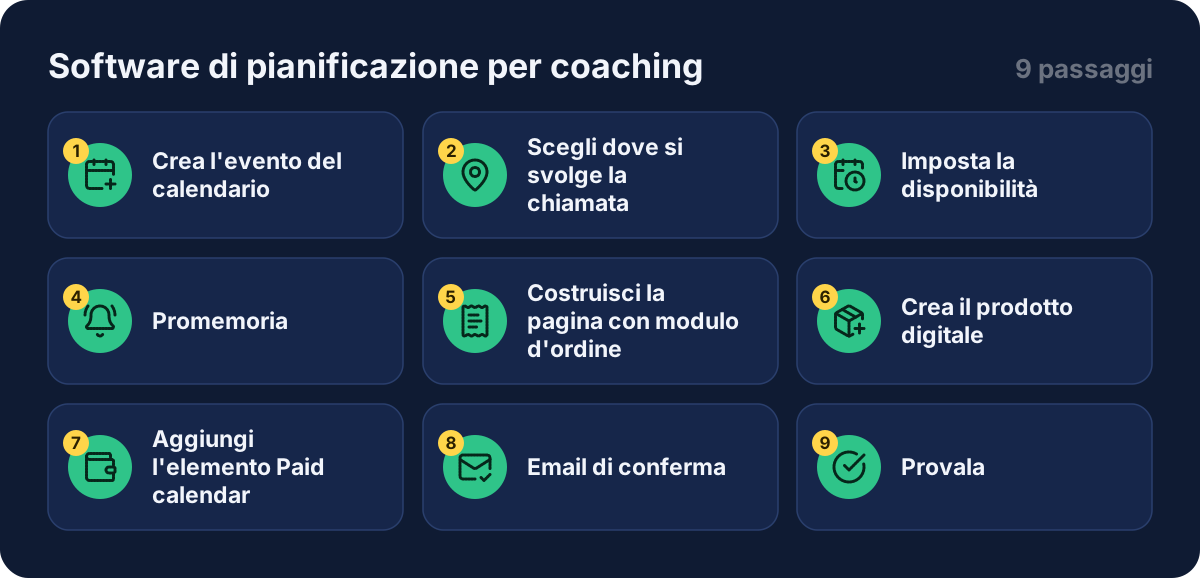
Passaggio 1: crea l'evento del calendario
Vai su CRM, poi Calendar, e apri la scheda Events. Clicca su Create new event e scegli il tipo:
| Tipo | Usalo per |
|---|---|
| Individual | Coaching one-to-one, consulenze, chiamate conoscitive |
| Group | Workshop, lezioni, sessioni dal vivo |
Poi compila le basi: nome dell'evento, nome dell'host, durata e foto dell'host. Puoi anche caricare un logo personalizzato che sostituisce il logo predefinito di Systeme.io nelle email di prenotazione.
Passaggio 2: scegli dove si svolge la chiamata
Il luogo può essere una riunione online, una telefonata o un incontro di persona. Per l'online scegli Zoom o Google Meet (configura prima l'integrazione) o incolla il tuo link. Puoi offrire più opzioni e lasciar scegliere il cliente. Per gli eventi di gruppo, imposta un numero massimo di partecipanti che non superi il limite del tuo strumento di riunione.
Passaggio 3: imposta la disponibilità
Decidi fino a quando si può prenotare: senza limite, un certo numero di giorni in avanti o entro un intervallo di date. Poi imposta:
- Il preavviso minimo, per esempio 2 ore.
- La scadenza per annullare, per esempio 24 ore prima.
- Le ore disponibili per ogni giorno della settimana, o la tua disponibilità globale.
- Orari per date specifiche, per slot extra una tantum.
Nelle impostazioni avanzate scegli l'intervallo degli slot (ogni 15 minuti, per esempio), un limite giornaliero di prenotazioni, un tempo cuscinetto tra le chiamate e se gli orari compaiono nel tuo fuso orario o in quello dell'ospite.
Passaggio 4: promemoria
I nuovi eventi includono due promemoria predefiniti: 24 ore e 1 ora prima. Puoi avere fino a 3 promemoria per evento, nessuno a meno di 10 minuti dall'inizio. Il testo dei promemoria è generato dal sistema e non si può modificare.
Passaggio 5: costruisci la pagina con modulo d'ordine
Apri Sites, poi Sales funnels, e crea un funnel (o aprine uno). Clicca su Add step, scegli il tipo Order form, un modello e clicca su Edit page. Puoi mettere una pagina di vendita prima e una di ringraziamento dopo.
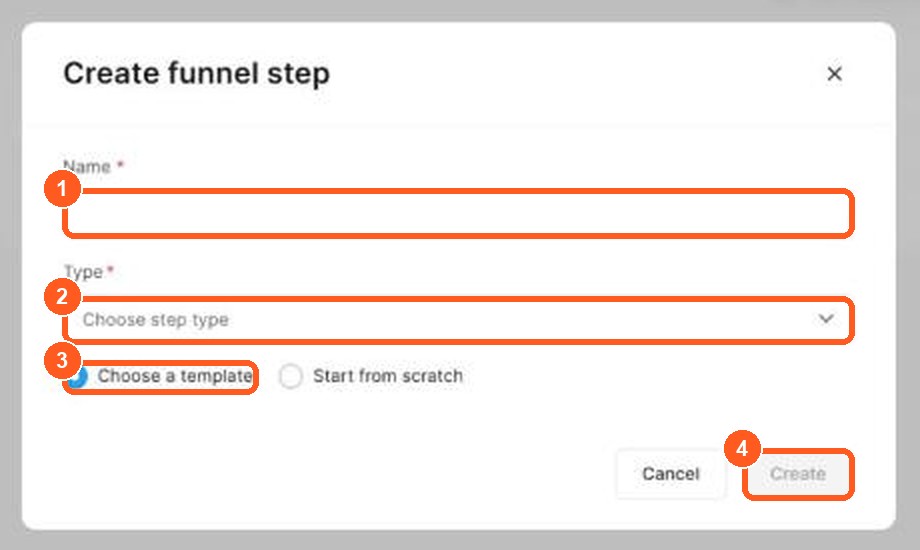
I numeri arancioni mostrano dove cliccare, nello stesso ordine dei passaggi.
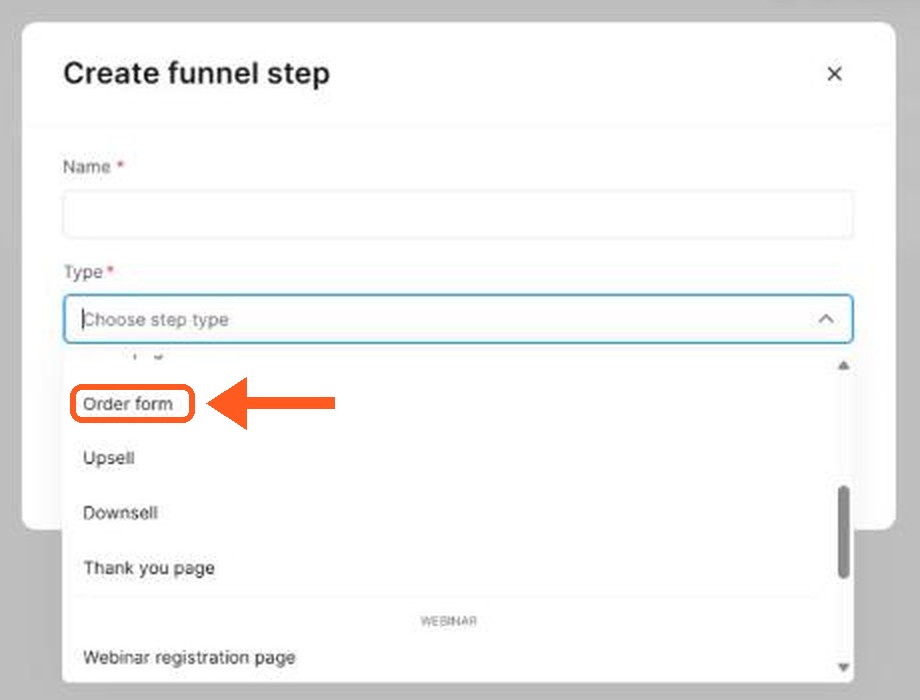
La freccia arancione mostra dove cliccare.
Passaggio 6: crea il prodotto digitale
Nella pagina di configurazione del modulo d'ordine, scorri fino a Choose offer type e seleziona Digital product. Nella finestra Add digital product, clicca su Create new product, scrivi un nome e clicca su Add product. Accanto a Resources, clicca su +, scegli Calendar events e seleziona il tuo evento. Poi imposta un piano di prezzo e clicca su Save. Il piano può essere un pagamento unico, e i creator mostrano anche abbonamenti e pagamenti rateali sulla stessa pagina.
Passaggio 7: aggiungi l'elemento Paid calendar
Clicca su Edit page. Nel pannello a sinistra trova l'elemento Paid calendar e trascinalo sulla pagina. Crea due passaggi per il visitatore:
| Passaggio | Cosa succede |
|---|---|
| 1. Calendar | Il visitatore vede le date libere e sceglie uno slot |
| 2. Form | Inserisce nome ed email e paga |
Puoi modificare titolo, sottotitolo e testo del pulsante di ogni passaggio e scegliere il formato a 12 o 24 ore. Salva prima di uscire dall'editor e controlla la pagina nella vista mobile.
Passaggio 8: email di conferma
Tu e il cliente ricevete una conferma di prenotazione e email di promemoria. C'è un'impostazione facile da perdere: per impostazione predefinita la conferma parte appena inizia il pagamento, anche se fallisce. Per cambiarla vai su Settings, poi Notifications, poi Sales, e attiva l'invio della conferma solo dopo il completamento del pagamento.
Per il tuo follow-up, un creator che ho guardato ha aggiunto una regola di automazione con il trigger New sale, con azioni per iscrivere l'acquirente a una campagna e aggiungergli un tag. La mia guida all'automazione delle email mostra come.
Passaggio 9: provala
Apri la pagina pubblicata, prenota uno slot e paga una piccola somma reale, oppure usa una modalità di test se il tuo provider di pagamento ce l'ha. Controlla la pagina di ringraziamento, le due email di conferma e che la prenotazione compaia nel tuo calendario. Se hai attivato l'opzione Google Calendar, dovrebbe comparire anche lì.
Cosa dicono gli altri creator
Dopo aver guardato diversi tutorial, alcuni punti tornavano di continuo. A mio avviso vale la pena ricordarli:
- Abbinala a una pagina di vendita. Una pagina breve che spiega la chiamata e poi un pulsante verso la prenotazione spesso funziona meglio di un calendario nudo.
- Usa un tempo cuscinetto. Chiamate una dopo l'altra non lasciano spazio per prepararsi.
- Imposta una scadenza per annullare. Protegge il tuo tempo.
- Chiedi solo il necessario. Nome, email e magari un telefono mantengono il modulo breve.
- Tagga gli acquirenti. Facilita il follow-up successivo.
Non sono riuscito a confermare dalla pagina dei prezzi quali piani includano il calendario di prenotazione, né se valga un limite. Controlla prima la pagina dei prezzi di Systeme.io.
Errori da evitare
- Mettere il Paid calendar su una pagina normale. Va su un modulo d'ordine.
- Dimenticare il piano di prezzo. Salva prodotto e piano prima di modificare la pagina.
- Lasciare l'impostazione di conferma predefinita. Anche un pagamento fallito può far partire una conferma.
- Un gruppo più grande del limite della riunione. Resta al limite di Zoom o Google Meet, o sotto.
- Saltare la prenotazione di prova. Prenota sempre una volta tu stesso.
Software di pianificazione per coach: Calendly, Acuity Scheduling o una piattaforma di prenotazione integrata
Un coach ha bisogno di tre cose da un software di pianificazione: un modo per il cliente di prenotare una sessione di coaching, un modo per incassare il pagamento alla prenotazione e un modo per ricordare l'appuntamento a entrambi. Strumenti come Calendly e Acuity Scheduling sono molto usati, ma spesso rimandano a uno strumento di pagamento separato. Un'opzione integrata tiene tutto in un posto solo.
| Cosa controllare | Perché è importante |
|---|---|
| Link di prenotazione | Un link che il cliente apre per scegliere l'orario |
| Incasso del pagamento | Incassare alla prenotazione per non rincorrere le fatture |
| Modulo preliminare | Fare le domande utili prima della sessione |
| Promemoria | Meno assenze |
| Prova gratuita o piano gratuito | Permette di provare prima di pagare |
Non ho confrontato in dettaglio tutte le piattaforme di prenotazione, quindi controlla la pagina dei prezzi di ogni strumento.
Il coaching di gruppo e le sessioni di gruppo richiedono un sistema di prenotazione che permetta a più clienti di coaching di prendere lo stesso slot e che mostri a ciascuno il fuso orario corretto. Una pagina di prenotazione personalizzabile con più servizi permette al cliente di scegliere tra una chiamata conoscitiva e una sessione di coaching più lunga, e dovrebbe portare il tuo brand, così che una prenotazione con il coach sembri parte della tua piattaforma di coaching.
Come un coach può pianificare e gestire la sua attività di coaching
Mantieni semplice il calendario di coaching. Offri pochi orari fissi, un prezzo chiaro per sessione di coaching e un modulo preliminare. Quando un cliente prenota, deve vedere il prezzo, pagare e ricevere un'email di conferma con l'orario e il link della riunione. Questo schema va bene per un piccolo studio di coaching e per un'attività di coaching in crescita.
Dopo la sessione, invia una breve email di follow-up e proponi la prenotazione successiva. La mia guida all'automazione delle email mostra come inviare queste email in automatico.
Guide correlate
- Vendere prodotti digitali senza Shopify
- Automazione email per freelance
- Come creare un funnel di vendita da zero
- Prezzi di Systeme.io
- Systeme.io è davvero gratis?
Inizia
Apri un account Systeme.io (link di affiliazione Systeme.io), crea il tuo primo evento e pubblica una pagina di prenotazione questa settimana.
Domande frequenti
Qual è la differenza tra evento individuale e di gruppo?
Un evento individuale può essere prenotato da una sola persona per slot, adatto al coaching one-to-one e alle chiamate conoscitive. Un evento di gruppo permette a più persone di prenotare lo stesso slot, adatto a workshop e lezioni. Per i gruppi imposti anche un numero massimo di partecipanti.
Dove metto il calendario per incassare i pagamenti?
Su un modulo d'ordine o pagina di pagamento in un funnel, con l'elemento Paid calendar. Il centro assistenza indica che le prenotazioni a pagamento devono stare su un modulo d'ordine, mentre quelle gratuite vanno su una pagina normale.
Posso evitare che le conferme partano prima del pagamento?
Sì. Per impostazione predefinita la conferma di prenotazione parte appena inizia il pagamento, anche se poi fallisce. In Settings → Notifications → Sales puoi attivare l'invio solo a pagamento completato.
Mi servono Zoom o Google Meet?
No. Per una riunione online puoi usare Zoom, Google Meet o incollare il tuo link. Puoi anche offrire una telefonata o un incontro di persona, e perfino dare più opzioni ai partecipanti.
Il calendario di prenotazione è incluso nel piano gratuito?
Non sono riuscito a confermare dalla pagina dei prezzi quali piani includano il calendario di prenotazione. Controlla la pagina dei prezzi e il tuo account prima di basarci il tuo piano.